
WaiterOne Remote
Je handleiding voor bestellingen opnemen en gasten helpen met WaiterOne Remote op iPhone en iPad.
Over deze handleiding#
Remote is de begeleidende app voor medewerkers bij je centrale WaiterOne-kassasysteem. Je gebruikt de app voor restauranttafels, bestellingen, rekeningen en ondersteunde betaalhandelingen. Je beheert je menu, prijzen, personeelsrechten en printertoewijzing in WaiterOne.
Deze handleiding beschrijft de interface van Remote 1.5.16. Vergelijk de handleiding met de versie die in je zaak is geïnstalleerd voordat je medewerkers opleidt. Beschikbare acties hangen af van je rechten, de gedownloade configuratie en de versies van beide apps. Deze handleiding bevestigt niet dat elke functie al beschikbaar is in je App Store-versie.
De instructies behouden Engelse schermlabels in vet zodat je ze in de voorbeeldschermen kunt herkennen. Op je eigen apparaat kunnen de labels vertaald zijn. Screenshots tonen de interface en bewijzen niet dat een verbinding, besteloverdracht of betaling is geslaagd.
De screenshots tonen schermen bij het eerste gebruik op een niet-verbonden demonstratie-iPhone, zonder echte klantgegevens. Ze worden in alle zes taalversies gebruikt met vertaalde bijschriften. De getoonde schakelaarstanden zijn voorbeelden, geen aanbevolen verbindingsconfiguratie.
Voordat je begint#
- Gebruik een iPhone of iPad die compatibel is met je geïnstalleerde Remote-versie.
- Houd het centrale WaiterOne-apparaat beschikbaar en verbind beide apparaten met het vertrouwde personeelsnetwerk van je zaak. Een gastennetwerk kan communicatie tussen apparaten blokkeren.
- Vraag de verantwoordelijke om Remote-communicatie in WaiterOne in te schakelen en het juiste adres van het hoofdapparaat door te geven.
- Geef de communicerende apps toegang tot Local Network in de instellingen van iOS of iPadOS. Voor betaalterminals kan Bluetooth-toegang nodig zijn; voor scannen is cameratoegang nodig.
- Houd je eigen personeelscode bij de hand. Gebruik je eigen account zodat bestellingen en werktijden correct worden toegewezen.
Remote heeft voor servicehandelingen een werkende verbinding met WaiterOne nodig. Een gedownload menu op het scherm bewijst niet dat een nieuwe bestelling de kassa, keuken of printer heeft bereikt. Behandel Remote niet als een zelfstandige offlinekassa.
Verbinden en downloaden#
Voer beide onderstaande instellingsstappen uit op de centrale WaiterOne-iPad, niet op het personeelsapparaat met Remote.
Locatietoegang op de centrale iPad op Altijd zetten#
- Open de app Settings (Instellingen) van de iPad, niet de instellingen in Remote.
- Ga naar Privacy & Security > Location Services (Privacy en beveiliging > Locatievoorzieningen) en controleer of Location Services (Locatievoorzieningen) aanstaat.
- Selecteer WaiterOne in de lijst met apps.
- Zet de locatietoegang op Always (Altijd), niet op While Using the App (Bij gebruik van app). Deze instelling geldt voor de centrale WaiterOne-app, niet voor WaiterOne Remote.
Altijd staat locatietoegang op de achtergrond toe. WaiterOne gebruikt deze toestemming om de communicatie met Remote te ondersteunen wanneer de centrale app op de achtergrond staat. Dit vervangt de toestemming voor het lokale netwerk niet en garandeert geen werking nadat je de app geforceerd hebt afgesloten. Lees Apples uitleg over locatietoestemming.
Staat WaiterOne of Altijd nog niet in de lijst? Open dan WaiterOne en probeer de server te activeren zoals hieronder beschreven, zodat de app om locatietoegang vraagt. Ga daarna terug naar deze iPad-instellingen. Blijft Altijd ontbreken, vraag dan je beheerder of support om hulp.
De Remote-server activeren in WaiterOne#
- Open WaiterOne op de centrale iPad en meld je aan met een account dat de instellingen mag openen.
- Open Settings (Instellingen), klap zo nodig General (Algemeen) open en selecteer WaiterOne Remote.
- Zet Activate Remote server (Remote-server activeren) aan. De netwerknaam en het IP-adres van het centrale apparaat staan onder dit onderdeel. Als automatische detectie het veld Host in Remote niet invult, gebruik je het IP-adres dat op de centrale iPad wordt getoond.
- Verschijnt er een locatiewaarschuwing, dan blijft de schakelaar uit. Tik in de waarschuwing op Settings (Instellingen) of volg de locatiestappen hierboven, kies Always (Altijd), ga terug naar WaiterOne en zet Activate Remote server (Remote-server activeren) opnieuw aan.
- Controleer of de schakelaar aanstaat en laat hem tijdens de service aanstaan. Open WaiterOne opnieuw en controleer de server nadat je de centrale iPad opnieuw hebt opgestart.
Eerste verbinding#
- Voer de bovenstaande stappen voor locatie en server uit op de centrale iPad. Houd WaiterOne open terwijl je het personeelsapparaat verbindt.
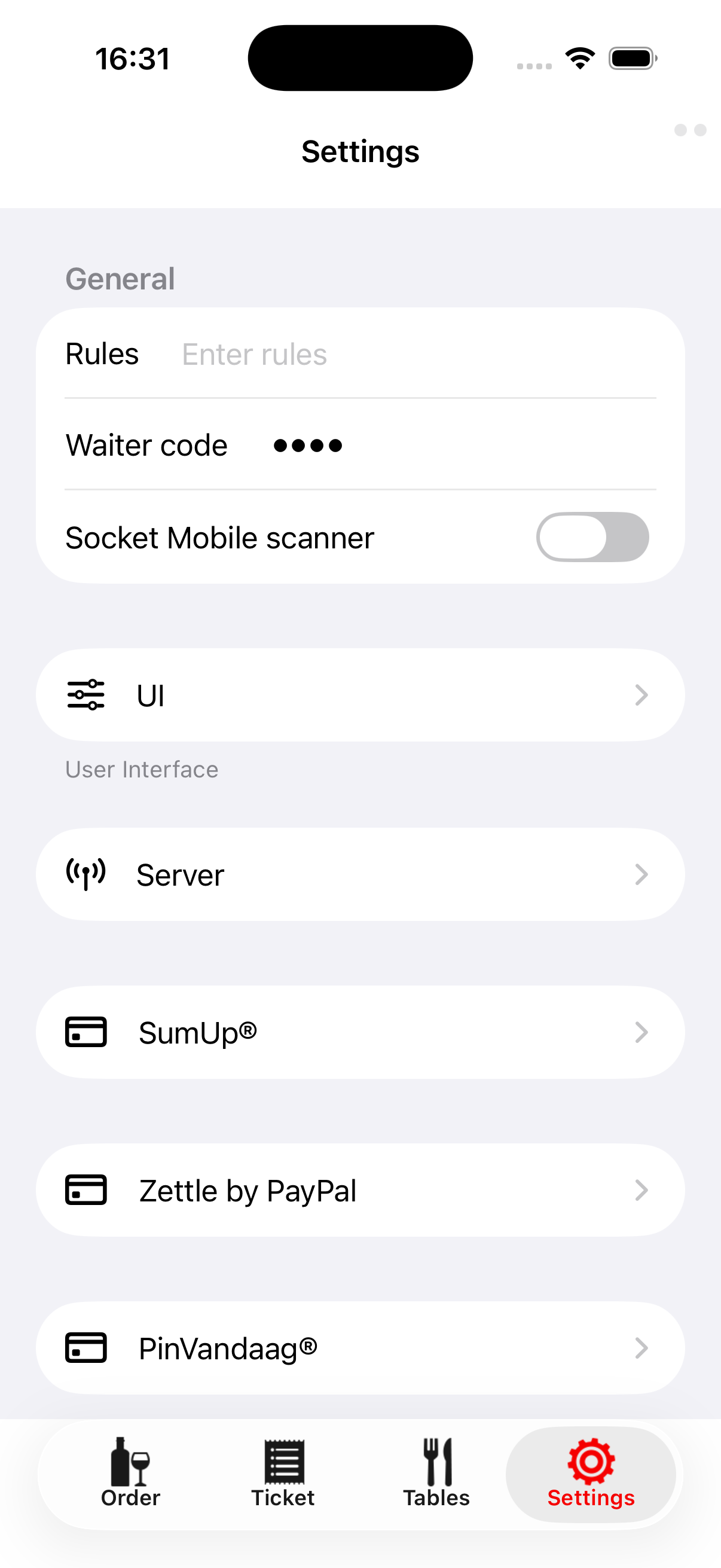
- Open Settings in Remote. De instellingen blijven beschikbaar wanneer je bent afgemeld.
- Controleer onder Server het veld Host. Dit is het adres of de hostnaam van het centrale WaiterOne-apparaat, niet het adres van dit personeelsapparaat. Automatische detectie kan het invullen. Zo niet, vraag dan de verantwoordelijke naar de juiste waarde. Neem nooit een voorbeeldadres uit een screenshot over.
- Behoud de goedgekeurde communicatie-instellingen van je zaak. Bij een gebruikelijke configuratie zijn Sockets, P2P en APN ingeschakeld. Gebruik niet alleen UDP voor een download.
- Tik op Download. Wacht op het resultaat dat vermeldt hoeveel knoppen zijn gedownload en van welk hoofdapparaat ze komen.
- Controleer of de verwachte productpagina's, betaalmethoden, tafels en gangen aanwezig zijn.
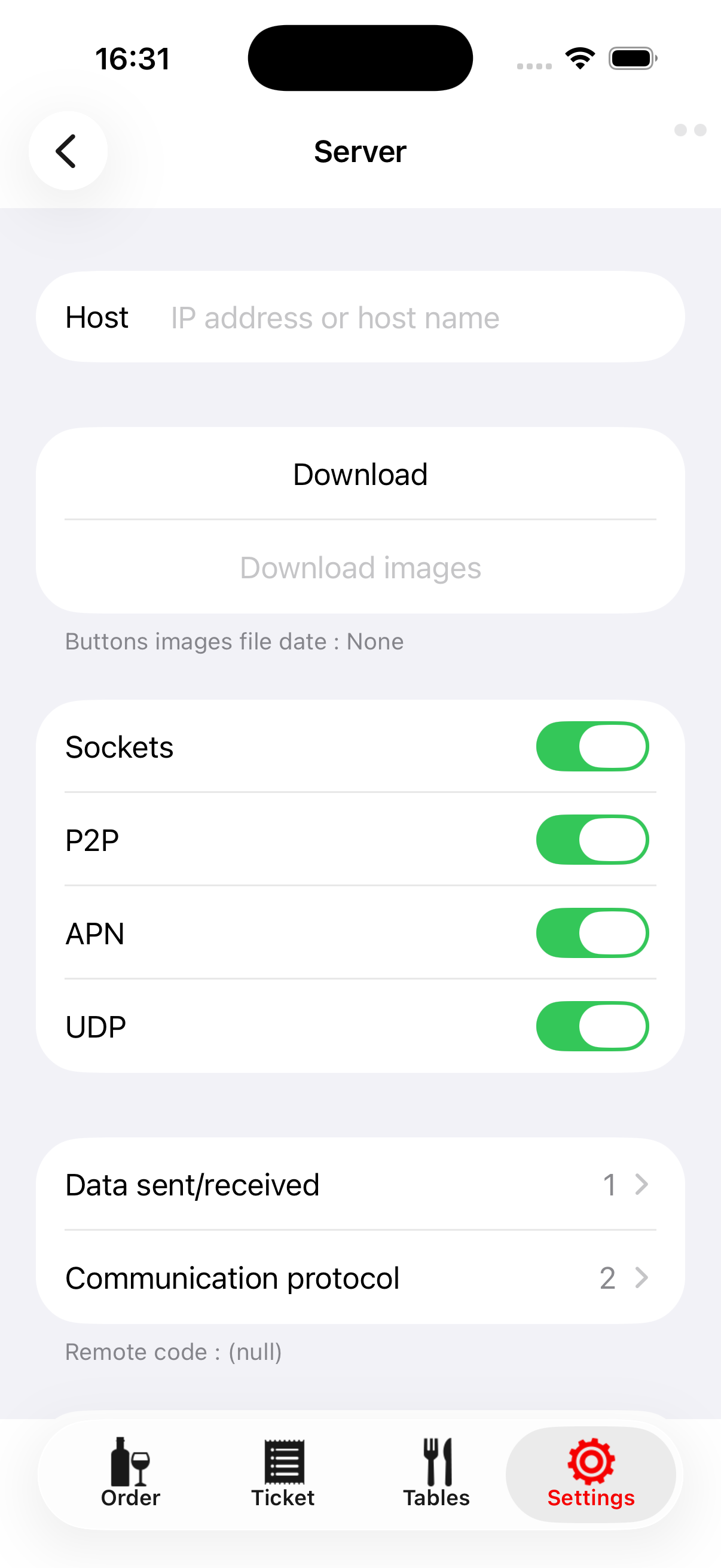
Tijdens het downloaden geven Contacting WaiterOne, Waiting for response of een transportstatus de voortgang aan, niet de voltooiing. Verschijnt No response from WaiterOne, volg dan Verbindingsproblemen.
Productafbeeldingen en menuwijzigingen#
Download images is een afzonderlijke actie. Hiervoor is een voltooide koppeling/download nodig en moet Sockets ingeschakeld zijn. Gebruik deze actie als het menu productafbeeldingen bevat. Het resultaat kan aangeven dat er geen afbeeldingen zijn of dat ze al actueel zijn.
Wanneer de verantwoordelijke menuknoppen, prijsniveaus, tafels of bijbehorende instellingen in WaiterOne wijzigt, plan je een nieuwe Download wanneer je niet actief bestellingen invoert. Controleer het bijgewerkte menu vóór de service. Schakel niet naar een andere hoofdkassa zolang een bestelling of betaling nog moet worden opgelost.
Controleer de inrichting vóór de service#
Meld je met toestemming van de verantwoordelijke aan en gebruik een duidelijk herkenbare testtafel. Verstuur een kleine testbestelling en controleer het daadwerkelijke resultaat in WaiterOne en op de bedoelde bestemming in de keuken of bar. Handel de testbon af volgens de normale procedure van je zaak. Zichtbare activiteit of een voltooide download is geen volledige test van de bestellingsoverdracht.
Aanmelden, vergrendelen en tijd registreren#
Voer je toegewezen code in wanneer Please enter user code verschijnt. Tik indien nodig op Enter; bepaalde codelengtes worden automatisch verstuurd. Tekstcodes worden ook ondersteund. Verschijnt Wrong waiter code or no connection to iPad server, controleer dan zowel de code als de verbinding. User inactive, please activate it vereist actie van de verantwoordelijke.
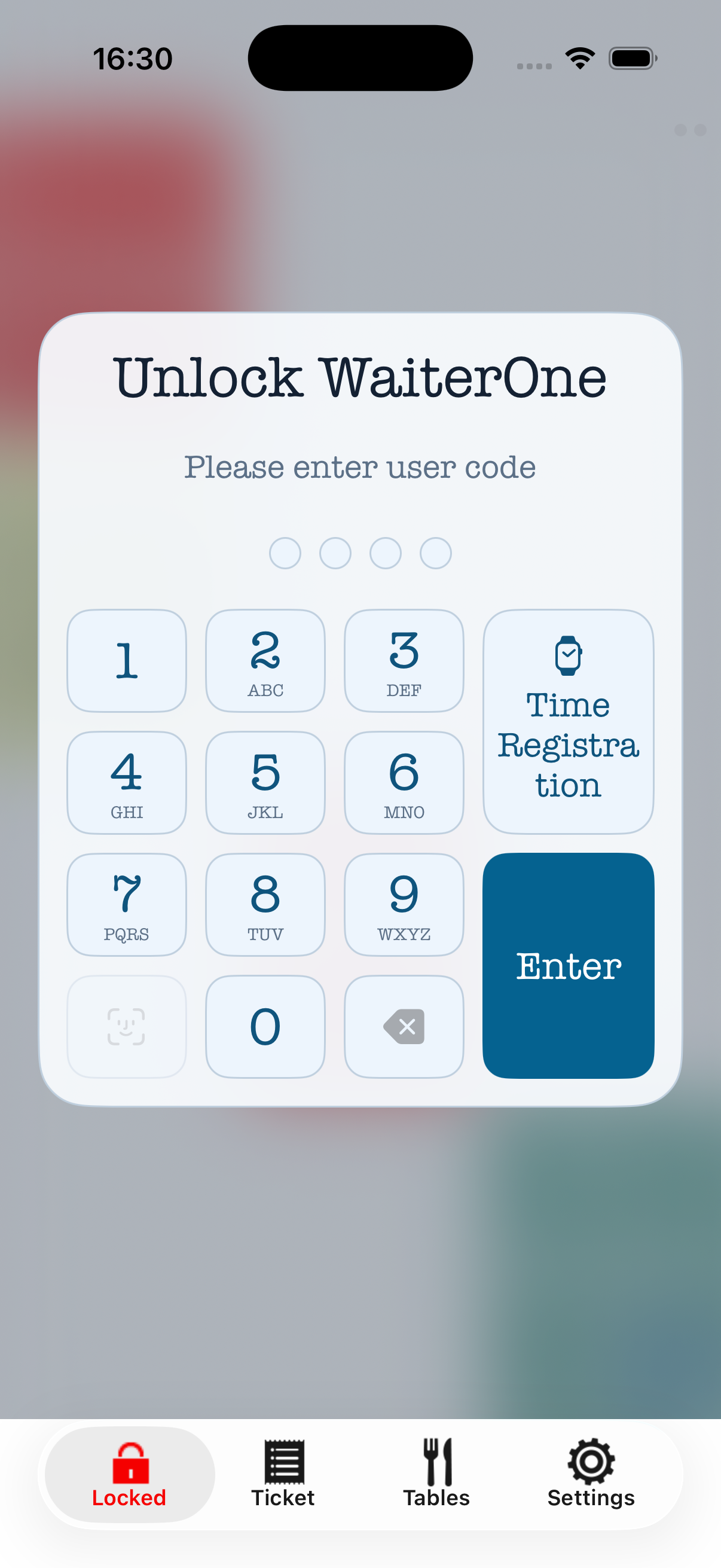
Face ID of Touch ID kan een opgeslagen Waiter code gebruiken als dit is ingesteld. Die code wordt nog steeds naar WaiterOne gestuurd; dit biedt geen onafhankelijke offlineaanmelding. Sla op een gedeeld apparaat niet de code van een andere medewerker op.
Op iPad vergrendel je het scherm door op het geselecteerde tabblad Click to lock te tikken. Op iPhone opent een tik op het geselecteerde tabblad Order acties zoals Log out. Vergrendel het apparaat of meld je af wanneer je het overdraagt.
Gebruik Time Registration om de code-invoer voor Shift Clock te openen. Beschikbare acties zijn onder meer Work in, Work out, Break start en Break end. Als een eerdere dienst nog openstaat, los die dan op voordat je een nieuwe begint. De beschikbaarheid hangt af van de inrichting van je zaak en je personeelsaccount. Volg de tijdregistratieprocedure van de verantwoordelijke in plaats van een tweede dienst aan te maken om een waarschuwing te omzeilen.
Je weg vinden in de app#
| Scherm of bediening | Waarvoor je het gebruikt |
|---|---|
| Order | Productpagina's en nieuwe bestellingen invoeren. Op iPad staat de bon naast de producten. |
| Ticket | De huidige bon controleren en bewerken, vooral op iPhone. |
| Tables | Een restauranttafel selecteren en tussen ingestelde zaalplannen wisselen. |
| Settings | Verbinding, downloads, weergaveopties, betaalinstellingen en diagnostiek. |
| Stock | Voorraad opzoeken en tellen met de juiste rechten, wanneer dit tabblad beschikbaar is. |
Gebruik de ingestelde paginaknoppen of veeg tussen productpagina's wanneer vegen is ingeschakeld. Search products biedt een andere route wanneer deze beschikbaar is. Je zaak bepaalt de menu-indeling, dus twee apparaten kunnen verschillende indelingen of rechten tonen.
De snelkoppeling Tickets, als die in het menu staat, opent het huidige Ticket-scherm. Het is geen overzicht van eerder betaalde bonnen. Gebruik de hoofdkassa voor geschiedenis of opnieuw afdrukken volgens de procedure van je zaak.
Een tafel openen en beheren#
- Tik op de bedoelde tafel in Tables, of open Tables / Clients vanuit het gedeelte voor tafelselectie in de bonkop.
- Gebruik Search table or create a new one om een tafel of klant te vinden. Als tijdelijke tafels zijn toegestaan, kan een ingevoerde naam de actie Open “…” as a new table aanbieden.
- Controleer de tafelnaam en de bestaande bon voordat je iets toevoegt. Maak niet zomaar een nieuwe tijdelijke tafel aan omdat de verwachte tafel niet bereikbaar was.
- Tik op het gedeelte met tafeldetails in de bonkop om Number of covers en Remarks in te voeren, en vervolgens op Enter. Covers betekent het aantal gasten of couverts, niet een producthoeveelheid.
Met de pijlen van het zaalplan wissel je tussen de ingestelde ruimtes. Als een tafel aan een andere medewerker is toegewezen en je rechten geen toegang toestaan, kan Remote You are not allowed to open this table/tab. tonen. Vraag de verantwoordelijke om hulp.
Een tafeltoewijzing verplaatsen#
Open de juiste tafel en gebruik Move in de tafelkeuze, waar beschikbaar. Selecteer de bestemming, controleer beide namen en bevestig Move table. Zaalplannen ondersteunen ook het slepen van een open tafel naar een andere tafel, ook via de pijlen van het zaalplan.
Een verplaatsing verandert de tafeltoewijzing van de bestelling. Je verplaatst dus niet alleen meubels op een tekening. Controleer de doelbon en stem met collega's af voordat je bevestigt, vooral als de bestemming al bezet is.
Een bestelling invoeren#
- Controleer je personeelsaccount en de tafel- of klantnaam.
- Tik op een productknop of selecteer een zoekresultaat. Controleer de toegevoegde naam, hoeveelheid en prijs op de bon.
- Beantwoord eventuele vragen over toevoegingen, Open Price of Enter text. Bevestig de invoer met Enter waar dit wordt getoond.
- Voeg de gevraagde toevoegingen of bereidingsinstructies aan het bedoelde product toe en controleer daarna hun plaats op de bon.
- Selecteer de juiste maaltijdgang met Courses wanneer je zaak met gangen werkt.
- Controleer de volledige nieuwe bestelling voordat je een actie onderaan gebruikt.
Een gewone gangselectie geldt voor het volgende product. Houd Courses ingedrukt om een blijvende gangselectie te openen, waar ondersteund. Controleer vóór het versturen welke gang op de bon staat.
Een tik met twee vingers op een product kan twee stuks invoeren. Is de hoeveelheid onverwacht, corrigeer die dan vóór het versturen. Open prijzen, kortingen en speciale acties hangen af van personeelsrechten en de regels van je zaak.
Voorraadbadges helpen bij het inschatten van de beschikbaarheid. Hoeveelheden kunnen veranderen terwijl WaiterOne een voorraadreservering bevestigt. Verschijnt Out of stock / Inactive, controleer dan het artikel en wat er nog op de bon staat; ga er niet van uit dat het is geaccepteerd. Een voorraadreservering is geen tafelreservering.
Bonregels corrigeren en ordenen#
Veeg over een regel om de beschikbare acties voor die regel te tonen. Bij nieuw ingevoerde artikelen kunnen Delete, Duplicate, Split 1 en Merge beschikbaar zijn. Bij eerder verstuurde artikelen kunnen Reorder en, met de juiste rechten, Void beschikbaar zijn.
- Delete verwijdert een nog niet verstuurd artikel. Controleer de resterende hoeveelheid en de bijbehorende toevoegingen.
- Duplicate of Reorder voegt artikelen voor een nieuwe bestelling toe. Controleer ze vóór het versturen.
- Split 1 splitst één stuk af van een regel met meerdere stuks. Merge voegt compatibele regels samen.
- Void corrigeert een eerder verstuurd artikel en vereist de juiste rechten en de procedure van je zaak. Het is niet hetzelfde als een nog niet verstuurde fout eenvoudig verwijderen.
Trek onderaan de bon omhoog om Sort + Crunch te gebruiken, waar beschikbaar. Controleer daarna hoeveelheden, gangen en gekoppelde toevoegingen.
Lees altijd de hele bon, inclusief eerdere bestellingen en het nieuwe gedeelte. Een geselecteerde regel betekent niet dat Order, Hold, Bill of Pay alleen die regel zal versturen.
Vasthouden, versturen en de rekening vragen#
De actiebalk onderaan biedt Order, Bill en Pay. Veeg naar rechts over deze balk om Hold te tonen; veeg naar links om het weer te verbergen. Dit zijn tikacties, geen menu's die je lang ingedrukt houdt om geselecteerde regels te versturen.
| Actie | Bedoeld gebruik |
|---|---|
| Hold | WaiterOne vragen de huidige nieuwe bestelling vast te houden voor latere afhandeling. Controleer de vrijgave- en afdrukprocedure van je zaak. |
| Order | Het huidige gedeelte met nieuwe bestellingen naar WaiterOne sturen voor normale afhandeling. |
| Bill | Rekeningafhandeling door WaiterOne aanvragen, inclusief een eventueel huidig gedeelte met nieuwe bestellingen. Controleer de daadwerkelijke rekening en het afdrukresultaat. |
| Pay | De betaalprocedure van je zaak starten. Als betalingsinvoer is ingeschakeld en er een bedrag openstaat, opent dit de betaalkeuzes. |
Deze acties hebben betrekking op het huidige gedeelte met nieuwe bestellingen, niet op een gemarkeerde selectie van regels. Controleer tafel, hoeveelheden, toevoegingen en gangen voordat je tikt.
Hold is geen bevestiging dat de keuken met de bereiding is begonnen. Bill is geen bevestiging van betaling. Activiteit op het Remote-scherm bewijst niet dat een printer een bon heeft afgedrukt. Controleer het resultaat wanneer iets onduidelijk is.
Als je zaak Suite gebruikt, volg dan de afgesproken procedure voor gangen of service en controleer de reactie van het ontvangende team. Gebruik dit niet als vervanging voor de controle of de oorspronkelijke bestelling is ontvangen.
Betalingen en splitsen#
Een betaling aannemen#
- Open de juiste tafel en controleer de volledige bon.
- Tik op Pay. Als betaalkeuzes verschijnen, kies je de ingestelde betaalmethode.
- Controleer Due, het ingevoerde bedrag en Change. Volg de regels van je zaak voor contant geld, fooien en deelbetalingen.
- Volg bij een betaalterminal of Tap to Pay de stappen van de provider op het scherm en controleer het daadwerkelijke resultaat.
- Controleer de resulterende bon- en betaalstatus in WaiterOne voordat je de gast een betaalbewijs geeft of een volgende betaling aanneemt.
SumUp, Zettle by PayPal, PinVandaag en Tap to Pay zijn afhankelijk van de inrichting van je zaak, het ondersteunde apparaat en de provider, personeelsrechten en beschikbaarheid. Dat ze in de instellingen staan, betekent niet dat elke optie klaar is om betalingen te ontvangen. Inloggegevens voor de inrichting horen bij de verantwoordelijke en mogen niet via screenshots worden gedeeld.
Een time-out of een onduidelijke Remote-melding bewijst niet dat een kaartbetaling is mislukt. Controleer de transactiegeschiedenis van de terminal of provider en WaiterOne voordat je het opnieuw probeert. Als de resultaten verschillen, schakel dan de verantwoordelijke of support in. Laat de gast nooit herhaaldelijk betalen om een communicatiewaarschuwing op te lossen.
Een bon splitsen#
Open Split met de juiste rechten. Controleer beide kanten en tik op hoeveelheden om artikelen ertussen te verplaatsen. Controleer per kant de artikelen, toevoegingen, het aantal gasten en het totaal, en bevestig vervolgens Split. Een bon splitsen staat los van een betaling voltooien: controleer de resulterende bontoewijzingen voordat je een van beide delen afrekent.
Vraag de verantwoordelijke om hulp wanneer een actie uitgeschakeld is. Gebruik niet het account van iemand anders om een beperking te omzeilen.
Voorraad controleren en tellen#
Het tabblad Stock is alleen beschikbaar voor bevoegde, aangemelde medewerkers. Gebruik Search stock, het filter All groups en vernieuwen om de benodigde producten te vinden. De voorraad wordt gedeeld met het centrale WaiterOne-systeem, dus andere apparaten kunnen deze tijdens je telling wijzigen.
Open voor een telling Quick Count, voer de getelde hoeveelheden in, kies Review en controleer de voorgestelde wijzigingen voordat je Submit count kiest. Lege hoeveelheden worden overgeslagen. Een telling mag niet negatief zijn; voer alleen nul in wanneer je werkelijk geen resterende voorraad hebt geteld.
Bij een time-out of een conflict door gewijzigde voorraad vernieuw je de gegevens en controleer je de werkelijke voorraad voordat je opnieuw indient. Dien een oude telling niet herhaaldelijk in over nieuwere servicehandelingen heen. Stem voorraadcorrecties af met de verantwoordelijke.
Verbindingsproblemen en openstaande berichten#
Downloaden of aanmelden lukt niet#
- Controleer of de centrale WaiterOne-app beschikbaar is en de Remote-server is ingeschakeld.
- Controleer het vertrouwde netwerk, toestemming voor het lokale netwerk op beide apparaten en de Host van het hoofdapparaat.
- Behoud de goedgekeurde communicatie-instellingen van je zaak. Schakel niet alleen UDP in en wijzig niet meerdere instellingen tegelijk.
- Probeer op verzoek van de verantwoordelijke onder Server de passende test Ping with Sockets, Ping with P2P, Ping with APN of Ping with UDP. Een ping controleert die verbinding, niet een volledige bestelling of betaling.
- Gebruik Data sent/received en Communication protocol om samen met support de activiteit te bekijken.
Oranje tabbladbalk of onopgeloste actie#
Een oranje tabbladbalk geeft aan dat belangrijke berichten op bevestiging wachten. Op iPad kan ook een aantal openstaande berichten verschijnen.
Herstel de verbinding en controleer wat er daadwerkelijk op de hoofdkassa, de keukenbestemming of bij de betaalprovider is gebeurd. Maak een bestelling niet opnieuw aan en breng niet opnieuw een bedrag in rekening omdat een antwoord vertraagd was. Houd Remote open terwijl je openstaande handelingen oplost. Sluit de app niet geforceerd af, installeer die niet opnieuw en reset geen gegevens als eerste stap bij probleemoplossing.
Resend failed messages is een herstelhulpmiddel voor niet-bevestigde handelingen. Gebruik het nadat je het daadwerkelijke resultaat hebt gecontroleerd, bij voorkeur samen met de verantwoordelijke of support. Message resent correctly of All messages resent correctly betekent dat Remote het bericht opnieuw heeft verstuurd; het bewijst niet dat WaiterOne het heeft bevestigd.
Zorg vóór het wisselen van apparaat voor een duidelijke overdracht van tafel, tijd, actie en bevestigd resultaat. Deze handleiding belooft niet dat openstaande handelingen een herstart van de app overleven.
Instellingen, privacy en support#
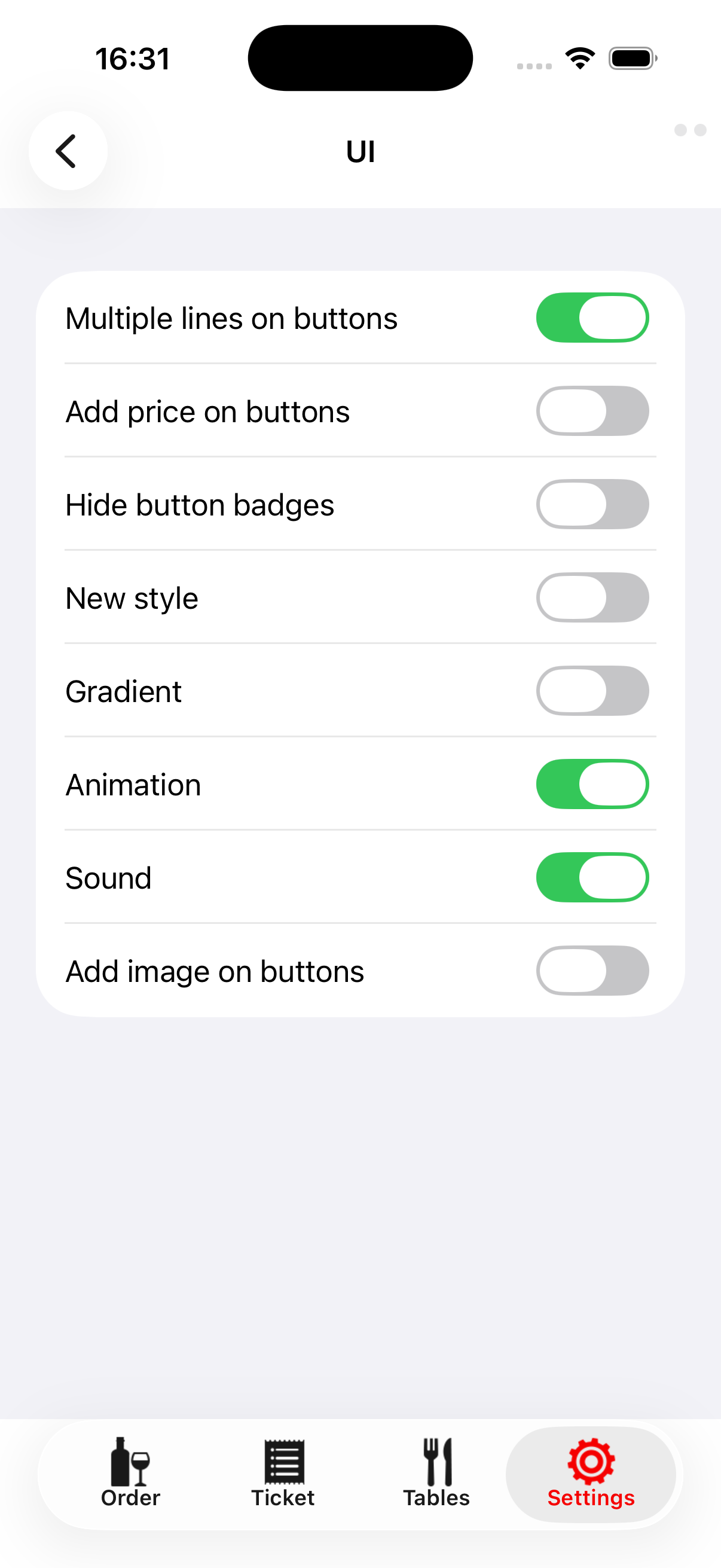
Gebruik Settings > UI voor de weergaveopties die in je versie beschikbaar zijn. Houd menunavigatie en tekst leesbaar voor de service. Laat de verantwoordelijke de communicatie- en betaalinstellingen, opgeslagen personeelscodes en wijzigingen die gezamenlijk werk beïnvloeden beheren.
Send support diagnostics bereidt een e-mail voor met een databasekopie, logboek en communicatierapport. Apple Mail moet ingesteld zijn. Controleer de privacywaarschuwing en het bericht voordat je het verstuurt: deze bijlagen kunnen bedrijfs-, bestel-, gebruikers- en apparaatgegevens bevatten. Stuur ze alleen naar vertrouwde support en plaats ze niet openbaar.
Neem voor hulp contact op met support@waiterone.net. Vermeld de versies van Remote en WaiterOne, het apparaatmodel, de betrokken tafel of bon, het tijdstip van het probleem, de exacte melding en wat de hoofdkassa of terminal toont. Deel nooit wachtwoorden, API-sleutels of volledige kaartgegevens.
Raadpleeg voor uitgebreidere inrichting van de hoofdkassa de WaiterOne-handleiding. Deze Remote-handleiding vervangt geen instructies van betaalproviders, personeelsrechten of de boekhoudprocedures van je zaak.
Checklists voor de service#
Vóór de opening#
- Laad het apparaat op, controleer het netwerk en de juiste hoofdkassa en meld je aan met je eigen code.
- Controleer na een geplande download het menu, de tafels, prijzen en voorraadgegevens.
- Voer de afgesproken testbestelling uit en controleer de bestemming.
- Controleer ingestelde betalingen afzonderlijk volgens de goedgekeurde procedure van de verantwoordelijke.
Vóór elke bestelling die je verstuurt#
- Controleer tafel of klant, aantal gasten, producten, hoeveelheden, toevoegingen en maaltijdgangen.
- Kies bewust Hold, Order, Bill of Pay.
- Los waarschuwingen op en controleer onzekere resultaten voordat je iets herhaalt.
Bij overdracht of sluiting#
- Los openstaande berichten en onzekere betalingen samen met de verantwoordelijke op.
- Controleer open tafels en vastgehouden bestellingen op de hoofdkassa.
- Voltooi tijdregistratieacties wanneer nodig en vergrendel het apparaat of meld je af.
- Geef onopgeloste problemen door met voldoende details voor de volgende medewerker.