
WaiterOne Remote
La tua guida per prendere le comande e assistere gli ospiti con WaiterOne Remote su iPhone e iPad.
Informazioni su questa guida#
Remote è l'app per il personale che affianca il sistema di cassa principale WaiterOne. Usala per i tavoli del ristorante, le comande, i conti e le procedure di pagamento supportate. Gestisci menu, prezzi, autorizzazioni del personale e instradamento delle stampe in WaiterOne.
Questa guida descrive l'interfaccia di Remote 1.5.16. Confrontala con la versione installata nel tuo locale prima di formare il personale. Le azioni disponibili dipendono dalle autorizzazioni, dalla configurazione scaricata e dalle versioni di entrambe le app. Questa guida non certifica che tutte le funzionalità siano già disponibili nella tua versione dell'App Store.
Le istruzioni mantengono le etichette delle schermate in inglese e in grassetto, per permetterti di riconoscerle nelle schermate di esempio. Sul tuo dispositivo le etichette potrebbero essere tradotte. Le schermate illustrano l'interfaccia, ma non dimostrano che una connessione, la consegna di una comanda o un pagamento siano riusciti.
Le schermate mostrano il primo utilizzo su un iPhone dimostrativo non connesso, senza informazioni reali dei clienti. Sono condivise tra le sei edizioni linguistiche con didascalie tradotte. Le posizioni degli interruttori mostrate sono esempi, non una configurazione di connessione consigliata.
Prima di iniziare#
- Usa un iPhone o iPad compatibile con la versione di Remote installata.
- Mantieni disponibile il dispositivo principale WaiterOne e collega entrambi i dispositivi alla rete fidata riservata al personale del locale. Una rete per gli ospiti può bloccare la comunicazione tra dispositivi.
- Chiedi al responsabile di abilitare la comunicazione con Remote in WaiterOne e di fornirti l'indirizzo corretto del dispositivo principale.
- Consenti l'accesso Local Network alle app che devono comunicare, nelle impostazioni di iOS o iPadOS. Per i terminali di pagamento potrebbe essere necessaria l'autorizzazione Bluetooth; per la scansione è necessario l'accesso alla fotocamera.
- Tieni pronto il tuo codice personale. Usa il tuo account affinché comande e presenze siano attribuite correttamente.
Remote richiede una connessione funzionante a WaiterOne per le operazioni di servizio. Un menu scaricato e visibile sullo schermo non dimostra che una nuova comanda sia arrivata alla cassa, in cucina o alla stampante. Non considerare Remote una cassa autonoma utilizzabile offline.
Connessione e download#
Esegui entrambi i passaggi di configurazione seguenti sull’iPad principale con WaiterOne, non sul dispositivo del personale che utilizza Remote.
Impostare l’accesso alla posizione dell’iPad principale su Sempre#
- Apri l’app Settings (Impostazioni) dell’iPad, non le impostazioni all’interno di Remote.
- Vai a Privacy & Security > Location Services (Privacy e sicurezza > Localizzazione) e verifica che Location Services (Localizzazione) sia attiva.
- Seleziona WaiterOne nell’elenco delle app.
- Imposta l’accesso alla posizione su Always (Sempre), non su While Using the App (Mentre usi l’app). Questa impostazione riguarda l’app principale WaiterOne, non WaiterOne Remote.
Sempre consente l’accesso alla posizione in background. WaiterOne utilizza questa autorizzazione per supportare la comunicazione con Remote quando l’app principale è in background. Non sostituisce l’autorizzazione per la rete locale e non garantisce il funzionamento dopo la chiusura forzata dell’app. Consulta la guida Apple sulle autorizzazioni di localizzazione.
Se WaiterOne o Sempre non compaiono ancora, apri WaiterOne e prova ad attivare il server seguendo i passaggi riportati sotto per richiedere l’accesso alla posizione. Poi torna a queste impostazioni dell’iPad. Se Sempre continua a non essere disponibile, contatta l’amministratore o l’assistenza.
Attivare il server Remote in WaiterOne#
- Apri WaiterOne sull’iPad principale e accedi con un account autorizzato ad aprire le impostazioni.
- Apri Settings (Impostazioni), espandi General (Generale) se necessario e seleziona WaiterOne Remote.
- Attiva Activate Remote server (Attiva server Remote). Il nome di rete e l’indirizzo IP del dispositivo principale vengono mostrati sotto questa sezione. Se il rilevamento automatico non compila il campo Host di Remote, usa l’indirizzo IP visualizzato sull’iPad principale.
- Se compare un avviso sulla posizione, l’interruttore di attivazione rimane disattivato. Tocca Settings (Impostazioni) nell’avviso oppure segui i passaggi sulla posizione riportati sopra, scegli Always (Sempre), poi torna a WaiterOne e attiva di nuovo Activate Remote server (Attiva server Remote).
- Verifica che l’interruttore sia attivo e lascialo attivo durante il servizio. Dopo aver riavviato l’iPad principale, riapri WaiterOne e verifica il server.
Prima connessione#
- Completa i passaggi precedenti relativi alla posizione e al server sull’iPad principale. Tieni aperto WaiterOne mentre colleghi il dispositivo del personale.
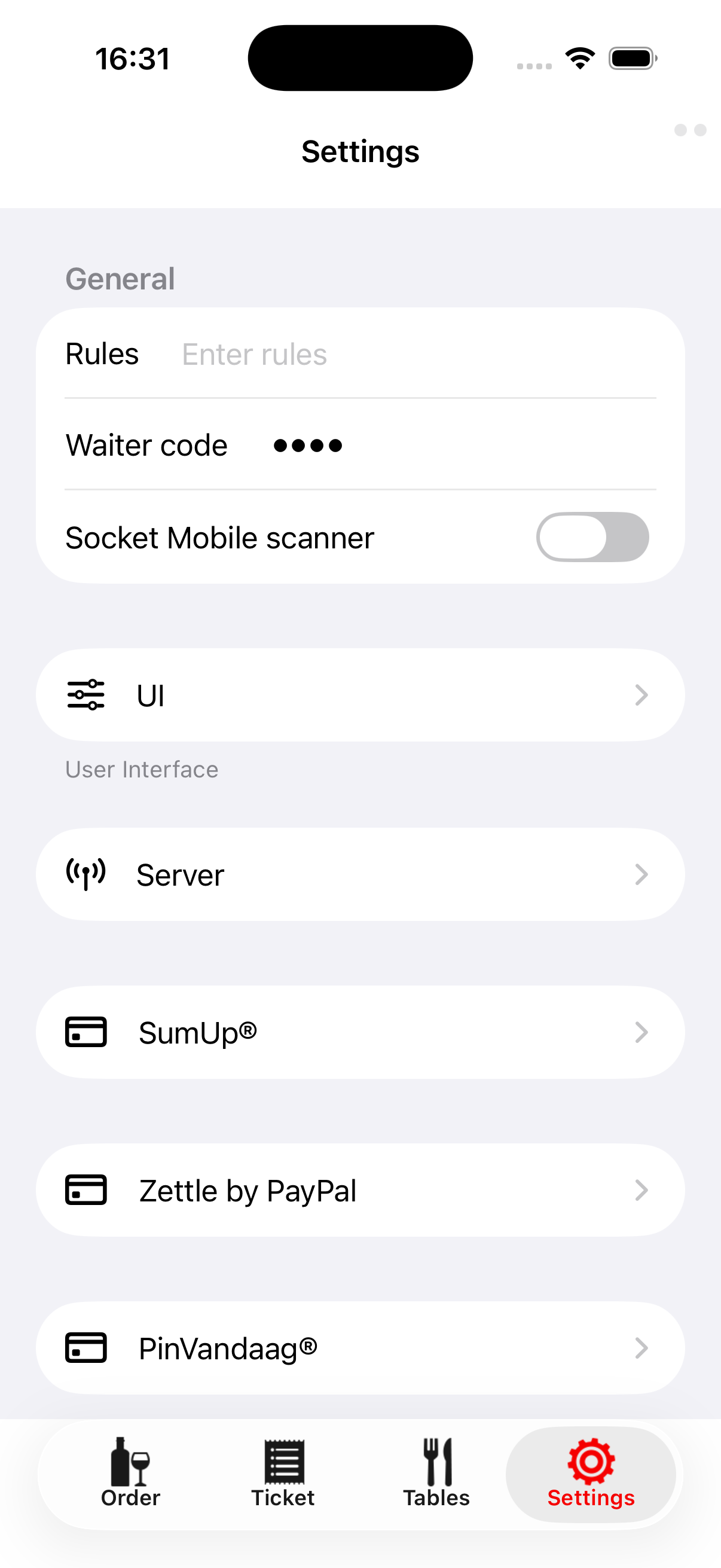
- Apri Settings in Remote. Le impostazioni restano disponibili anche quando non hai effettuato l'accesso.
- In Server, controlla Host. È l'indirizzo o il nome host del dispositivo principale WaiterOne, non quello di questo dispositivo del personale. Il rilevamento automatico potrebbe compilarlo; in caso contrario, chiedi al responsabile il valore corretto. Non copiare mai un indirizzo di esempio da una schermata.
- Mantieni le impostazioni di comunicazione approvate per il locale. La configurazione abituale prevede Sockets, P2P e APN abilitati. Non usare soltanto UDP per un download.
- Tocca Download. Attendi il risultato che indica quanti pulsanti sono stati scaricati e da quale dispositivo principale.
- Verifica che siano presenti le pagine dei prodotti, i metodi di pagamento, i tavoli e le portate previsti.
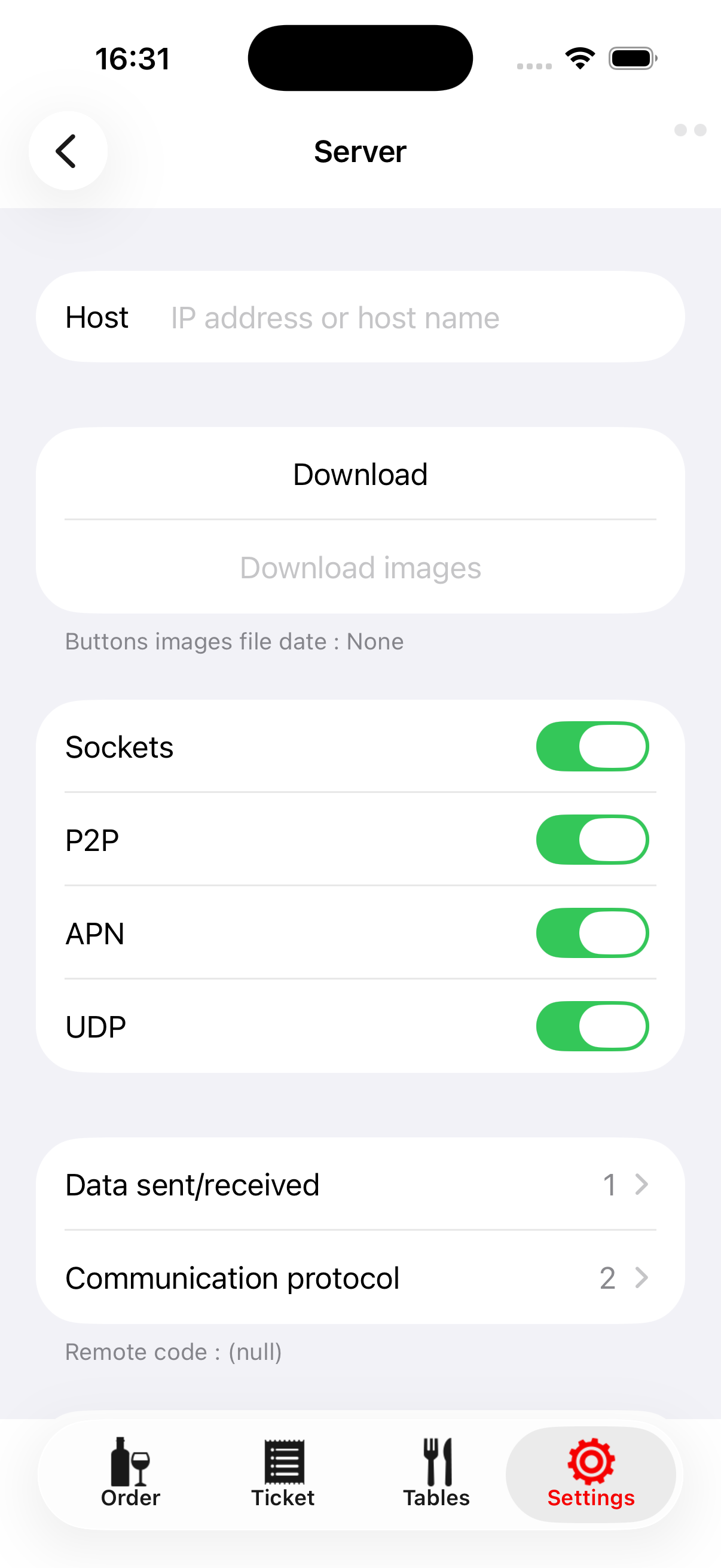
Durante il download, Contacting WaiterOne, Waiting for response o uno stato del canale di comunicazione indicano che l'operazione è in corso, non che è completata. Se compare No response from WaiterOne, segui Problemi di connessione.
Immagini dei prodotti e modifiche al menu#
Download images è un'azione separata. Richiede un abbinamento/download completato e Sockets abilitato. Usala se il menu contiene immagini dei prodotti; il risultato potrebbe indicare che non ci sono immagini oppure che sono già aggiornate.
Quando il responsabile modifica pulsanti del menu, livelli di prezzo, tavoli o impostazioni correlate in WaiterOne, programma un altro Download mentre non stai inserendo comande. Controlla il menu aggiornato prima del servizio. Non passare a un'altra cassa principale mentre una comanda o un pagamento richiedono ancora una verifica.
Verifica la configurazione prima del servizio#
Con l'approvazione del responsabile, effettua l'accesso e usa un tavolo di prova chiaramente identificato. Invia una piccola comanda di prova e controlla il risultato effettivo in WaiterOne e nella destinazione prevista, in cucina o al bar. Gestisci il conto di prova secondo la procedura abituale del locale. Vedere attività o completare un download non costituisce una verifica dell'intero percorso di consegna.
Accesso, blocco e registrazione delle presenze#
Inserisci il codice che ti è stato assegnato quando compare Please enter user code. Tocca Enter se richiesto; i codici di determinate lunghezze vengono inviati automaticamente. Sono supportati anche codici testuali. Se compare Wrong waiter code or no connection to iPad server, controlla sia il codice sia la connessione. User inactive, please activate it richiede l'intervento del responsabile.
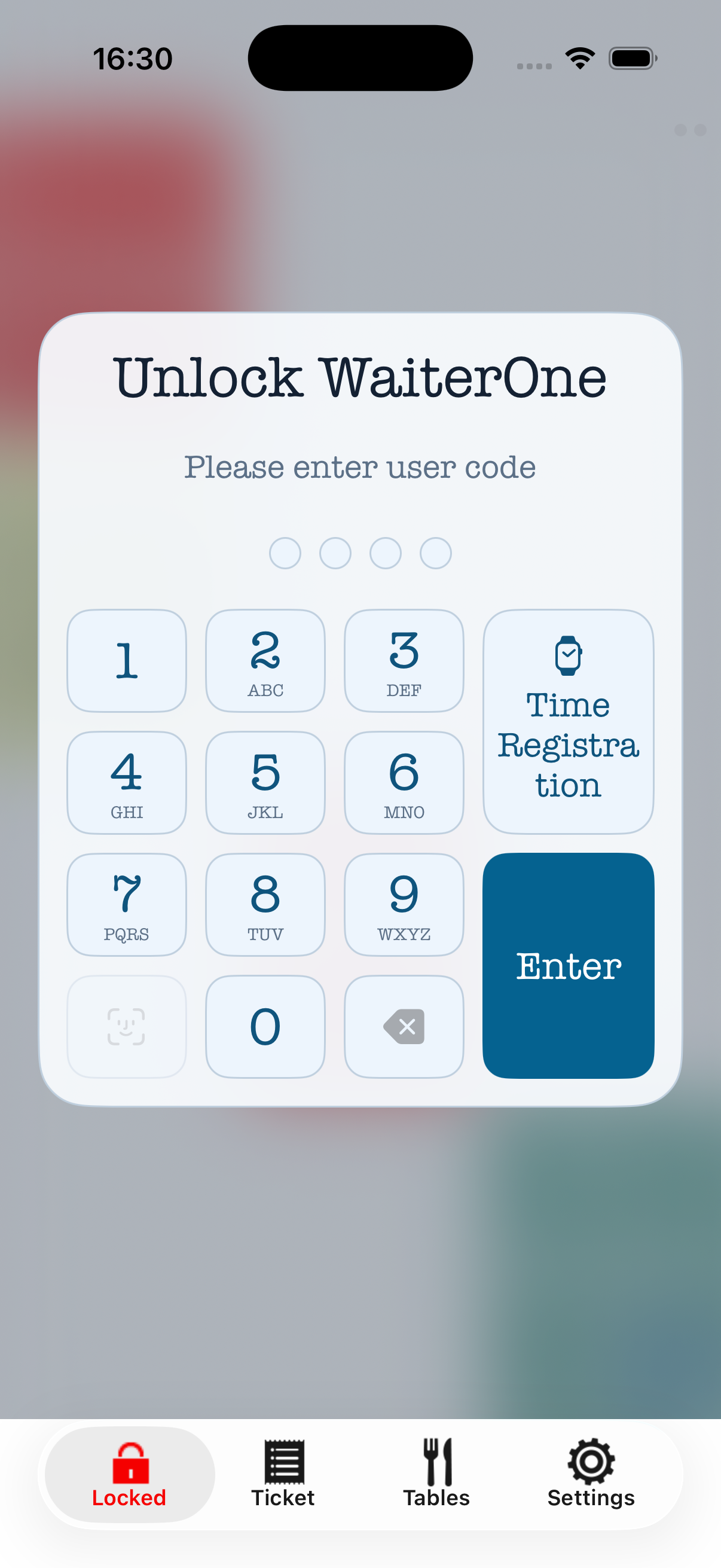
Face ID o Touch ID possono usare un Waiter code salvato, se configurato. Il codice viene comunque inviato a WaiterOne: non si tratta di un accesso autonomo offline. Non salvare il codice di un altro dipendente su un dispositivo condiviso.
Su iPad, toccando la scheda selezionata Click to lock si blocca lo schermo. Su iPhone, toccando la scheda Order selezionata si aprono azioni tra cui Log out. Blocca il dispositivo o esci dall'account quando lo consegni a un collega.
Usa Time Registration per aprire l'inserimento del codice in Shift Clock. Le azioni disponibili comprendono Work in, Work out, Break start e Break end. Se un turno precedente è ancora aperto, risolvilo prima di iniziarne un altro. La disponibilità dipende dalla configurazione del locale e del personale; segui la procedura del responsabile per le presenze invece di creare un secondo turno per aggirare un avviso.
Orientarsi nell'app#
| Schermata o comando | A cosa serve |
|---|---|
| Order | Pagine dei prodotti e inserimento di nuove comande. Su iPad il conto è visibile accanto ai prodotti. |
| Ticket | Controllare e modificare il conto corrente, soprattutto su iPhone. |
| Tables | Selezionare un tavolo del ristorante e passare tra le planimetrie configurate. |
| Settings | Connessione, download, opzioni di visualizzazione, configurazione dei pagamenti e diagnostica. |
| Stock | Consultazione e conteggio delle scorte per gli utenti autorizzati, quando questa scheda è disponibile. |
Usa i pulsanti di pagina configurati oppure scorri tra le pagine dei prodotti, se lo scorrimento è abilitato. Search products offre un'altra possibilità, quando disponibile. Il locale controlla la disposizione del menu, quindi due dispositivi possono mostrare disposizioni o autorizzazioni diverse.
La scorciatoia Tickets, se presente nel menu, apre la schermata Ticket corrente. Non consente di consultare lo storico dei conti pagati. Per lo storico o le ristampe usa la cassa principale secondo la procedura del locale.
Aprire e gestire un tavolo#
- Tocca il tavolo desiderato in Tables, oppure apri Tables / Clients dall'area di selezione del tavolo nell'intestazione del conto.
- Usa Search table or create a new one per trovare un tavolo o un cliente. Se sono consentiti tavoli temporanei, inserendo un nome può comparire Open “…” as a new table.
- Controlla il nome del tavolo e il conto esistente prima di aggiungere qualsiasi voce. Non creare un nuovo tavolo temporaneo soltanto perché non riesci ad accedere a quello previsto.
- Tocca l'area dei dettagli del tavolo nell'intestazione del conto per inserire Number of covers e Remarks, quindi Enter. I coperti indicano il numero di ospiti o di posti apparecchiati, non la quantità di un prodotto.
Le frecce della planimetria permettono di passare tra le aree configurate. Se un tavolo appartiene a un altro dipendente e le tue autorizzazioni non consentono l'accesso, Remote può mostrare You are not allowed to open this table/tab. Chiedi aiuto al responsabile.
Spostare l'assegnazione a un tavolo#
Con il tavolo corretto aperto, usa Move nel selettore dei tavoli, se disponibile, seleziona la destinazione, controlla entrambi i nomi e conferma Move table. Le planimetrie supportano anche il trascinamento di un tavolo aperto su un altro, anche passando attraverso le frecce della planimetria.
Uno spostamento cambia il tavolo assegnato alla comanda. Non è soltanto una modifica della disposizione degli arredi in un disegno. Controlla il conto di destinazione e coordinati con i colleghi prima di confermare, soprattutto se la destinazione è già occupata.
Inserire una comanda#
- Verifica il tuo account personale e il nome del tavolo o del cliente.
- Tocca un pulsante prodotto o seleziona un risultato della ricerca. Controlla nel conto il nome, la quantità e il prezzo aggiunti.
- Rispondi a eventuali richieste di modificatori, Open Price o Enter text. Conferma l'inserimento con Enter, dove indicato.
- Aggiungi i modificatori o le note di preparazione richiesti al prodotto corretto, quindi controllane la posizione nel conto.
- Seleziona la portata corretta con Courses, se il locale usa le portate.
- Controlla l'intera nuova comanda prima di usare un'azione nella parte inferiore.
Una normale selezione della portata si applica al prodotto successivo. Tenendo premuto Courses si apre una selezione persistente della portata, dove supportata. Controlla la portata indicata nel conto prima di inviare.
Toccare un prodotto con due dita può inserire due unità. Se la quantità non è quella prevista, correggila prima dell'invio. Prezzi liberi, sconti e azioni speciali dipendono dalle autorizzazioni del personale e dalle regole del locale.
Gli indicatori delle scorte aiutano a verificare la disponibilità. Le quantità possono cambiare mentre WaiterOne conferma una prenotazione delle scorte. Se compare Out of stock / Inactive, controlla l'articolo e verifica ciò che rimane nel conto; non presumere che sia stato accettato. Una prenotazione delle scorte non è una prenotazione di un tavolo al ristorante.
Correggere e organizzare le righe del conto#
Scorri su una riga per visualizzare le azioni disponibili. Gli articoli appena inseriti possono offrire Delete, Duplicate, Split 1 e Merge. Gli articoli già inviati possono offrire Reorder e, con l'autorizzazione necessaria, Void.
- Delete rimuove un articolo non inviato. Verifica la quantità risultante e i suoi modificatori.
- Duplicate o Reorder aggiunge articoli per una nuova comanda. Controllali prima dell'invio.
- Split 1 separa un'unità da una riga con più unità. Merge unisce le righe compatibili.
- Void corregge un articolo già inviato e richiede l'autorizzazione appropriata e il rispetto della procedura del locale. Non equivale a eliminare senza ulteriori passaggi un errore non ancora inviato.
Trascina verso l'alto in fondo al conto per usare Sort + Crunch, dove disponibile. Controlla poi quantità, portate e modificatori associati.
Leggi sempre tutto il conto, comprese le comande precedenti e la nuova sezione. Selezionare una riga non garantisce che Order, Hold, Bill o Pay invieranno soltanto quella riga.
Sospendere, inviare e richiedere il conto#
La barra delle azioni inferiore offre Order, Bill e Pay. Scorri verso destra sulla barra per visualizzare Hold; scorri verso sinistra per nasconderlo di nuovo. Sono azioni da toccare, non menu da aprire con una pressione prolungata per inviare righe selezionate.
| Azione | Uso previsto |
|---|---|
| Hold | Chiedere a WaiterOne di tenere in sospeso la nuova comanda corrente per gestirla in seguito. Verifica la procedura del locale per lo sblocco e la stampa. |
| Order | Inviare la sezione della nuova comanda corrente a WaiterOne per la normale gestione delle comande. |
| Bill | Richiedere a WaiterOne la gestione del conto, includendo l'eventuale sezione della nuova comanda corrente. Controlla il conto effettivo e il risultato della stampa. |
| Pay | Avviare la procedura di pagamento del locale. Se la gestione degli incassi è abilitata ed è presente un importo dovuto, si aprono le opzioni di pagamento. |
Queste azioni riguardano la sezione della nuova comanda corrente, non un sottoinsieme di righe evidenziate. Controlla tavolo, quantità, modificatori e portate prima di toccarle.
Hold non conferma che la cucina abbia iniziato la preparazione. Bill non conferma il pagamento. L'attività mostrata sullo schermo di Remote non dimostra che una stampante abbia prodotto una stampa. Verifica il risultato in caso di incertezza.
Se il locale usa Suite, segui la procedura concordata per le portate e il servizio e verifica la risposta del team destinatario. Non usarlo al posto di controllare che la comanda originale sia stata ricevuta.
Pagamenti e divisione del conto#
Incassare un pagamento#
- Apri il tavolo corretto e controlla il conto completo.
- Tocca Pay. Se compaiono le opzioni di pagamento, scegli il metodo configurato.
- Controlla Due, l'importo inserito e Change. Segui le regole del locale per contanti, mance e pagamenti parziali.
- Per un terminale per carte o Tap to Pay, segui le istruzioni a schermo del fornitore e controlla il risultato effettivo.
- Conferma lo stato risultante del conto e del pagamento in WaiterOne prima di consegnare una ricevuta all'ospite o incassare un altro pagamento.
SumUp, Zettle by PayPal, PinVandaag e Tap to Pay dipendono dalla configurazione del locale, dal dispositivo e dal fornitore supportati, dalle autorizzazioni del personale e dalla disponibilità. La loro presenza in Settings non significa che ogni opzione sia pronta ad accettare pagamenti. Le credenziali di configurazione sono di competenza del responsabile e non devono essere condivise nelle schermate.
Un timeout o un messaggio poco chiaro di Remote non dimostrano che un addebito sulla carta sia fallito. Controlla lo storico delle transazioni del terminale o del fornitore e WaiterOne prima di riprovare. Se i risultati non coincidono, coinvolgi il responsabile o l'assistenza. Non addebitare ripetutamente l'ospite per risolvere un avviso di comunicazione.
Dividere un conto#
Con l'autorizzazione necessaria, apri Split. Controlla le due parti e tocca le quantità per spostare gli articoli da una parte all'altra. Verifica articoli, modificatori, coperti e totale di ciascuna parte, quindi conferma Split. Dividere un conto è un'operazione separata dal completamento di un pagamento: controlla le assegnazioni dei conti risultanti prima di incassare una delle due parti.
Chiedi al responsabile quando un'azione è disabilitata. Non usare l'account di un'altra persona per aggirare una limitazione.
Controllare e contare le scorte#
La scheda Stock è disponibile soltanto al personale autorizzato che ha effettuato l'accesso. Usa Search stock, il filtro All groups e l'aggiornamento per trovare i prodotti necessari. Le scorte sono condivise con il sistema principale WaiterOne, quindi altri dispositivi possono modificarle durante il conteggio.
Per un conteggio, apri Quick Count, inserisci le quantità contate, scegli Review e verifica le modifiche proposte prima di Submit count. Le quantità lasciate vuote vengono ignorate. Un conteggio non può essere negativo; inserisci zero soltanto quando hai effettivamente verificato che non rimangono scorte.
Se si verifica un timeout o un conflitto dovuto a scorte modificate, aggiorna e controlla le scorte effettive prima di inviare di nuovo. Non inviare ripetutamente un vecchio conteggio sovrascrivendo attività di servizio più recenti. Coordina le rettifiche di inventario con il responsabile.
Problemi di connessione e messaggi in attesa#
Il download non funziona o l'accesso fallisce#
- Verifica che l'app principale WaiterOne sia disponibile e che il suo server Remote sia abilitato.
- Controlla la rete fidata, l'autorizzazione Local Network su entrambi i dispositivi e l'Host del dispositivo principale.
- Mantieni le impostazioni di comunicazione approvate per il locale. Non abilitare soltanto UDP e non modificare più impostazioni contemporaneamente.
- Prova il comando appropriato tra Ping with Sockets, Ping with P2P, Ping with APN o Ping with UDP in Server, se richiesto dal responsabile. Un ping verifica quel canale, non un'intera comanda o un pagamento.
- Usa Data sent/received e Communication protocol per esaminare l'attività con l'assistenza.
Barra delle schede arancione o azione non risolta#
Una barra delle schede arancione indica messaggi importanti in attesa di conferma. Su iPad può comparire anche un conteggio degli elementi in attesa.
Ripristina la connessione e controlla ciò che è realmente accaduto sulla cassa principale, nella destinazione in cucina o presso il fornitore di pagamento. Non ricreare una comanda o un addebito perché una risposta è arrivata in ritardo. Mantieni Remote aperto mentre risolvi le attività in attesa; non forzare la chiusura, reinstallare o azzerare i dati come primo tentativo di risoluzione.
Resend failed messages è uno strumento di recupero per le operazioni senza conferma. Usalo dopo aver controllato il risultato effettivo, preferibilmente con il responsabile o l'assistenza. Message resent correctly o All messages resent correctly significa che Remote ha inviato nuovamente il messaggio; non dimostra che WaiterOne ne abbia confermato la ricezione.
Prima di passare a un altro dispositivo, effettua una consegna chiara indicando tavolo, ora, azione e risultato confermato. Non viene qui garantito che le attività in attesa siano conservate dopo un riavvio dell'app.
Impostazioni, privacy e assistenza#
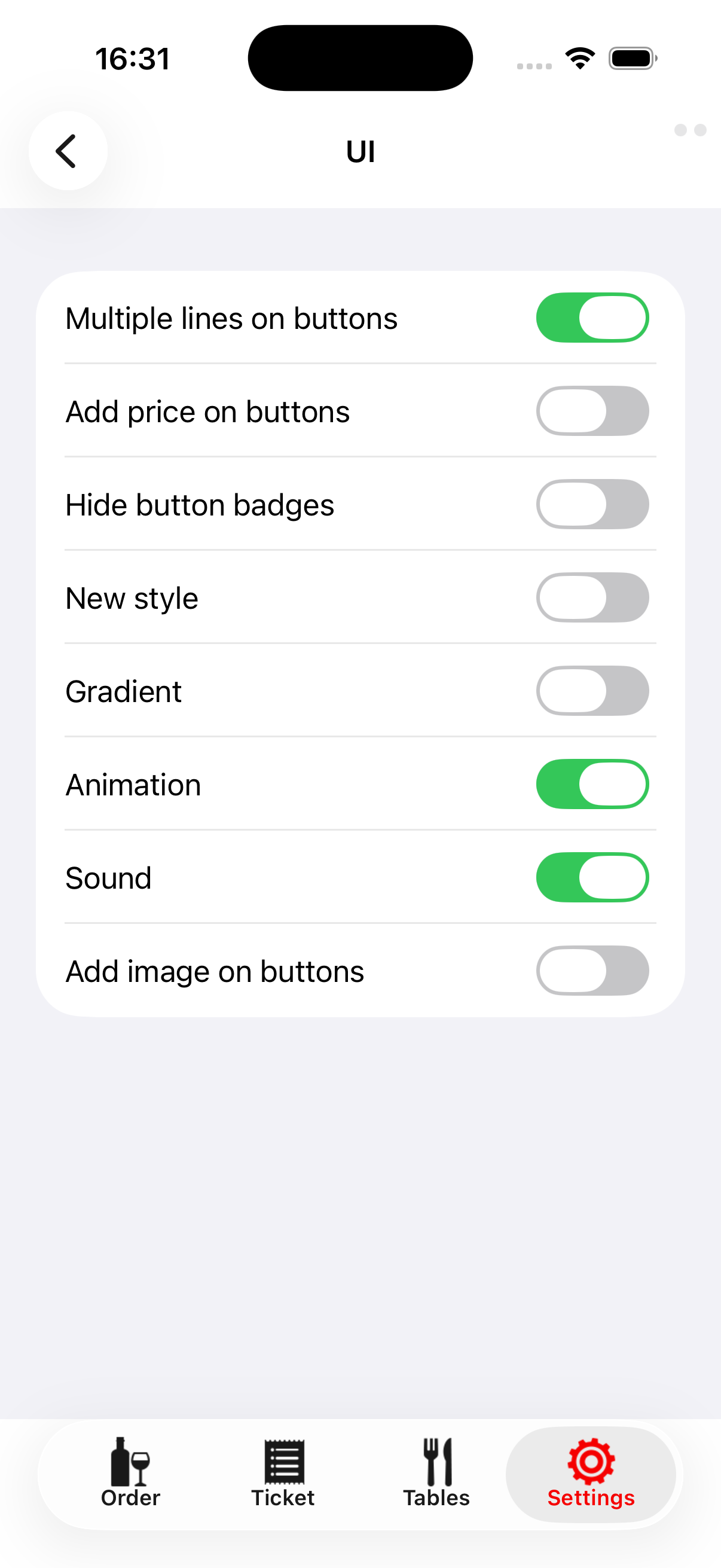
Usa Settings > UI per le opzioni di visualizzazione disponibili nella tua versione. Mantieni la navigazione del menu e il testo leggibili durante il servizio. Il responsabile dovrebbe occuparsi delle impostazioni di comunicazione e pagamento, dei codici personali salvati e delle modifiche che influiscono sul lavoro condiviso.
Send support diagnostics prepara un'email con una copia del database, il registro e un rapporto di comunicazione. Apple Mail deve essere configurato. Controlla l'avviso sulla privacy e il messaggio prima di inviare: questi allegati possono contenere informazioni sull'attività, sulle comande, sugli utenti e sui dispositivi. Inviali soltanto all'assistenza di fiducia e non pubblicarli.
Per assistenza, contatta support@waiterone.net. Includi le versioni di Remote e WaiterOne, il modello del dispositivo, il tavolo o conto interessato, l'ora del problema, il messaggio esatto e ciò che mostra la cassa principale o il terminale. Non includere mai password, chiavi API o dati completi delle carte.
Per una configurazione più ampia della cassa principale, consulta il manuale di WaiterOne. Questa guida di Remote non sostituisce le istruzioni del fornitore di pagamento, le autorizzazioni del personale o le procedure contabili del locale.
Liste di controllo per il servizio#
Prima dell'apertura#
- Carica il dispositivo, verifica la rete e la cassa principale corretta ed effettua l'accesso con il tuo codice.
- Controlla menu, tavoli, prezzi e informazioni sulle scorte dopo ogni download programmato.
- Completa la comanda di prova concordata e verifica la destinazione.
- Verifica separatamente i pagamenti configurati seguendo la procedura approvata dal responsabile.
Prima di inviare ogni comanda#
- Controlla tavolo o cliente, numero di ospiti, prodotti, quantità, modificatori e portate.
- Scegli consapevolmente Hold, Order, Bill o Pay.
- Risolvi gli avvisi e verifica i risultati incerti prima di ripetere qualsiasi operazione.
Al cambio turno o alla chiusura#
- Risolvi i messaggi in attesa e i pagamenti incerti con il responsabile.
- Controlla i tavoli aperti e le comande in sospeso nella cassa principale.
- Completa le azioni relative alle presenze, se richieste, quindi blocca il dispositivo o esci dall'account.
- Comunica i problemi non risolti con dettagli sufficienti per il collega successivo.