
WaiterOne Remote
Tu guía para tomar comandas y atender a los clientes con WaiterOne Remote en iPhone y iPad.
Acerca de esta guía#
Remote es la aplicación complementaria para el personal que utiliza tu sistema principal de punto de venta WaiterOne. Úsala para gestionar mesas del restaurante, comandas, cuentas y los procesos de pago compatibles. Gestiona la carta, los precios, los permisos del personal y los destinos de impresión en WaiterOne.
Esta guía describe la interfaz de Remote 1.5.16. Compárala con la versión instalada en tu establecimiento antes de formar al personal. Las acciones disponibles dependen de tus permisos, la configuración descargada y las versiones de ambas aplicaciones. Esta guía no certifica que todas las funciones estén ya disponibles en tu versión de App Store.
Las instrucciones conservan las etiquetas de pantalla en inglés y en negrita para que puedas identificarlas en las pantallas de ejemplo. En tu dispositivo, las etiquetas pueden estar traducidas. Las capturas ilustran la interfaz, pero no demuestran que se haya establecido una conexión, entregado una comanda o completado un pago.
Las capturas muestran las pantallas de primer uso de un iPhone de demostración sin conexión, sin información real de clientes. Se comparten entre las seis ediciones lingüísticas, con pies de imagen traducidos. Las posiciones de los interruptores son ejemplos, no una configuración de conexión recomendada.
Antes de empezar#
- Utiliza un iPhone o iPad compatible con la versión de Remote que tienes instalada.
- Mantén disponible el dispositivo principal de WaiterOne y conecta ambos dispositivos a la red de confianza del establecimiento para el personal. Una red para clientes puede bloquear la comunicación entre dispositivos.
- Pide al responsable que active la comunicación con Remote en WaiterOne y te facilite la dirección correcta del dispositivo principal.
- Permite el acceso a Local Network para las aplicaciones que se comunican en los ajustes de iOS o iPadOS. Los terminales de pago pueden necesitar permiso de Bluetooth; el escaneo requiere acceso a la cámara.
- Ten preparado tu propio código de empleado. Utiliza tu cuenta para que las comandas y el registro de jornada se asignen correctamente.
Remote necesita una conexión operativa con WaiterOne para las operaciones de servicio. Ver una carta descargada en pantalla no demuestra que una comanda nueva haya llegado al TPV, a cocina o a la impresora. No consideres Remote una caja independiente que funciona sin conexión.
Conectar y descargar#
Realiza los dos pasos de configuración siguientes en el iPad principal con WaiterOne, no en el dispositivo del personal que utiliza Remote.
Configurar el acceso a la ubicación del iPad principal como Siempre#
- Abre la app Settings (Ajustes) del iPad, no la configuración dentro de Remote.
- Ve a Privacy & Security > Location Services (Privacidad y seguridad > Localización) y comprueba que Location Services (Localización) esté activada.
- Selecciona WaiterOne en la lista de apps.
- Configura el acceso a su ubicación como Always (Siempre), no como While Using the App (Cuando se use la app). Este ajuste corresponde a la app principal WaiterOne, no a WaiterOne Remote.
Siempre permite acceder a la ubicación en segundo plano. WaiterOne utiliza este permiso para facilitar la comunicación con Remote cuando la app principal está en segundo plano. No sustituye al permiso de red local ni garantiza el funcionamiento después de forzar el cierre de la app. Consulta la guía de Apple sobre los permisos de ubicación.
Si WaiterOne o Siempre todavía no aparecen, abre WaiterOne e intenta activar el servidor siguiendo los pasos que se indican a continuación para solicitar acceso a la ubicación. Después, vuelve a estos ajustes del iPad. Si Siempre sigue sin estar disponible, consulta con tu administrador o con soporte.
Activar el servidor Remote en WaiterOne#
- Abre WaiterOne en el iPad principal e inicia sesión con una cuenta que tenga permiso para abrir la configuración.
- Abre Settings (Configuración), despliega General (Generalidades) si es necesario y selecciona WaiterOne Remote.
- Activa Activate Remote server (Activar servidor Remote). El nombre de red y la dirección IP del dispositivo principal aparecen debajo de esta sección. Si la detección automática no completa el campo Host de Remote, utiliza la dirección IP que se muestra en el iPad principal.
- Si aparece una advertencia sobre la ubicación, el interruptor de activación permanece desactivado. Pulsa Settings (Configuración) en la advertencia o sigue los pasos de ubicación anteriores, selecciona Always (Siempre), vuelve a WaiterOne y activa Activate Remote server (Activar servidor Remote) de nuevo.
- Comprueba que el interruptor esté activado y mantenlo así durante el servicio. Después de reiniciar el iPad principal, vuelve a abrir WaiterOne y comprueba el servidor.
Primera conexión#
- Completa los pasos anteriores de ubicación y servidor en el iPad principal. Mantén WaiterOne abierto mientras conectas el dispositivo del personal.
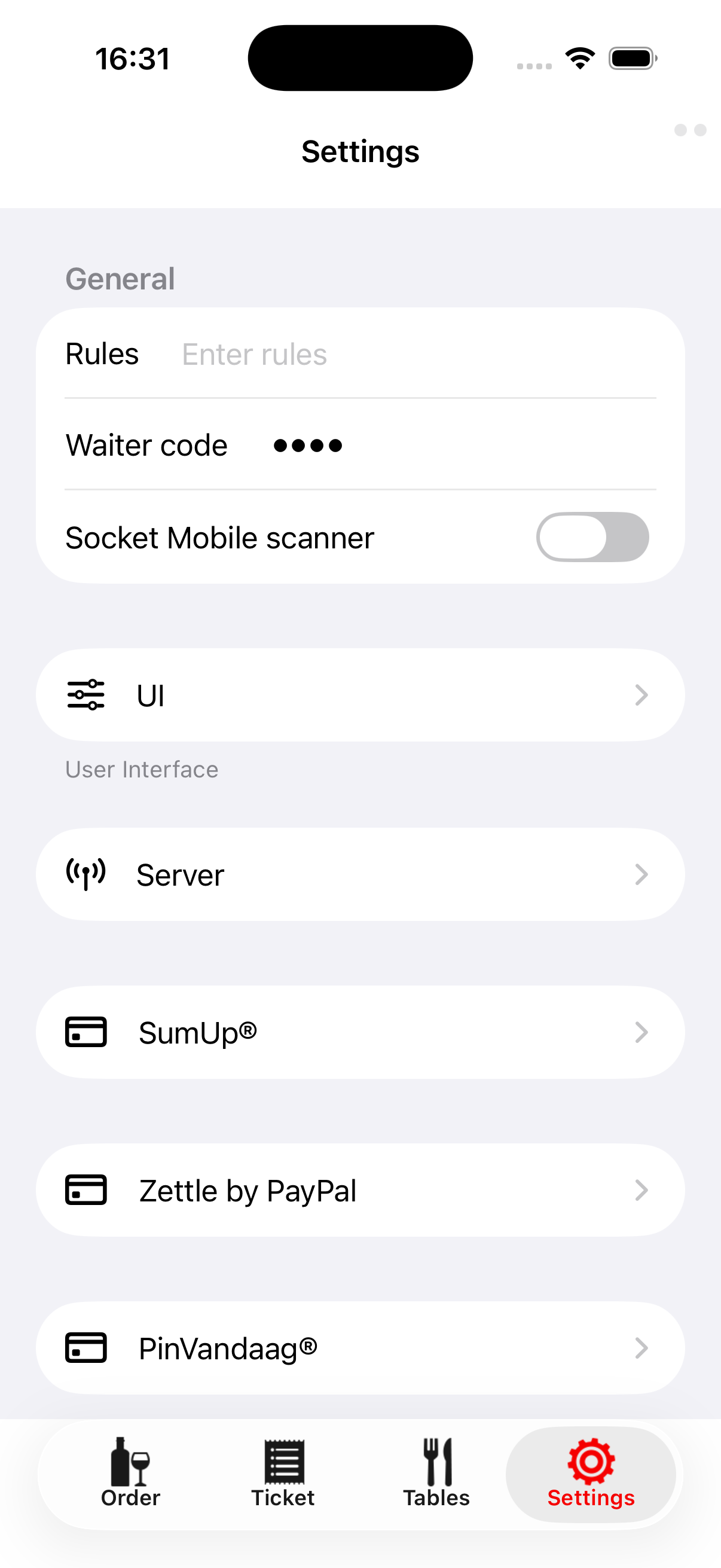
- Abre Settings en Remote. Los ajustes siguen disponibles aunque no hayas iniciado sesión.
- En Server, comprueba Host. Es la dirección o el nombre de host del dispositivo principal de WaiterOne, no la dirección de este dispositivo del personal. La detección puede rellenarlo; si no, pide el valor correcto al responsable. Nunca copies una dirección de ejemplo de una captura.
- Conserva la configuración de comunicación aprobada para tu establecimiento. La configuración habitual tiene Sockets, P2P y APN activados. No utilices únicamente UDP para una descarga.
- Pulsa Download. Espera al resultado que indica cuántos botones se han descargado y de qué dispositivo principal proceden.
- Comprueba que estén las páginas de productos, los métodos de pago, las mesas y los pases de cocina esperados. Los pases organizan la secuencia en la que se sirven los platos.
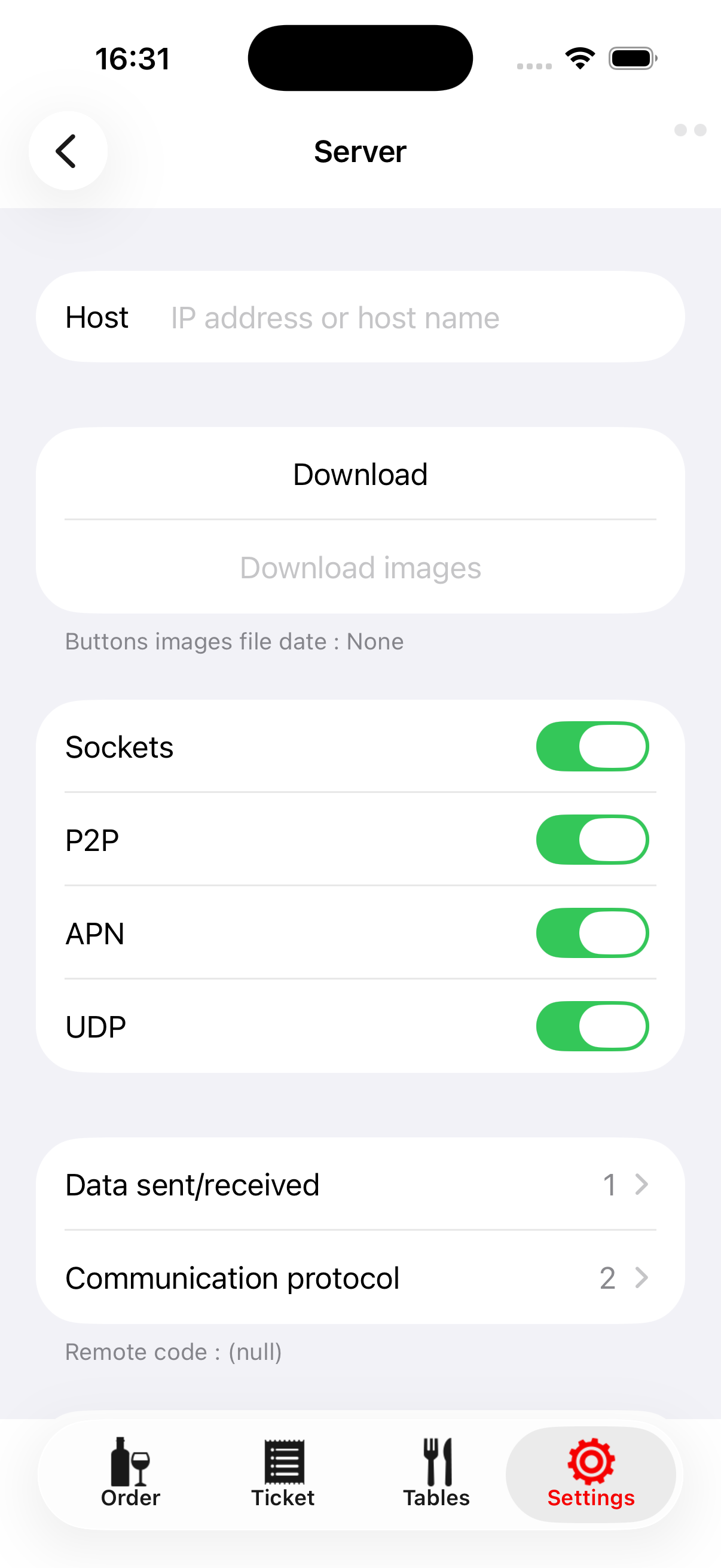
Durante la descarga, Contacting WaiterOne, Waiting for response o el estado de un método de comunicación indican progreso, no finalización. Si aparece No response from WaiterOne, sigue las instrucciones de Problemas de conexión.
Imágenes de productos y cambios en la carta#
Download images es una acción independiente. Requiere haber completado la vinculación y la descarga, y tener Sockets activado. Utilízala si la carta incluye imágenes de productos; el resultado puede indicar que no hay imágenes o que ya están actualizadas.
Cuando el responsable cambie botones de productos, niveles de precios, mesas u otros ajustes relacionados en WaiterOne, programa otra Download fuera de la introducción activa de comandas. Comprueba la carta actualizada antes del servicio. No cambies a otro TPV principal mientras quede una comanda o un pago por resolver.
Verificar la configuración antes del servicio#
Con la aprobación del responsable, inicia sesión y utiliza una mesa de prueba claramente identificada. Envía una pequeña comanda de prueba y comprueba el resultado real en WaiterOne y en el destino previsto de cocina o barra. Gestiona el ticket de prueba siguiendo el procedimiento habitual del establecimiento. Ver actividad o completar una descarga no es una prueba de entrega de extremo a extremo.
Iniciar sesión, bloquear y registrar la jornada#
Introduce tu código asignado cuando aparezca Please enter user code. Pulsa Enter si es necesario; algunas longitudes de código se envían automáticamente. También se admiten códigos de texto. Si ves Wrong waiter code or no connection to iPad server, comprueba tanto el código como la conexión. User inactive, please activate it requiere la intervención del responsable.
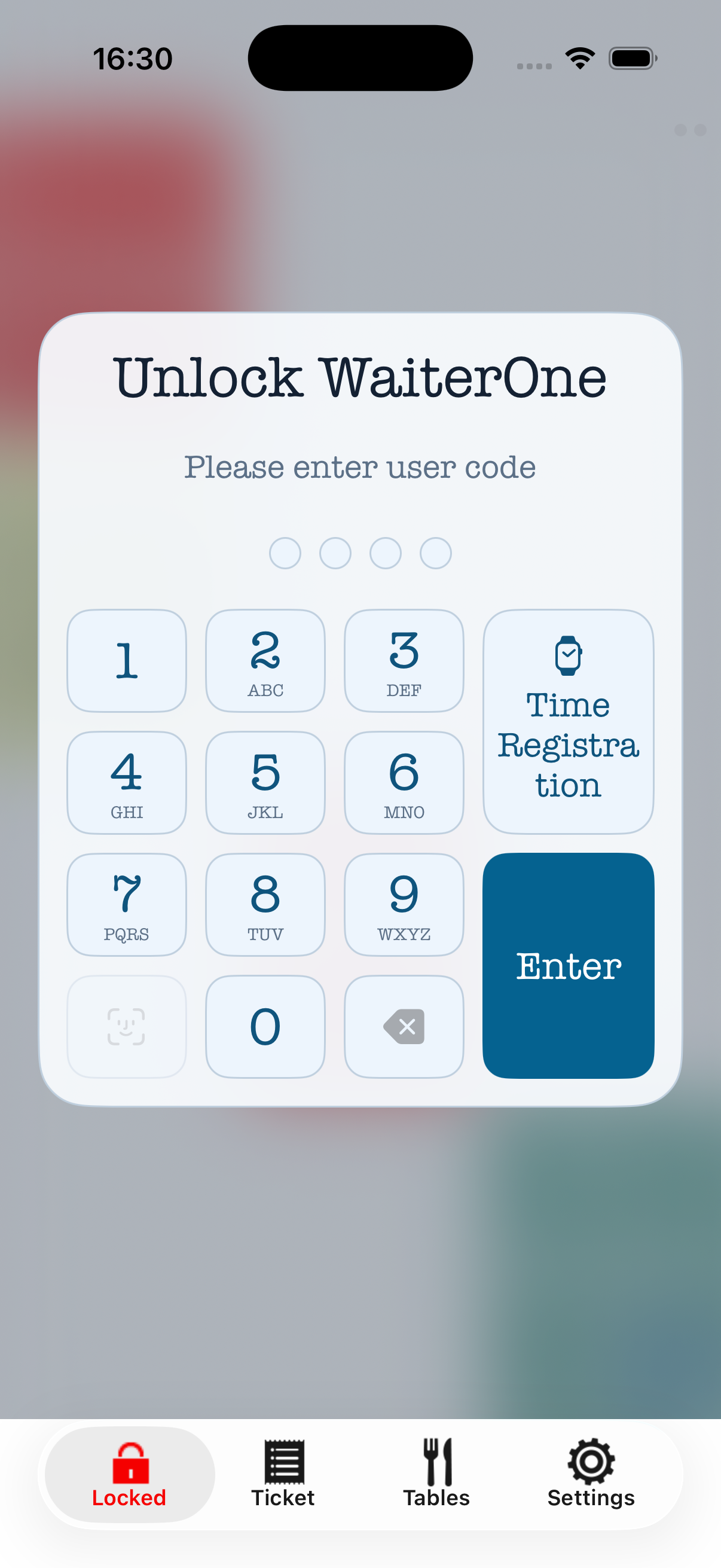
Face ID o Touch ID pueden utilizar un Waiter code guardado cuando esté configurado. Ese código sigue enviándose a WaiterOne y no permite iniciar sesión de forma independiente sin conexión. No guardes el código de otro empleado en un dispositivo compartido.
En iPad, pulsar la pestaña seleccionada Click to lock bloquea la pantalla. En iPhone, pulsar la pestaña Order seleccionada abre acciones como Log out. Bloquea la pantalla o cierra sesión cuando entregues el dispositivo a otra persona.
Utiliza Time Registration para abrir la introducción de código de Shift Clock. Las acciones disponibles incluyen Work in, Work out, Break start y Break end. Si un turno anterior sigue abierto, resuélvelo antes de iniciar otro. La disponibilidad depende de la configuración del establecimiento y del personal; sigue el procedimiento de registro de jornada del responsable en lugar de crear un segundo turno para evitar una advertencia.
Orientarse en la aplicación#
| Pantalla o control | Para qué sirve |
|---|---|
| Order | Páginas de productos e introducción de comandas nuevas. En iPad, el ticket se ve junto a los productos. |
| Ticket | Revisar y editar el ticket actual, especialmente en iPhone. |
| Tables | Seleccionar una mesa del restaurante y desplazarse entre los planos configurados. |
| Settings | Conexión, descargas, opciones de visualización, configuración de pagos y diagnóstico. |
| Stock | Consultar y contar existencias con autorización cuando esta pestaña esté disponible. |
Utiliza los botones de página configurados o desliza entre páginas de productos cuando esté permitido. Search products es otra opción cuando esté disponible. El establecimiento controla la disposición de la carta, por lo que dos dispositivos pueden mostrar diseños o permisos diferentes.
El acceso directo Tickets, si aparece en el menú, abre la pantalla Ticket actual. No permite explorar el historial de tickets pagados. Utiliza el TPV principal para consultar el historial o reimprimir según el procedimiento del establecimiento.
Abrir y gestionar una mesa#
- Pulsa la mesa deseada en Tables, o abre Tables / Clients desde el área de selección de mesa de la cabecera del ticket.
- Utiliza Search table or create a new one para buscar una mesa o un cliente. Si se permiten mesas temporales, al escribir un nombre puede aparecer Open “…” as a new table.
- Comprueba el nombre de la mesa y el ticket existente antes de añadir nada. No crees una mesa temporal nueva simplemente porque no hayas podido acceder a la mesa esperada.
- Pulsa el área de detalles de la mesa en la cabecera del ticket para introducir Number of covers y Remarks, y después Enter. Covers significa el número de comensales o cubiertos, no una cantidad de producto.
Las flechas del plano permiten pasar entre las zonas configuradas. Si una mesa pertenece a otro empleado y tus permisos no permiten acceder a ella, Remote puede mostrar You are not allowed to open this table/tab. Pide ayuda al responsable.
Cambiar la mesa asignada#
Con la mesa correcta abierta, utiliza Move en el selector de mesas cuando esté disponible, selecciona el destino, comprueba ambos nombres y confirma con Move table. Los planos también permiten arrastrar una mesa abierta sobre otra, incluso pasando por las flechas del plano.
Un traslado cambia la mesa asignada a la comanda. No se trata simplemente de reorganizar el mobiliario de un dibujo. Comprueba el ticket de destino y coordínate con tus compañeros antes de confirmar, especialmente si la mesa de destino ya está ocupada.
Introducir una comanda#
- Confirma tu cuenta de empleado y el nombre de la mesa o del cliente.
- Pulsa un botón de producto o selecciona un resultado de búsqueda. Comprueba el nombre, la cantidad y el precio añadidos al ticket.
- Responde a cualquier solicitud de modificadores, Open Price o Enter text. Confirma la entrada con Enter donde aparezca.
- Añade los modificadores o las notas de preparación solicitados al producto correspondiente y comprueba después su posición en el ticket.
- Selecciona el pase de cocina correcto con Courses cuando tu establecimiento organice los platos por pases.
- Revisa toda la comanda nueva antes de utilizar una acción de la parte inferior.
Una selección normal de pase de cocina se aplica al siguiente producto. Mantener pulsado Courses abre una selección persistente de pase cuando sea compatible. Comprueba el pase que aparece en el ticket antes de enviar.
Una pulsación con dos dedos sobre un producto puede introducir dos unidades. Si la cantidad no es la esperada, corrígela antes de enviar. Los precios abiertos, los descuentos y las acciones especiales dependen de los permisos del personal y de las normas del establecimiento.
Los indicadores de existencias ayudan a consultar la disponibilidad. Las cantidades pueden cambiar mientras WaiterOne confirma una reserva de existencias. Si aparece Out of stock / Inactive, revisa el artículo y confirma qué queda en el ticket; no des por hecho que se ha aceptado. Una reserva de existencias no es una reserva de mesa en el restaurante.
Corregir y organizar las líneas del ticket#
Desliza una línea para mostrar sus acciones disponibles. Los artículos recién introducidos pueden ofrecer Delete, Duplicate, Split 1 y Merge. Los artículos ya enviados pueden ofrecer Reorder y, con permiso, Void.
- Delete elimina un artículo aún no enviado. Comprueba la cantidad resultante y sus modificadores.
- Duplicate o Reorder añade artículos para una comanda nueva. Revísalos antes de enviar.
- Split 1 separa una unidad de una línea con varias unidades. Merge combina líneas compatibles.
- Void corrige un artículo ya enviado y requiere el permiso adecuado y el procedimiento del establecimiento. No equivale a eliminar sin más un error aún no enviado.
Desliza hacia arriba en la parte inferior del ticket para utilizar Sort + Crunch cuando esté disponible. Después, revisa las cantidades, los pases de cocina y los modificadores asociados.
Lee siempre el ticket completo, incluidas las comandas anteriores y la sección nueva. Seleccionar una línea no garantiza que Order, Hold, Bill o Pay vayan a enviar únicamente esa línea.
Dejar en espera, enviar y solicitar la cuenta#
La barra de acciones inferior ofrece Order, Bill y Pay. Desliza hacia la derecha por esta barra para mostrar Hold; desliza a la izquierda para volver a ocultarlo. Estas acciones se activan con una pulsación, no son menús de pulsación prolongada para enviar líneas seleccionadas.
| Acción | Uso previsto |
|---|---|
| Hold | Pedir a WaiterOne que deje la comanda nueva actual en espera para gestionarla más adelante. Confirma el procedimiento del establecimiento para liberarla e imprimirla. |
| Order | Enviar la sección de la comanda nueva actual a WaiterOne para su gestión habitual. |
| Bill | Solicitar a WaiterOne la gestión de la cuenta, incluida cualquier sección de comanda nueva actual. Comprueba la cuenta real y el resultado de impresión. |
| Pay | Iniciar el proceso de pago del establecimiento. Si la introducción del importe recibido está activada y queda un importe pendiente, abre las opciones de pago. |
Estas acciones afectan a la sección de la comanda nueva actual, no a un subconjunto de líneas resaltadas. Comprueba la mesa, las cantidades, los modificadores y los pases de cocina antes de pulsar.
Hold no confirma que cocina haya empezado la preparación. Bill no confirma un pago. La actividad en pantalla de Remote no demuestra que una impresora haya impreso un documento. Verifica el resultado cuando haya cualquier duda.
Si tu establecimiento utiliza Suite, sigue el procedimiento acordado para los pases de cocina y el servicio, y verifica la respuesta del equipo receptor. No lo utilices como sustituto de comprobar que se recibió la comanda original.
Pagos y división de tickets#
Cobrar un pago#
- Abre la mesa correcta y revisa el ticket completo.
- Pulsa Pay. Si aparecen opciones de pago, elige el método de pago configurado.
- Comprueba Due, el importe introducido y Change. Sigue las normas del establecimiento para efectivo, propinas y pagos parciales.
- Para un terminal de tarjeta o Tap to Pay, sigue los pasos que el proveedor muestra en pantalla y comprueba el resultado real.
- Confirma el estado resultante del ticket y del pago en WaiterOne antes de entregar un recibo al cliente o cobrar otro pago.
SumUp, Zettle by PayPal, PinVandaag y Tap to Pay dependen de la configuración del establecimiento, del dispositivo y proveedor compatibles, de los permisos del personal y de la disponibilidad. Su presencia en Settings no significa que todas las opciones estén listas para aceptar pagos. Las credenciales de configuración corresponden al responsable y no deben compartirse en capturas.
Un tiempo de espera agotado o un mensaje poco claro de Remote no demuestra que haya fallado un cargo en tarjeta. Comprueba el historial de transacciones del terminal o proveedor y WaiterOne antes de volver a intentarlo. Si los resultados no coinciden, pide ayuda al responsable o a soporte. Nunca repitas cargos al cliente para resolver una advertencia de comunicación.
Dividir un ticket#
Con el permiso correspondiente, abre Split. Revisa los dos lados y pulsa cantidades para mover artículos entre ellos. Comprueba los artículos, modificadores, comensales y total de cada lado, y confirma con Split. Dividir un ticket es una operación distinta de completar un pago: comprueba las asignaciones de los tickets resultantes antes de cobrar cualquiera de las partes.
Pregunta al responsable cuando una acción esté desactivada. No utilices la cuenta de otra persona para eludir una restricción.
Consultar y contar existencias#
La pestaña Stock solo está disponible para el personal autorizado que haya iniciado sesión. Utiliza Search stock, el filtro All groups y la actualización para encontrar los productos que necesitas. Las existencias se comparten con el sistema principal WaiterOne, por lo que otros dispositivos pueden modificarlas durante tu recuento.
Para realizar un recuento, abre Quick Count, introduce las cantidades contadas, elige Review y verifica los cambios propuestos antes de pulsar Submit count. Las cantidades en blanco se omiten. Un recuento no puede ser negativo; introduce cero únicamente cuando hayas comprobado que no quedan existencias.
Si se agota el tiempo de espera o hay un conflicto por cambios en las existencias, actualiza y comprueba las existencias reales antes de volver a enviar. No envíes repetidamente un recuento antiguo por encima de la actividad de servicio más reciente. Coordina los ajustes de inventario con el responsable.
Problemas de conexión y mensajes pendientes#
No se descarga nada o falla el inicio de sesión#
- Confirma que la aplicación principal WaiterOne esté disponible y que su servidor Remote esté activado.
- Comprueba la red de confianza, el permiso de red local de ambos dispositivos y el Host del dispositivo principal.
- Conserva la configuración de comunicación aprobada para el establecimiento. No actives únicamente UDP ni cambies varios ajustes a la vez.
- Prueba la opción pertinente Ping with Sockets, Ping with P2P, Ping with APN o Ping with UDP en Server si te lo pide el responsable. Un ping comprueba esa vía de comunicación, no una comanda o un pago completos.
- Utiliza Data sent/received y Communication protocol para revisar la actividad con soporte.
Barra de pestañas naranja o acción sin resolver#
Una barra de pestañas naranja indica que hay mensajes importantes pendientes de confirmación. En iPad también puede aparecer un contador de mensajes pendientes.
Restablece la conexión y comprueba qué ocurrió realmente en el TPV principal, en el destino de cocina o con el proveedor de pagos. No vuelvas a crear una comanda ni a realizar un cargo porque se haya retrasado una respuesta. Mantén Remote abierto mientras resuelves la actividad pendiente; no fuerces el cierre, reinstales ni restablezcas los datos como primer paso de diagnóstico.
Resend failed messages es una herramienta de recuperación para operaciones sin confirmación. Utilízala después de comprobar el resultado real, preferiblemente con el responsable o soporte. Message resent correctly o All messages resent correctly significa que Remote volvió a enviar el mensaje; no demuestra que WaiterOne haya confirmado su recepción.
Antes de pasar a otro dispositivo, comunica claramente la mesa, la hora, la acción y el resultado confirmado. Esta guía no garantiza que la actividad pendiente se conserve al reiniciar la aplicación.
Ajustes, privacidad y soporte#
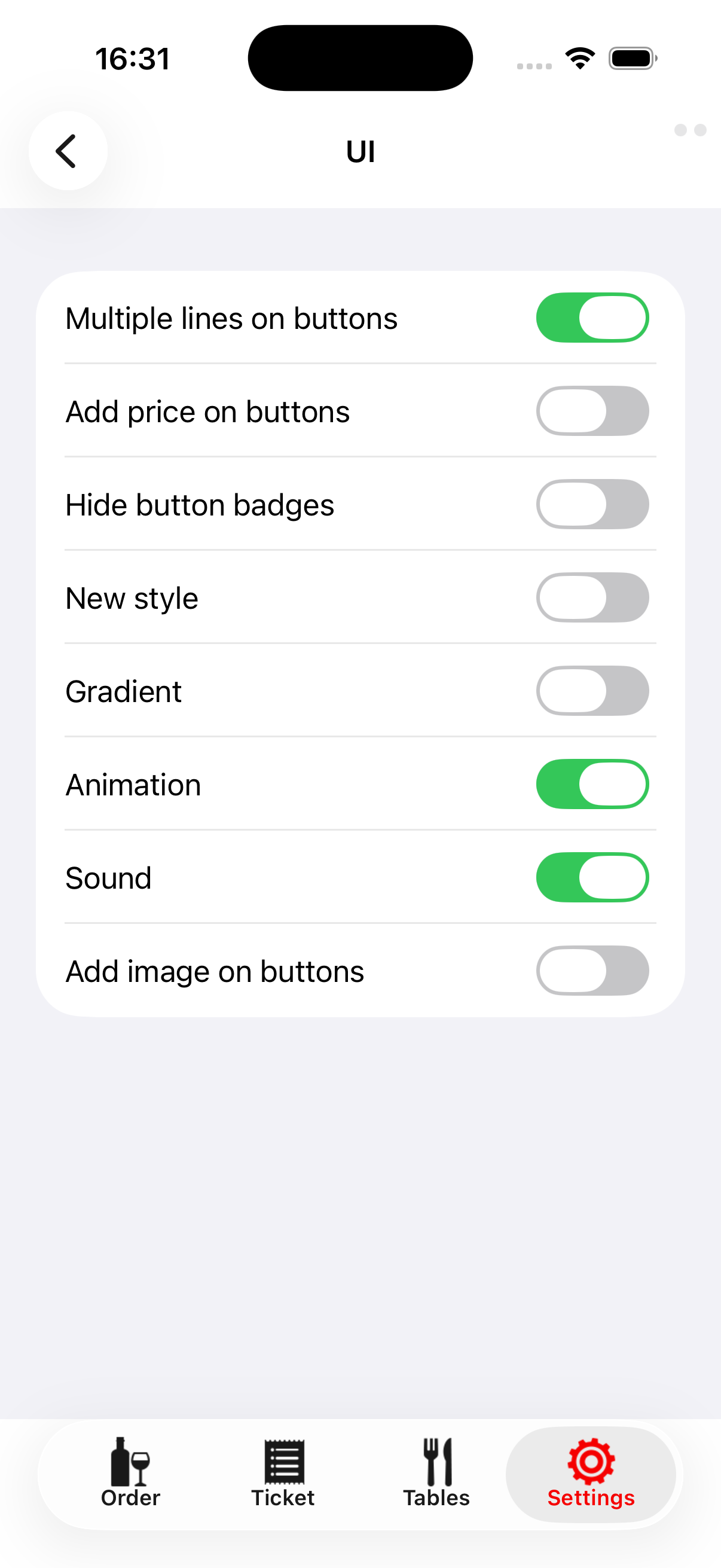
Utiliza Settings > UI para las opciones de visualización disponibles en tu versión. Mantén la navegación por la carta y los textos legibles durante el servicio. El responsable debe gestionar los ajustes de comunicación y pagos, los códigos de empleado guardados y los cambios que afecten al trabajo compartido.
Send support diagnostics prepara un correo electrónico con una copia de la base de datos, un registro y un informe de comunicación. Apple Mail debe estar configurado. Revisa la advertencia de privacidad y el mensaje antes de enviarlo: estos archivos adjuntos pueden contener información de la empresa, comandas, usuarios y dispositivos. Envíalos solo a un soporte de confianza y no los publiques.
Para obtener ayuda, contacta con support@waiterone.net. Incluye las versiones de Remote y WaiterOne, el modelo del dispositivo, la mesa o ticket afectado, la hora del problema, el mensaje exacto y lo que muestra el TPV principal o el terminal. Nunca incluyas contraseñas, claves API ni datos completos de tarjetas.
Para la configuración general del TPV principal, consulta el manual de WaiterOne. Esta guía de Remote no sustituye las instrucciones del proveedor de pagos, los permisos del personal ni los procedimientos contables del establecimiento.
Listas de comprobación del servicio#
Antes de abrir#
- Carga el dispositivo, confirma la red y el TPV principal correcto, e inicia sesión con tu propio código.
- Comprueba la carta, las mesas, los precios y la información de existencias después de cualquier descarga planificada.
- Completa la comanda de prueba acordada y verifica su destino.
- Comprueba los pagos configurados por separado siguiendo el procedimiento aprobado por el responsable.
Antes de enviar cada comanda#
- Comprueba la mesa o cliente, el número de comensales, los productos, las cantidades, los modificadores y los pases de cocina.
- Elige conscientemente Hold, Order, Bill o Pay.
- Resuelve las advertencias y verifica los resultados inciertos antes de repetir cualquier acción.
Al cambiar de turno o cerrar#
- Resuelve los mensajes pendientes y los pagos inciertos con el responsable.
- Comprueba las mesas abiertas y las comandas en espera en el TPV principal.
- Completa las acciones de registro de jornada cuando sean necesarias y después bloquea la pantalla o cierra sesión.
- Comunica los problemas sin resolver con suficiente detalle para el siguiente miembro del personal.