
WaiterOne Remote
Votre guide pour prendre les commandes et accueillir les clients avec WaiterOne Remote sur iPhone et iPad.
À propos de ce guide#
Remote est l'application complémentaire destinée au personnel qui utilise votre système principal de caisse WaiterOne. Elle permet de gérer les tables du restaurant, les commandes, les additions et les opérations de paiement prises en charge. Gérez votre carte, vos prix, les autorisations du personnel et les destinations d'impression dans WaiterOne.
Ce guide décrit l'interface de Remote 1.5.16. Comparez-le à la version installée dans votre établissement avant de former le personnel. Les actions disponibles dépendent de vos autorisations, de la configuration téléchargée et des versions des deux applications. Ce guide ne certifie pas que toutes les fonctionnalités sont déjà disponibles dans votre version de l'App Store.
Les instructions conservent les libellés d'écran en anglais et en gras afin de vous permettre de les identifier dans les écrans d'exemple. Les libellés peuvent être traduits sur votre appareil. Les captures illustrent l'interface, mais ne prouvent pas qu'une connexion a réussi, qu'une commande a été transmise ou qu'un paiement a été effectué.
Les captures présentent les écrans de première utilisation d'un iPhone de démonstration non connecté, sans données réelles de clients. Elles sont communes aux six éditions linguistiques, avec des légendes traduites. La position des interrupteurs est donnée à titre d'exemple et ne constitue pas une configuration de connexion recommandée.
Avant de commencer#
- Utilisez un iPhone ou un iPad compatible avec la version de Remote installée.
- Gardez l'appareil principal WaiterOne disponible et connectez les deux appareils au réseau de confiance réservé au personnel de l'établissement. Un réseau destiné aux clients peut bloquer les communications entre appareils.
- Demandez au responsable d'activer la communication avec Remote dans WaiterOne et de vous fournir l'adresse correcte de l'appareil principal.
- Autorisez l'accès Local Network pour les applications qui communiquent dans les réglages iOS ou iPadOS. Les terminaux de paiement peuvent nécessiter l'autorisation Bluetooth ; la lecture de codes nécessite l'accès à l'appareil photo.
- Préparez votre propre code de membre du personnel. Utilisez votre compte pour que les commandes et les pointages vous soient correctement attribués.
Remote a besoin d'une connexion fonctionnelle à WaiterOne pour les opérations de service. Une carte téléchargée affichée à l'écran ne prouve pas qu'une nouvelle commande est parvenue à la caisse, à la cuisine ou à l'imprimante. Ne considérez pas Remote comme une caisse autonome utilisable hors ligne.
Connexion et téléchargement#
Effectuez les deux étapes de configuration ci-dessous sur l’iPad principal qui utilise WaiterOne, et non sur l’appareil du personnel qui utilise Remote.
Régler l’accès à la position de l’iPad principal sur Toujours#
- Ouvrez l’app Settings (Réglages) de l’iPad, et non les paramètres dans Remote.
- Accédez à Privacy & Security > Location Services (Confidentialité et sécurité > Service de localisation) et vérifiez que Location Services (Service de localisation) est activé.
- Sélectionnez WaiterOne dans la liste des apps.
- Réglez son accès à la position sur Always (Toujours), et non sur While Using the App (Lorsque l’app est active). Ce réglage concerne l’app principale WaiterOne, et non WaiterOne Remote.
Toujours autorise l’accès à la position en arrière-plan. WaiterOne utilise cette autorisation pour prendre en charge la communication avec Remote lorsque l’app principale est en arrière-plan. Elle ne remplace pas l’autorisation d’accès au réseau local et ne garantit pas le fonctionnement après la fermeture forcée de l’app. Consultez le guide Apple sur les autorisations de localisation.
Si WaiterOne ou Toujours n’apparaît pas encore, ouvrez WaiterOne et essayez d’activer le serveur en suivant les étapes ci-dessous pour demander l’accès à la position. Revenez ensuite à ces réglages de l’iPad. Si Toujours reste indisponible, contactez votre administrateur ou l’assistance.
Activer le serveur Remote dans WaiterOne#
- Ouvrez WaiterOne sur l’iPad principal et connectez-vous avec un compte autorisé à ouvrir les paramètres.
- Ouvrez Settings (Paramètres), développez General (Généralités) si nécessaire, puis sélectionnez WaiterOne Remote.
- Activez Activate Remote server (Activer le serveur Remote). Le nom réseau et l’adresse IP de l’appareil principal s’affichent sous cette section. Si la détection automatique ne remplit pas le champ Host de Remote, utilisez l’adresse IP affichée sur l’iPad principal.
- Si un avertissement concernant la localisation apparaît, le commutateur d’activation reste désactivé. Touchez Settings (Paramètres) dans cet avertissement ou suivez les étapes de localisation ci-dessus, choisissez Always (Toujours), puis revenez dans WaiterOne et activez à nouveau Activate Remote server (Activer le serveur Remote).
- Vérifiez que le commutateur est activé et laissez-le activé pendant le service. Après avoir redémarré l’iPad principal, rouvrez WaiterOne et vérifiez le serveur.
Première connexion#
- Effectuez les étapes de localisation et d’activation du serveur ci-dessus sur l’iPad principal. Gardez WaiterOne ouvert pendant la connexion de l’appareil du personnel.
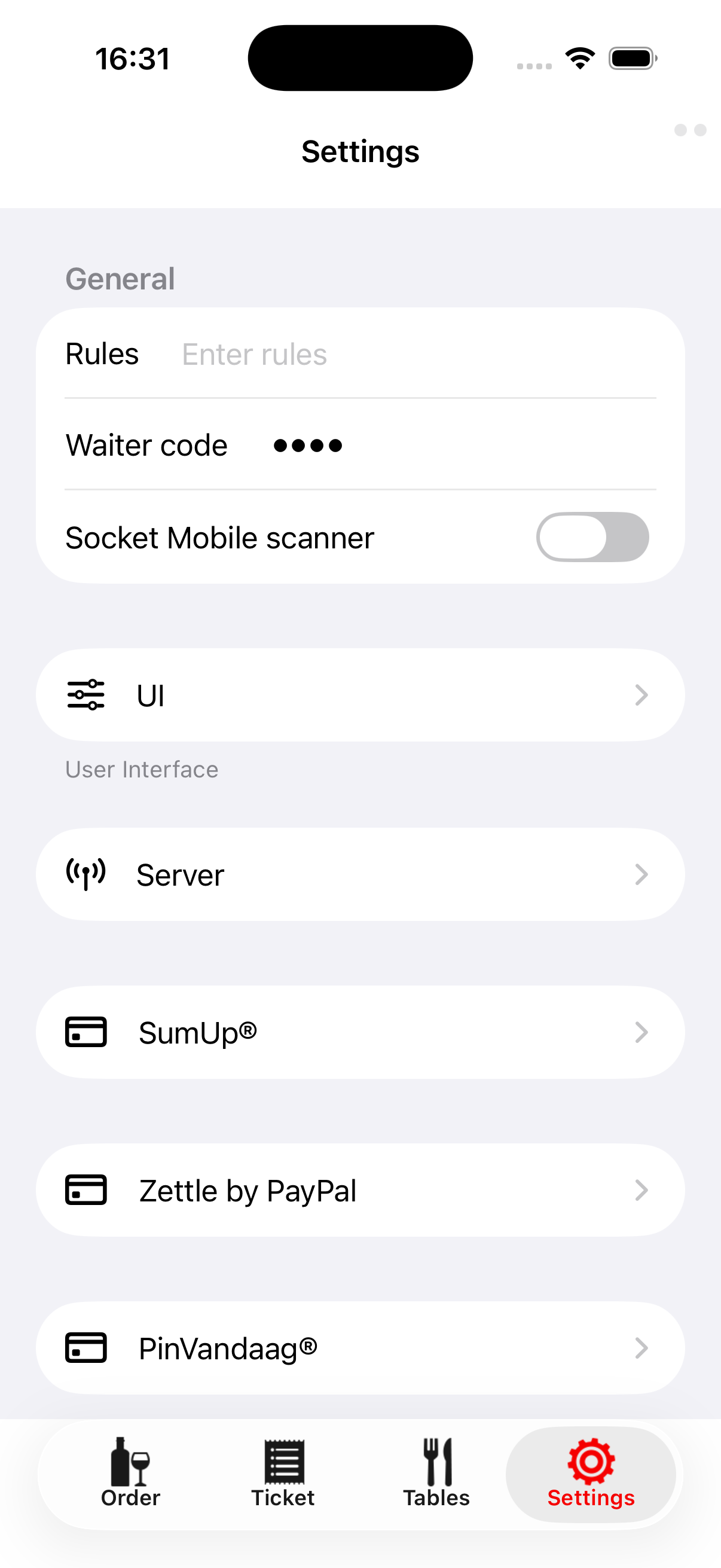
- Ouvrez Settings dans Remote. Les réglages restent accessibles lorsque vous n'êtes pas connecté à votre compte.
- Dans Server, vérifiez Host. Il s'agit de l'adresse ou du nom d'hôte de l'appareil principal WaiterOne, et non de l'adresse de cet appareil du personnel. La détection peut le renseigner ; sinon, demandez la valeur correcte au responsable. Ne recopiez jamais une adresse d'exemple provenant d'une capture.
- Conservez les réglages de communication approuvés par votre établissement. La configuration habituelle active Sockets, P2P et APN. N'utilisez pas uniquement UDP pour un téléchargement.
- Touchez Download. Attendez le résultat indiquant le nombre de boutons téléchargés et l'appareil principal dont ils proviennent.
- Vérifiez la présence des pages de produits, moyens de paiement, tables et services du repas attendus. Ces services définissent l'ordre de service des plats.
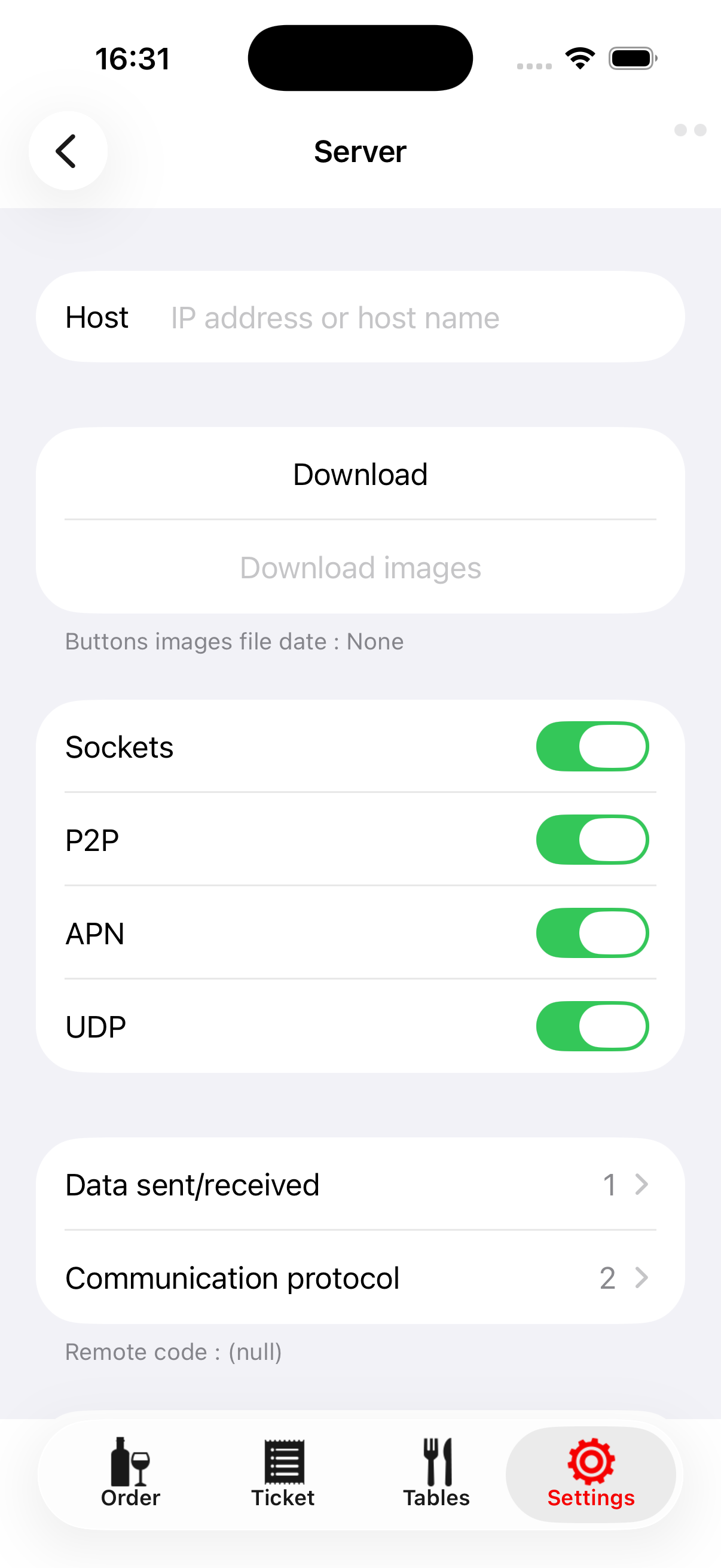
Pendant le téléchargement, Contacting WaiterOne, Waiting for response ou l'état d'un mode de communication indiquent une progression, pas la fin de l'opération. Si No response from WaiterOne apparaît, consultez Problèmes de connexion.
Images de produits et changements de carte#
Download images est une action distincte. Elle nécessite une association et un téléchargement terminés, ainsi que Sockets activé. Utilisez-la si la carte contient des images de produits ; le résultat peut indiquer qu'il n'y a pas d'images ou qu'elles sont déjà à jour.
Lorsque le responsable modifie des boutons de produits, niveaux de prix, tables ou réglages associés dans WaiterOne, prévoyez un nouveau Download en dehors de la saisie active de commandes. Vérifiez la carte mise à jour avant le service. Ne passez pas à une autre caisse principale tant qu'une commande ou un paiement reste à résoudre.
Vérifier la configuration avant le service#
Avec l'accord du responsable, connectez-vous et utilisez une table de test clairement identifiée. Envoyez une petite commande de test et vérifiez le résultat réel dans WaiterOne et à sa destination prévue en cuisine ou au bar. Traitez le ticket de test selon la procédure habituelle de l'établissement. Observer de l'activité ou terminer un téléchargement ne constitue pas un test de transmission de bout en bout.
Se connecter, verrouiller et pointer#
Saisissez le code qui vous a été attribué lorsque Please enter user code apparaît. Touchez Enter si nécessaire ; certaines longueurs de code entraînent un envoi automatique. Les codes textuels sont également pris en charge. Si Wrong waiter code or no connection to iPad server apparaît, vérifiez à la fois le code et la connexion. User inactive, please activate it nécessite l'intervention du responsable.
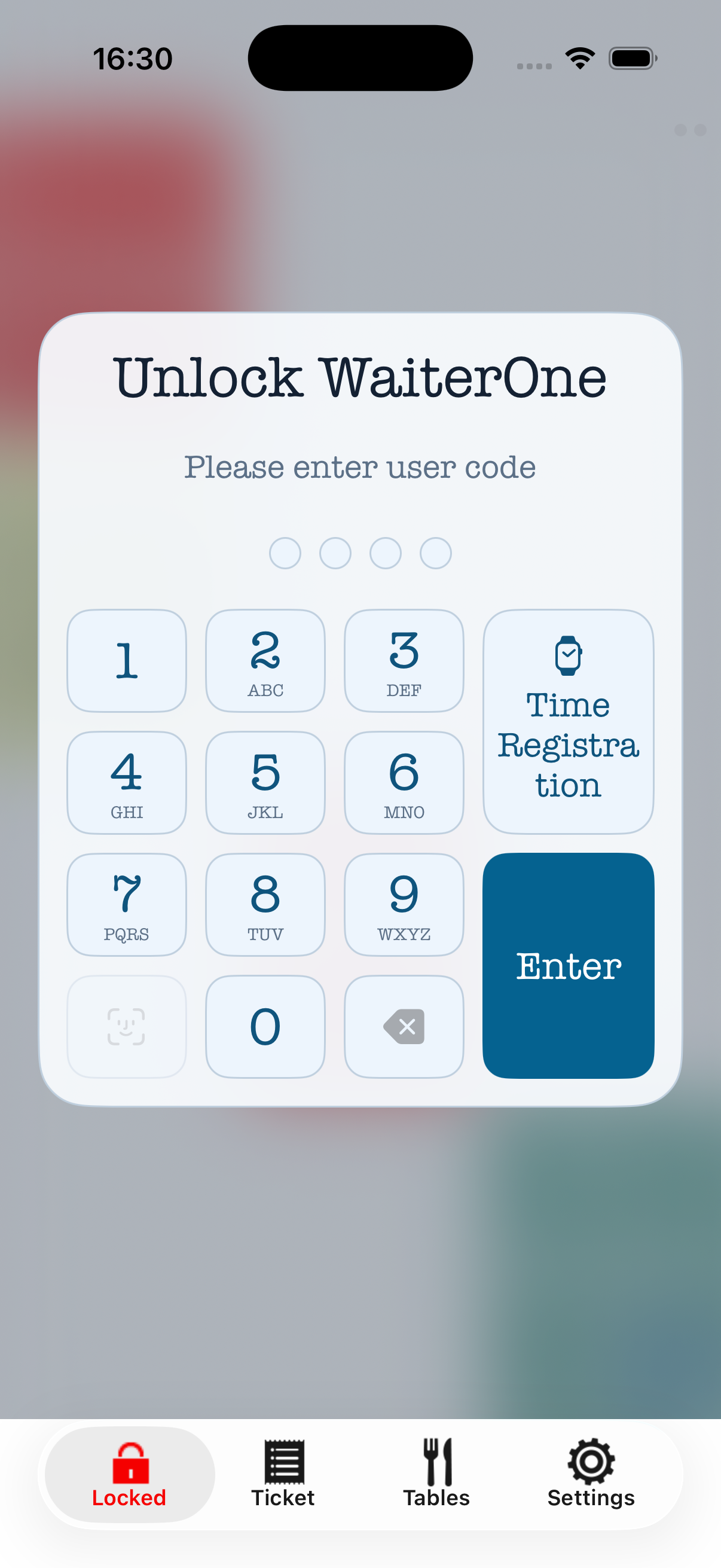
Face ID ou Touch ID peuvent utiliser un Waiter code enregistré lorsque cette option est configurée. Ce code est toujours envoyé à WaiterOne et ne permet pas une connexion autonome hors ligne. N'enregistrez pas le code d'un autre employé sur un appareil partagé.
Sur iPad, toucher l'onglet sélectionné Click to lock verrouille l'écran. Sur iPhone, toucher l'onglet Order sélectionné ouvre des actions, dont Log out. Verrouillez l'écran ou déconnectez-vous lorsque vous confiez l'appareil à quelqu'un d'autre.
Utilisez Time Registration pour ouvrir la saisie du code de Shift Clock. Les actions disponibles comprennent Work in, Work out, Break start et Break end. Si une période de travail précédente reste ouverte, régularisez-la avant d'en commencer une autre. La disponibilité dépend de la configuration de votre établissement et du personnel ; suivez la procédure de pointage du responsable plutôt que de créer une deuxième période de travail pour contourner un avertissement.
Se repérer dans l'application#
| Écran ou commande | Utilisation |
|---|---|
| Order | Pages de produits et saisie de nouvelles commandes. Sur iPad, le ticket apparaît à côté des produits. |
| Ticket | Vérifier et modifier le ticket en cours, notamment sur iPhone. |
| Tables | Sélectionner une table du restaurant et passer d'un plan de salle configuré à un autre. |
| Settings | Connexion, téléchargements, options d'affichage, configuration des paiements et diagnostics. |
| Stock | Consulter et compter les stocks avec autorisation lorsque cet onglet est disponible. |
Utilisez les boutons de page configurés ou balayez entre les pages de produits lorsque le balayage est activé. Search products offre une autre possibilité lorsqu'il est disponible. L'établissement détermine l'organisation de la carte : deux appareils peuvent donc afficher des dispositions ou des autorisations différentes.
Le raccourci Tickets, s'il figure dans le menu, ouvre l'écran Ticket en cours. Ce n'est pas un navigateur d'historique des tickets payés. Utilisez la caisse principale pour consulter l'historique ou réimprimer selon la procédure de votre établissement.
Ouvrir et gérer une table#
- Touchez la table souhaitée dans Tables, ou ouvrez Tables / Clients depuis la zone de sélection de table de l'en-tête du ticket.
- Utilisez Search table or create a new one pour trouver une table ou un client. Si les tables temporaires sont autorisées, la saisie d'un nom peut proposer Open “…” as a new table.
- Vérifiez le nom de la table et le ticket existant avant tout ajout. Ne créez pas une nouvelle table temporaire simplement parce que vous n'avez pas pu accéder à la table attendue.
- Touchez la zone des détails de table dans l'en-tête du ticket pour renseigner Number of covers et Remarks, puis Enter. Covers désigne le nombre de convives ou de couverts, pas une quantité de produit.
Les flèches du plan de salle permettent de passer entre les zones configurées. Si une table appartient à un autre employé et que vos autorisations n'en permettent pas l'accès, Remote peut afficher You are not allowed to open this table/tab. Demandez de l'aide au responsable.
Changer la table attribuée#
La bonne table étant ouverte, utilisez Move dans le sélecteur de tables lorsque l'option est disponible, sélectionnez la destination, vérifiez les deux noms et confirmez avec Move table. Les plans de salle permettent aussi de faire glisser une table ouverte sur une autre table, y compris en passant par les flèches du plan.
Un déplacement change la table attribuée à la commande. Il ne s'agit pas simplement de réorganiser le mobilier sur un dessin. Vérifiez le ticket de destination et coordonnez-vous avec vos collègues avant de confirmer, surtout si la table de destination est déjà occupée.
Saisir une commande#
- Vérifiez votre compte de membre du personnel et le nom de la table ou du client.
- Touchez un bouton de produit ou sélectionnez un résultat de recherche. Vérifiez le nom, la quantité et le prix ajoutés au ticket.
- Répondez à toute demande de modificateur, Open Price ou Enter text. Confirmez la saisie avec Enter lorsque ce bouton apparaît.
- Ajoutez les modificateurs ou consignes de préparation demandés au produit concerné, puis vérifiez leur position dans le ticket.
- Sélectionnez le bon service du repas avec Courses lorsque votre établissement utilise cette organisation.
- Vérifiez l'intégralité de la nouvelle commande avant d'utiliser une action en bas de l'écran.
Une sélection ordinaire de service s'applique au prochain produit. Maintenir Courses ouvre une sélection persistante de service lorsque cette fonction est prise en charge. Vérifiez le service indiqué sur le ticket avant l'envoi.
Toucher un produit avec deux doigts peut saisir deux unités. Si la quantité est inattendue, corrigez-la avant l'envoi. Les prix libres, remises et actions spéciales dépendent des autorisations du personnel et des règles de l'établissement.
Les indicateurs de stock aident à vérifier la disponibilité. Les quantités peuvent changer pendant que WaiterOne confirme une réservation de stock. Si Out of stock / Inactive apparaît, vérifiez l'article et ce qui reste dans le ticket ; ne supposez pas qu'il a été accepté. Une réservation de stock n'est pas une réservation de table au restaurant.
Corriger et organiser les lignes du ticket#
Balayez une ligne pour afficher les actions disponibles pour celle-ci. Les articles nouvellement saisis peuvent proposer Delete, Duplicate, Split 1 et Merge. Les articles déjà envoyés peuvent proposer Reorder et, avec autorisation, Void.
- Delete supprime un article non envoyé. Vérifiez la quantité obtenue et ses modificateurs.
- Duplicate ou Reorder ajoute des articles pour une nouvelle commande. Vérifiez-les avant l'envoi.
- Split 1 sépare une unité d'une ligne comportant plusieurs unités. Merge regroupe les lignes compatibles.
- Void corrige un article déjà envoyé et nécessite l'autorisation appropriée ainsi que le respect de la procédure de l'établissement. Ce n'est pas la même chose que supprimer simplement une erreur non envoyée.
Tirez vers le haut au bas du ticket pour utiliser Sort + Crunch lorsque cette fonction est disponible. Vérifiez ensuite les quantités, les services du repas et les modificateurs associés.
Lisez toujours le ticket entier, y compris les commandes précédentes et la nouvelle section. Sélectionner une ligne ne garantit pas que seule cette ligne sera envoyée par Order, Hold, Bill ou Pay.
Mettre en attente, envoyer et demander l'addition#
La barre d'actions du bas propose Order, Bill et Pay. Balayez vers la droite sur cette barre pour faire apparaître Hold ; balayez vers la gauche pour le masquer à nouveau. Ces actions s'activent par un toucher et ne sont pas des menus d'appui prolongé permettant d'envoyer des lignes sélectionnées.
| Action | Utilisation prévue |
|---|---|
| Hold | Demander à WaiterOne de garder la nouvelle commande en cours en attente pour un traitement ultérieur. Confirmez la procédure de votre établissement pour la libération et l'impression. |
| Order | Envoyer la section de nouvelle commande en cours à WaiterOne pour le traitement habituel des commandes. |
| Bill | Demander le traitement de l'addition à WaiterOne, en incluant toute section de nouvelle commande en cours. Vérifiez l'addition réelle et le résultat d'impression. |
| Pay | Démarrer le processus de paiement de l'établissement. Lorsque la saisie du montant reçu est activée et qu'un montant reste dû, les choix de paiement s'ouvrent. |
Ces actions concernent la section de nouvelle commande en cours, et non un sous-ensemble de lignes surlignées. Vérifiez la table, les quantités, les modificateurs et les services du repas avant de toucher le bouton.
Hold ne confirme pas que la cuisine a commencé la préparation. Bill ne confirme pas le paiement. L'activité à l'écran de Remote ne prouve pas qu'une imprimante a produit un bon. Vérifiez le résultat dès qu'un doute subsiste.
Si votre établissement utilise Suite, suivez la procédure convenue pour les services du repas et vérifiez la réponse de l'équipe destinataire. Ne l'utilisez pas à la place d'une vérification de la réception de la commande initiale.
Paiements et partage des tickets#
Encaisser un paiement#
- Ouvrez la bonne table et vérifiez le ticket complet.
- Touchez Pay. Si des choix de paiement apparaissent, sélectionnez le moyen de paiement configuré.
- Vérifiez Due, le montant saisi et Change. Suivez les règles de l'établissement concernant les espèces, les pourboires et les paiements partiels.
- Pour un terminal de carte ou Tap to Pay, suivez les étapes affichées par le prestataire et vérifiez le résultat réel.
- Confirmez l'état obtenu du ticket et du paiement dans WaiterOne avant de remettre un reçu au client ou d'encaisser un autre paiement.
SumUp, Zettle by PayPal, PinVandaag et Tap to Pay dépendent de la configuration de l'établissement, de l'appareil et du prestataire pris en charge, des autorisations du personnel et de la disponibilité. Leur présence dans Settings ne signifie pas que toutes les options sont prêtes à accepter des paiements. Les identifiants de configuration relèvent du responsable et ne doivent pas être partagés dans des captures.
Un délai d'attente dépassé ou un message peu clair de Remote ne prouve pas qu'un débit par carte a échoué. Vérifiez l'historique des transactions du terminal ou du prestataire ainsi que WaiterOne avant de réessayer. Si les résultats divergent, faites intervenir le responsable ou l'assistance. Ne débitez jamais le client de manière répétée pour résoudre un avertissement de communication.
Partager un ticket#
Avec l'autorisation nécessaire, ouvrez Split. Vérifiez les deux côtés et touchez les quantités pour déplacer des articles de l'un à l'autre. Vérifiez les articles, modificateurs, couverts et total de chaque côté, puis confirmez avec Split. Partager un ticket est distinct de l'exécution d'un paiement : vérifiez les attributions des tickets obtenus avant d'encaisser l'une ou l'autre partie.
Demandez au responsable lorsqu'une action est désactivée. N'utilisez pas le compte d'une autre personne pour contourner une restriction.
Consulter et compter le stock#
L'onglet Stock n'est disponible que pour le personnel autorisé connecté à son compte. Utilisez Search stock, le filtre All groups et l'actualisation pour trouver les produits recherchés. Le stock est partagé avec le système principal WaiterOne : d'autres appareils peuvent donc le modifier pendant votre comptage.
Pour effectuer un comptage, ouvrez Quick Count, saisissez les quantités comptées, choisissez Review et vérifiez les modifications proposées avant Submit count. Les quantités laissées vides sont ignorées. Un comptage ne peut pas être négatif ; saisissez zéro uniquement si vous avez réellement constaté qu'il ne reste aucun stock.
En cas de délai d'attente dépassé ou de conflit dû à une modification du stock, actualisez et vérifiez le stock réel avant de soumettre à nouveau. Ne soumettez pas à répétition un ancien comptage qui écraserait l'activité de service plus récente. Coordonnez les ajustements d'inventaire avec le responsable.
Problèmes de connexion et messages en attente#
Aucun téléchargement ou échec de connexion au compte#
- Vérifiez que l'application principale WaiterOne est disponible et que son serveur Remote est activé.
- Vérifiez le réseau de confiance, l'autorisation de réseau local sur les deux appareils et le Host de l'appareil principal.
- Conservez les réglages de communication approuvés par l'établissement. N'activez pas uniquement UDP et ne modifiez pas plusieurs réglages en même temps.
- Essayez le test approprié Ping with Sockets, Ping with P2P, Ping with APN ou Ping with UDP dans Server si le responsable vous le demande. Un ping vérifie cette voie de communication, pas une commande ou un paiement de bout en bout.
- Utilisez Data sent/received et Communication protocol pour examiner l'activité avec l'assistance.
Barre d'onglets orange ou action non résolue#
Une barre d'onglets orange indique que des messages importants attendent un accusé de réception. Sur iPad, un nombre de messages en attente peut également apparaître.
Rétablissez la connexion et vérifiez ce qui s'est réellement passé sur la caisse principale, à la destination en cuisine ou auprès du prestataire de paiement. Ne recréez pas une commande et ne renouvelez pas un débit parce qu'une réponse a été retardée. Gardez Remote ouvert pendant la résolution des opérations en attente ; ne forcez pas la fermeture, ne réinstallez pas l'application et ne réinitialisez pas les données comme première mesure de dépannage.
Resend failed messages est un outil de récupération pour les opérations sans accusé de réception. Utilisez-le après avoir vérifié le résultat réel, de préférence avec le responsable ou l'assistance. Message resent correctly ou All messages resent correctly signifie que Remote a renvoyé le message ; cela ne prouve pas que WaiterOne en a accusé réception.
Avant de passer à un autre appareil, transmettez clairement la table, l'heure, l'action et le résultat confirmé. Ce guide ne garantit pas que les opérations en attente seront conservées après un redémarrage de l'application.
Réglages, confidentialité et assistance#
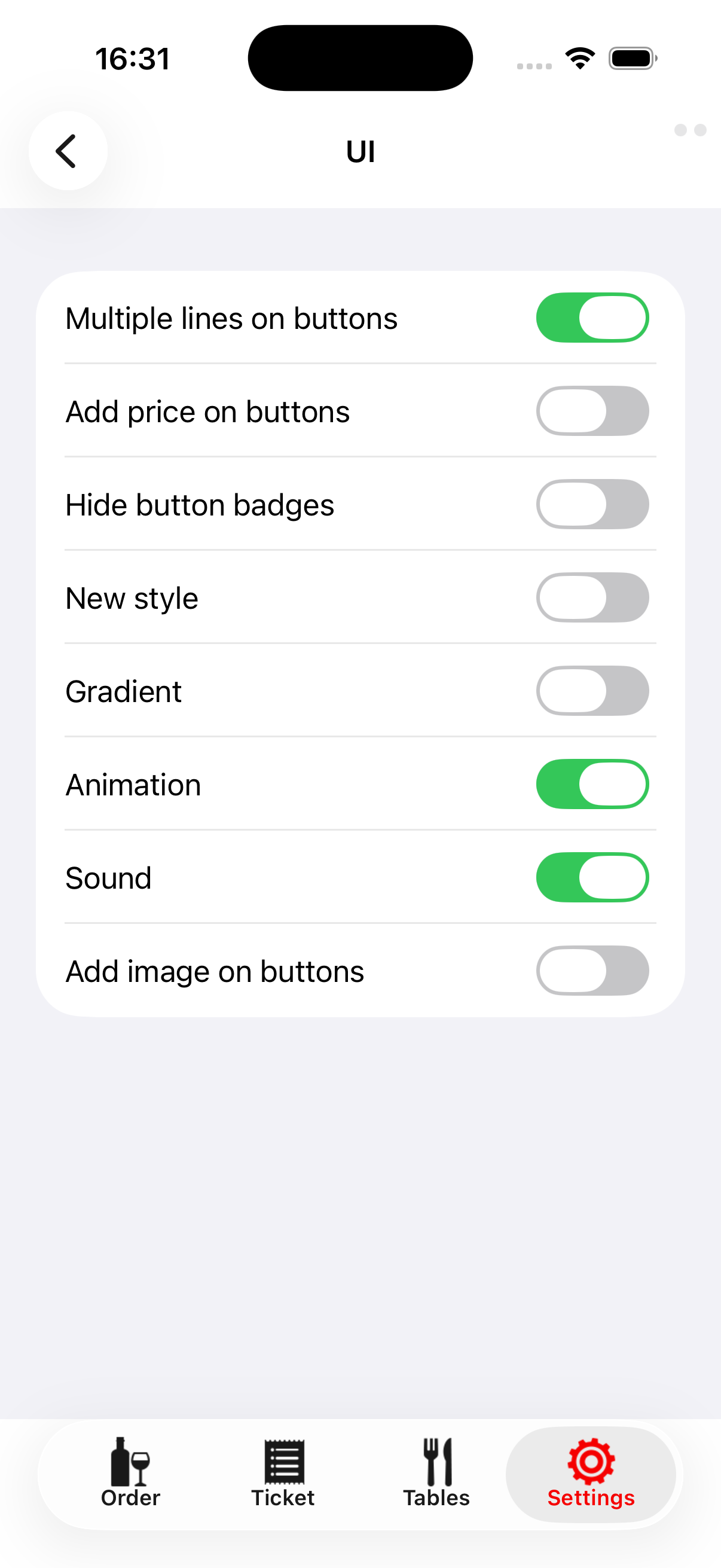
Utilisez Settings > UI pour les options d'affichage disponibles dans votre version. Gardez la navigation dans la carte et les textes lisibles pendant le service. Le responsable doit gérer les réglages de communication et de paiement, les codes du personnel enregistrés et les modifications qui affectent le travail partagé.
Send support diagnostics prépare un e-mail contenant une copie instantanée de la base de données, un journal et un rapport de communication. Apple Mail doit être configuré. Lisez l'avertissement de confidentialité et le message avant l'envoi : ces pièces jointes peuvent contenir des informations sur l'entreprise, les commandes, les utilisateurs et les appareils. Envoyez-les uniquement à une assistance de confiance et ne les publiez pas.
Pour obtenir de l'aide, contactez support@waiterone.net. Indiquez les versions de Remote et de WaiterOne, le modèle de l'appareil, la table ou le ticket concerné, l'heure du problème, le message exact et ce qu'affiche la caisse principale ou le terminal. N'incluez jamais de mots de passe, de clés API ou de données complètes de carte.
Pour la configuration générale de la caisse principale, consultez le manuel WaiterOne. Ce guide Remote ne remplace pas les instructions des prestataires de paiement, les autorisations du personnel ou les procédures comptables de votre établissement.
Listes de contrôle du service#
Avant l'ouverture#
- Chargez l'appareil, confirmez le réseau et la bonne caisse principale, puis connectez-vous avec votre propre code.
- Vérifiez la carte, les tables, les prix et les informations de stock après tout téléchargement planifié.
- Effectuez la commande de test convenue et vérifiez sa destination.
- Vérifiez séparément les paiements configurés selon la procédure approuvée par le responsable.
Avant l'envoi de chaque commande#
- Vérifiez la table ou le client, le nombre de convives, les produits, les quantités, les modificateurs et les services du repas.
- Choisissez délibérément Hold, Order, Bill ou Pay.
- Résolvez les avertissements et vérifiez les résultats incertains avant de répéter une action.
À la relève ou à la fermeture#
- Résolvez les messages en attente et les paiements incertains avec le responsable.
- Vérifiez les tables ouvertes et les commandes en attente dans la caisse principale.
- Effectuez les actions de pointage requises, puis verrouillez l'écran ou déconnectez-vous.
- Transmettez les problèmes non résolus avec suffisamment de détails pour la personne qui prend la relève.