
WaiterOne Remote
Ihr Leitfaden für die Bestellaufnahme und Gästebetreuung mit WaiterOne Remote auf iPhone und iPad.
Über diesen Leitfaden#
Remote ist die Begleit-App für Mitarbeitende zu Ihrem zentralen WaiterOne-Kassensystem. Sie verwenden die App für Restauranttische, Bestellungen, Rechnungen und unterstützte Zahlungsabläufe. Speisekarte, Preise, Mitarbeiterberechtigungen und Druckerzuordnung verwalten Sie in WaiterOne.
Dieser Leitfaden beschreibt die Oberfläche von Remote 1.5.16. Vergleichen Sie ihn vor der Mitarbeiterschulung mit der in Ihrem Betrieb installierten Version. Die verfügbaren Aktionen hängen von Ihren Berechtigungen, der heruntergeladenen Konfiguration und den Versionen beider Apps ab. Dieser Leitfaden bestätigt nicht, dass jede Funktion bereits in Ihrer App-Store-Version verfügbar ist.
Die Anleitung behält englische Bildschirmbezeichnungen in Fettdruck bei, damit Sie diese auf den Beispielbildern erkennen können. Auf Ihrem eigenen Gerät können die Bezeichnungen übersetzt sein. Screenshots veranschaulichen die Oberfläche und sind kein Nachweis für eine erfolgreiche Verbindung, Bestellübermittlung oder Zahlung.
Die Screenshots zeigen die Bildschirme bei der ersten Verwendung auf einem nicht verbundenen Demo-iPhone, ohne echte Kundeninformationen. Sie werden in allen sechs Sprachausgaben mit übersetzten Bildunterschriften verwendet. Die dargestellten Schalterstellungen sind Beispiele und keine empfohlene Verbindungskonfiguration.
Bevor Sie beginnen#
- Verwenden Sie ein iPhone oder iPad, das mit Ihrer installierten Remote-Version kompatibel ist.
- Halten Sie das zentrale WaiterOne-Gerät verfügbar und verbinden Sie beide Geräte mit dem vertrauenswürdigen Mitarbeiternetzwerk Ihres Betriebs. Ein Gästenetzwerk kann die Kommunikation zwischen Geräten blockieren.
- Bitten Sie die verantwortliche Person, die Remote-Kommunikation in WaiterOne zu aktivieren und Ihnen die richtige Adresse des Hauptgeräts zu nennen.
- Erlauben Sie den kommunizierenden Apps in den iOS- oder iPadOS-Einstellungen den Zugriff auf Local Network. Für Zahlungsterminals kann eine Bluetooth-Berechtigung erforderlich sein; zum Scannen wird Kamerazugriff benötigt.
- Halten Sie Ihren eigenen Mitarbeitercode bereit. Verwenden Sie Ihr eigenes Konto, damit Bestellungen und Arbeitszeiten richtig zugeordnet werden.
Remote benötigt für Servicevorgänge eine funktionierende Verbindung zu WaiterOne. Eine heruntergeladene Speisekarte auf dem Bildschirm beweist nicht, dass eine neue Bestellung die Kasse, Küche oder den Drucker erreicht hat. Behandeln Sie Remote nicht als eigenständige Offline-Kasse.
Verbinden und herunterladen#
Führen Sie beide folgenden Einrichtungsschritte auf dem zentralen WaiterOne-iPad aus, nicht auf dem Mitarbeitergerät mit Remote.
Standortzugriff auf dem zentralen iPad auf Immer setzen#
- Öffnen Sie die App Settings (Einstellungen) des iPads, nicht die Einstellungen in Remote.
- Öffnen Sie Privacy & Security > Location Services (Datenschutz & Sicherheit > Ortungsdienste) und stellen Sie sicher, dass Location Services (Ortungsdienste) aktiviert sind.
- Wählen Sie WaiterOne in der App-Liste.
- Setzen Sie den Standortzugriff auf Always (Immer), nicht auf While Using the App (Beim Verwenden der App). Diese Einstellung gilt für die zentrale WaiterOne-App, nicht für WaiterOne Remote.
Immer erlaubt den Standortzugriff im Hintergrund. WaiterOne nutzt diese Berechtigung, um die Kommunikation mit Remote zu unterstützen, wenn die zentrale App im Hintergrund läuft. Sie ersetzt nicht die Berechtigung für das lokale Netzwerk und garantiert keinen Betrieb nach dem erzwungenen Beenden der App. Weitere Informationen finden Sie in Apples Anleitung zu Standortberechtigungen.
Falls WaiterOne oder Immer noch nicht angezeigt wird, öffnen Sie WaiterOne und versuchen Sie, den Server wie unten beschrieben zu aktivieren, um den Standortzugriff anzufordern. Kehren Sie anschließend zu diesen iPad-Einstellungen zurück. Ist Immer weiterhin nicht verfügbar, wenden Sie sich an Ihren Administrator oder den Support.
Remote-Server in WaiterOne aktivieren#
- Öffnen Sie WaiterOne auf dem zentralen iPad und melden Sie sich mit einem Konto an, das die Einstellungen öffnen darf.
- Öffnen Sie Settings (Einstellungen), klappen Sie bei Bedarf General (Allgemein) auf und wählen Sie WaiterOne Remote.
- Schalten Sie Activate Remote server (Remote-Server aktivieren) ein. Der Netzwerkname und die IP-Adresse des zentralen Geräts werden unter diesem Abschnitt angezeigt. Falls die automatische Erkennung das Feld Host in Remote nicht ausfüllt, verwenden Sie die angezeigte IP-Adresse des zentralen iPads.
- Wenn eine Standortwarnung erscheint, bleibt der Aktivierungsschalter ausgeschaltet. Tippen Sie in der Warnung auf Settings (Einstellungen) oder folgen Sie den obigen Standortschritten, wählen Sie Always (Immer), kehren Sie zu WaiterOne zurück und schalten Sie Activate Remote server (Remote-Server aktivieren) erneut ein.
- Prüfen Sie, ob der Schalter eingeschaltet ist, und lassen Sie ihn während des Service eingeschaltet. Öffnen Sie WaiterOne nach einem Neustart des zentralen iPads erneut und prüfen Sie den Server.
Erste Verbindung#
- Führen Sie die obigen Schritte für Standortzugriff und Server auf dem zentralen iPad aus. Lassen Sie WaiterOne geöffnet, während Sie das Mitarbeitergerät verbinden.
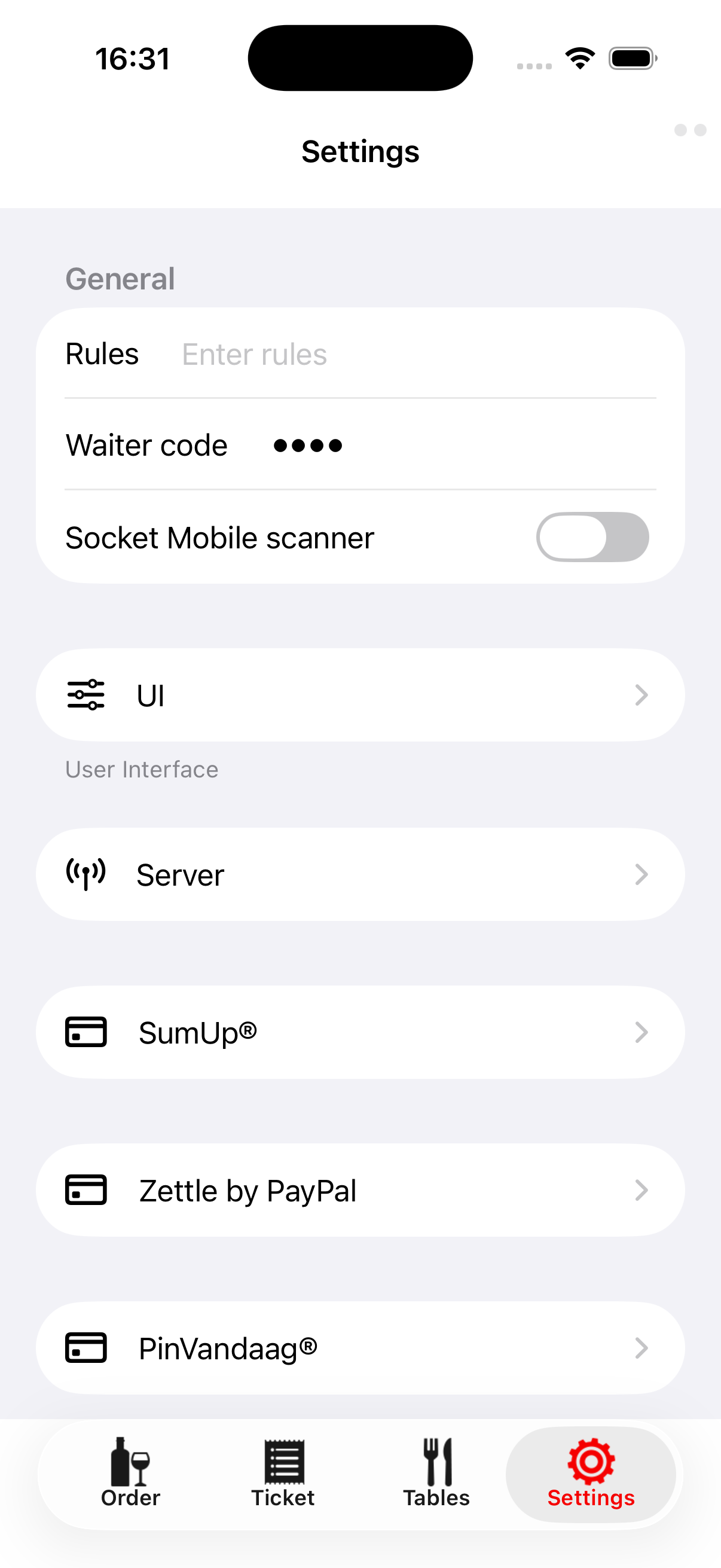
- Öffnen Sie Settings in Remote. Die Einstellungen bleiben auch verfügbar, wenn Sie abgemeldet sind.
- Prüfen Sie unter Server den Eintrag Host. Dies ist die Adresse oder der Hostname des zentralen WaiterOne-Geräts, nicht die Adresse dieses Mitarbeitergeräts. Die automatische Erkennung kann das Feld ausfüllen. Falls nicht, fragen Sie die verantwortliche Person nach dem richtigen Wert. Übernehmen Sie niemals eine Beispieladresse aus einem Screenshot.
- Behalten Sie die freigegebenen Kommunikationseinstellungen Ihres Betriebs bei. In der üblichen Konfiguration sind Sockets, P2P und APN aktiviert. Verwenden Sie für einen Download nicht ausschließlich UDP.
- Tippen Sie auf Download. Warten Sie auf die Rückmeldung, wie viele Schaltflächen heruntergeladen wurden und von welchem Hauptgerät sie stammen.
- Prüfen Sie, ob die erwarteten Produktseiten, Zahlungsarten, Tische und Gänge vorhanden sind.
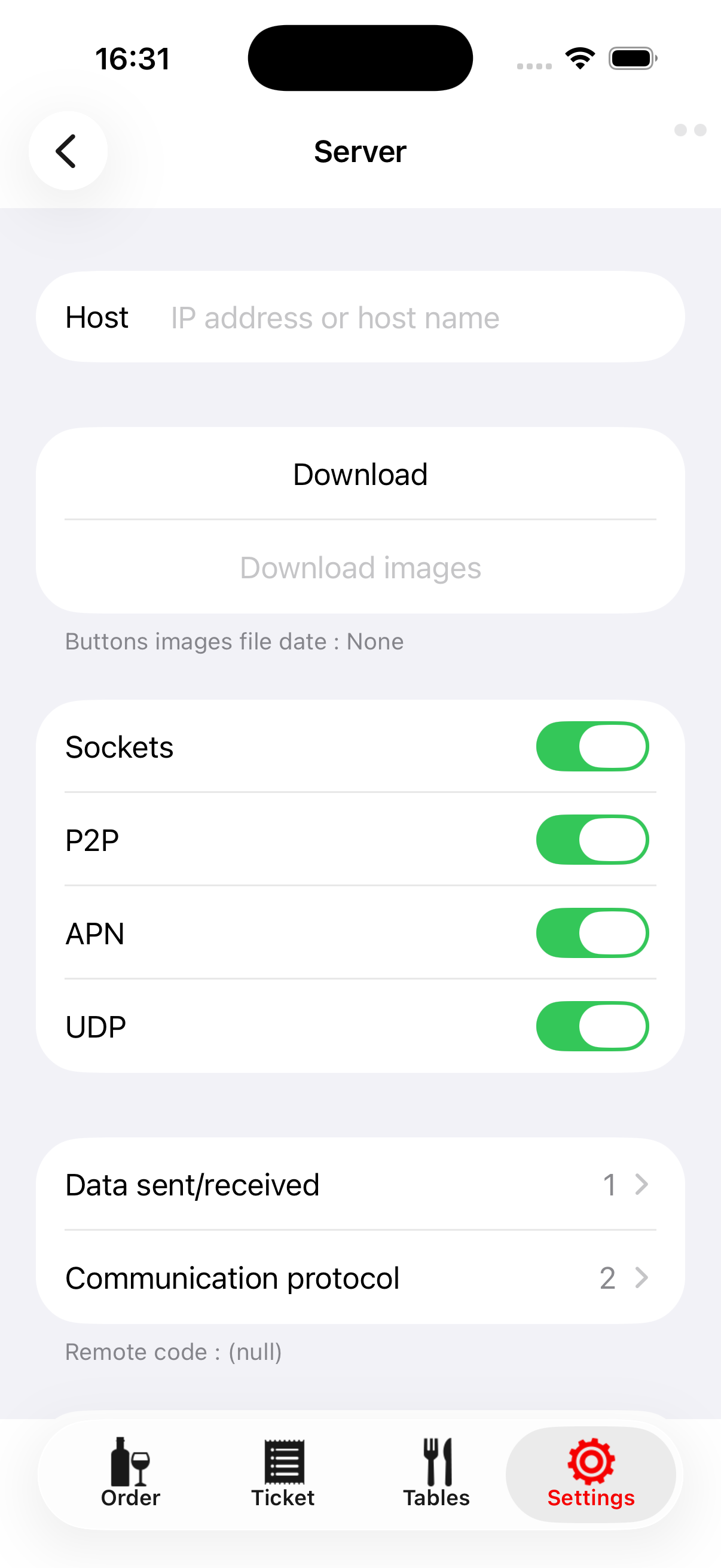
Während des Downloads zeigen Contacting WaiterOne, Waiting for response oder ein Übertragungsstatus den Fortschritt an, nicht den Abschluss. Wenn No response from WaiterOne erscheint, folgen Sie dem Abschnitt Verbindungsprobleme.
Produktbilder und Änderungen an der Speisekarte#
Download images ist eine separate Aktion. Sie setzt eine abgeschlossene Kopplung bzw. einen abgeschlossenen Download sowie aktivierte Sockets voraus. Verwenden Sie diese Aktion, wenn die Speisekarte Produktbilder enthält. Das Ergebnis kann anzeigen, dass keine Bilder vorhanden oder die Bilder bereits aktuell sind.
Wenn die verantwortliche Person Produktschaltflächen, Preisstufen, Tische oder zugehörige Einstellungen in WaiterOne ändert, planen Sie einen erneuten Download außerhalb der aktiven Bestellaufnahme ein. Prüfen Sie die aktualisierte Speisekarte vor dem Service. Wechseln Sie nicht zu einer anderen Hauptkasse, solange eine Bestellung oder Zahlung noch geklärt werden muss.
Einrichtung vor dem Service prüfen#
Melden Sie sich mit Zustimmung der verantwortlichen Person an und verwenden Sie einen eindeutig gekennzeichneten Testtisch. Senden Sie eine kleine Testbestellung und prüfen Sie das tatsächliche Ergebnis in WaiterOne sowie am vorgesehenen Ziel in Küche oder Bar. Bearbeiten Sie den Testbon anschließend nach dem üblichen Verfahren Ihres Betriebs. Sichtbare Aktivität oder ein abgeschlossener Download ist kein vollständiger Übermittlungstest.
Anmelden, sperren und Arbeitszeit erfassen#
Geben Sie Ihren zugewiesenen Code ein, wenn Please enter user code erscheint. Tippen Sie bei Bedarf auf Enter; bestimmte Codelängen werden automatisch übermittelt. Auch Textcodes werden unterstützt. Wenn Wrong waiter code or no connection to iPad server erscheint, prüfen Sie sowohl den Code als auch die Verbindung. User inactive, please activate it erfordert eine Maßnahme durch die verantwortliche Person.
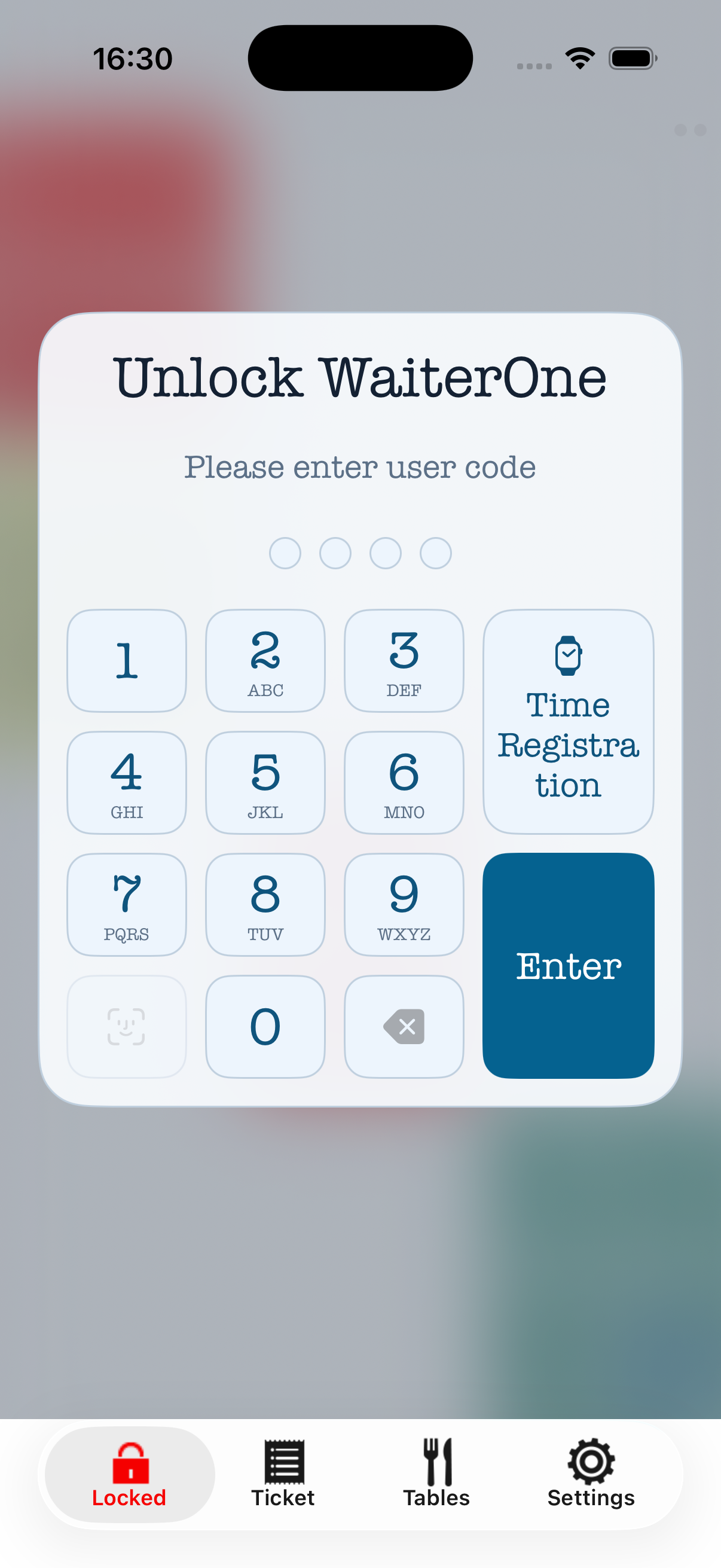
Face ID oder Touch ID kann bei entsprechender Einrichtung einen gespeicherten Waiter code verwenden. Dieser Code wird weiterhin an WaiterOne übermittelt; eine unabhängige Offline-Anmeldung ist damit nicht möglich. Speichern Sie auf einem gemeinsam genutzten Gerät nicht den Code eines anderen Mitarbeiters.
Auf dem iPad sperrt das Antippen des bereits ausgewählten Tabs Click to lock den Bildschirm. Auf dem iPhone öffnet das Antippen des bereits ausgewählten Tabs Order Aktionen wie Log out. Sperren Sie das Gerät oder melden Sie sich ab, bevor Sie es weitergeben.
Verwenden Sie Time Registration, um die Codeeingabe für Shift Clock zu öffnen. Zu den verfügbaren Aktionen gehören Work in, Work out, Break start und Break end. Wenn eine frühere Schicht noch offen ist, klären Sie diese vor Beginn einer neuen. Die Verfügbarkeit hängt von der Einrichtung Ihres Betriebs und Ihres Mitarbeiterkontos ab. Befolgen Sie das vorgegebene Verfahren zur Zeiterfassung, statt eine zweite Schicht anzulegen, um eine Warnung zu umgehen.
Orientierung in der App#
| Bildschirm oder Bedienelement | Verwendungszweck |
|---|---|
| Order | Produktseiten und Eingabe neuer Bestellungen. Auf dem iPad ist der Bon neben den Produkten sichtbar. |
| Ticket | Den aktuellen Bon prüfen und bearbeiten, insbesondere auf dem iPhone. |
| Tables | Einen Restauranttisch auswählen und zwischen eingerichteten Raumplänen wechseln. |
| Settings | Verbindung, Downloads, Anzeigeoptionen, Zahlungseinrichtung und Diagnose. |
| Stock | Berechtigte Bestandsabfrage und Zählung, wenn dieser Tab verfügbar ist. |
Verwenden Sie die eingerichteten Seitenschaltflächen oder wischen Sie zwischen Produktseiten, sofern Wischen aktiviert ist. Search products bietet einen weiteren Weg, wenn verfügbar. Ihr Betrieb legt die Menügestaltung fest, deshalb können zwei Geräte unterschiedliche Ansichten oder Berechtigungen zeigen.
Der Kurzbefehl Tickets, sofern im Menü vorhanden, öffnet den aktuellen Ticket-Bildschirm. Er dient nicht zum Durchsuchen früherer, bereits bezahlter Bons. Verwenden Sie für den Verlauf oder Nachdruck die Hauptkasse entsprechend dem Verfahren Ihres Betriebs.
Einen Tisch öffnen und verwalten#
- Tippen Sie unter Tables auf den gewünschten Tisch oder öffnen Sie Tables / Clients über den Tischauswahlbereich im Bonkopf.
- Verwenden Sie Search table or create a new one, um einen Tisch oder Kunden zu finden. Wenn temporäre Tische erlaubt sind, kann ein eingegebener Name die Aktion Open “…” as a new table anbieten.
- Prüfen Sie den Tischnamen und den bestehenden Bon, bevor Sie etwas hinzufügen. Erstellen Sie nicht einfach einen neuen temporären Tisch, nur weil der erwartete Tisch nicht erreichbar ist.
- Tippen Sie auf den Tischdetailbereich im Bonkopf, geben Sie Number of covers und Remarks ein und bestätigen Sie mit Enter. Covers bezeichnet die Anzahl der Gäste oder Gedecke, nicht eine Produktmenge.
Mit den Raumplanpfeilen wechseln Sie zwischen den eingerichteten Bereichen. Gehört ein Tisch einem anderen Mitarbeiter und erlauben Ihre Berechtigungen keinen Zugriff, kann Remote You are not allowed to open this table/tab. anzeigen. Bitten Sie die verantwortliche Person um Hilfe.
Eine Tischzuordnung ändern#
Öffnen Sie den richtigen Tisch und verwenden Sie, sofern verfügbar, Move in der Tischauswahl. Wählen Sie das Ziel, prüfen Sie beide Namen und bestätigen Sie Move table. In Raumplänen können Sie einen offenen Tisch auch auf einen anderen Tisch ziehen, einschließlich über die Raumplanpfeile hinweg.
Ein Verschieben ändert die Tischzuordnung der Bestellung. Es ordnet nicht nur Möbel auf einer Zeichnung neu an. Prüfen Sie den Zielbon und stimmen Sie sich vor der Bestätigung mit Kollegen ab, besonders wenn das Ziel bereits belegt ist.
Eine Bestellung eingeben#
- Prüfen Sie Ihr Mitarbeiterkonto und den Tisch- oder Kundennamen.
- Tippen Sie auf eine Produktschaltfläche oder wählen Sie ein Suchergebnis. Prüfen Sie den hinzugefügten Namen, die Menge und den Preis im Bon.
- Beantworten Sie gegebenenfalls Abfragen zu Zusätzen, Open Price oder Enter text. Bestätigen Sie die Eingabe mit Enter, wenn angezeigt.
- Fügen Sie dem vorgesehenen Produkt die gewünschten Zusätze oder Zubereitungshinweise hinzu und prüfen Sie anschließend deren Position im Bon.
- Wählen Sie mit Courses den richtigen Speisegang, wenn Ihr Betrieb mit Gängen arbeitet.
- Prüfen Sie die vollständige neue Bestellung, bevor Sie eine Aktion am unteren Bildschirmrand verwenden.
Eine normale Gangauswahl gilt für das nächste Produkt. Durch Gedrückthalten von Courses öffnen Sie eine dauerhafte Gangauswahl, sofern unterstützt. Prüfen Sie vor dem Senden den auf dem Bon angezeigten Gang.
Durch Antippen eines Produkts mit zwei Fingern können zwei Einheiten eingegeben werden. Wenn die Menge unerwartet ist, korrigieren Sie sie vor dem Senden. Freie Preise, Rabatte und Sonderaktionen hängen von den Mitarbeiterberechtigungen und den Regeln Ihres Betriebs ab.
Bestandsanzeigen helfen bei der Einschätzung der Verfügbarkeit. Mengen können sich ändern, während WaiterOne eine Bestandsreservierung bestätigt. Wenn Out of stock / Inactive erscheint, prüfen Sie den Artikel und kontrollieren Sie, was im Bon verbleibt. Gehen Sie nicht davon aus, dass er angenommen wurde. Eine Bestandsreservierung ist keine Tischreservierung.
Bonpositionen korrigieren und ordnen#
Wischen Sie über eine Position, um die dafür verfügbaren Aktionen anzuzeigen. Neu eingegebene Artikel können Delete, Duplicate, Split 1 und Merge anbieten. Bereits übermittelte Artikel können Reorder und mit entsprechender Berechtigung Void anbieten.
- Delete entfernt einen noch nicht gesendeten Artikel. Prüfen Sie die verbleibende Menge und die zugehörigen Zusätze.
- Duplicate oder Reorder fügt Artikel für eine neue Bestellung hinzu. Prüfen Sie diese vor dem Senden.
- Split 1 trennt eine Einheit von einer Position mit mehreren Einheiten ab. Merge fasst kompatible Positionen zusammen.
- Void korrigiert einen bereits übermittelten Artikel und erfordert die entsprechende Berechtigung sowie das Verfahren Ihres Betriebs. Dies ist nicht dasselbe wie das einfache Löschen einer noch nicht gesendeten Fehleingabe.
Ziehen Sie am unteren Ende des Bons nach oben, um Sort + Crunch zu verwenden, sofern verfügbar. Prüfen Sie danach Mengen, Gänge und zugehörige Zusätze.
Lesen Sie immer den gesamten Bon, einschließlich früherer Bestellungen und des neuen Abschnitts. Die Auswahl einer Position bedeutet nicht, dass Order, Hold, Bill oder Pay nur diese Position übermittelt.
Zurückhalten, senden und die Rechnung anfordern#
Die untere Aktionsleiste bietet Order, Bill und Pay. Wischen Sie nach rechts über diese Leiste, um Hold einzublenden; wischen Sie nach links, um es wieder auszublenden. Diese Aktionen werden angetippt. Es sind keine Menüs, die durch langes Drücken ausgewählte Positionen senden.
| Aktion | Vorgesehene Verwendung |
|---|---|
| Hold | WaiterOne auffordern, die aktuelle neue Bestellung zur späteren Bearbeitung zurückzuhalten. Klären Sie das Freigabe- und Druckverfahren Ihres Betriebs. |
| Order | Den aktuellen Abschnitt mit neuen Bestellungen zur normalen Bearbeitung an WaiterOne senden. |
| Bill | Die Rechnungsbearbeitung durch WaiterOne anfordern, einschließlich eines gegebenenfalls vorhandenen neuen Bestellabschnitts. Prüfen Sie die tatsächliche Rechnung und das Druckergebnis. |
| Pay | Den Zahlungsablauf Ihres Betriebs starten. Wenn die Zahlungserfassung aktiviert und ein Betrag offen ist, werden Zahlungsoptionen geöffnet. |
Diese Aktionen betreffen den aktuellen neuen Bestellabschnitt, nicht eine markierte Teilmenge von Positionen. Prüfen Sie Tisch, Mengen, Zusätze und Gänge, bevor Sie tippen.
Hold bestätigt nicht, dass die Küche bereits mit der Zubereitung begonnen hat. Bill bestätigt keine Zahlung. Aktivität auf dem Remote-Bildschirm beweist nicht, dass ein Drucker einen Beleg ausgegeben hat. Prüfen Sie das Ergebnis bei jeder Unsicherheit.
Wenn Ihr Betrieb Suite verwendet, halten Sie sich an das vereinbarte Gang- oder Serviceverfahren und prüfen Sie die Reaktion des empfangenden Teams. Verwenden Sie diese Funktion nicht als Ersatz für die Prüfung, ob die ursprüngliche Bestellung eingegangen ist.
Zahlungen und Bonaufteilung#
Eine Zahlung annehmen#
- Öffnen Sie den richtigen Tisch und prüfen Sie den vollständigen Bon.
- Tippen Sie auf Pay. Wenn Zahlungsoptionen erscheinen, wählen Sie die eingerichtete Zahlungsart.
- Prüfen Sie Due, den eingegebenen Betrag und Change. Befolgen Sie die Regeln Ihres Betriebs für Bargeld, Trinkgeld und Teilzahlungen.
- Folgen Sie bei einem Kartenterminal oder Tap to Pay den Bildschirmanweisungen des Anbieters und prüfen Sie das tatsächliche Ergebnis.
- Bestätigen Sie den resultierenden Bon- und Zahlungsstatus in WaiterOne, bevor Sie dem Gast einen Beleg geben oder eine weitere Zahlung annehmen.
SumUp, Zettle by PayPal, PinVandaag und Tap to Pay hängen von der Einrichtung Ihres Betriebs, dem unterstützten Gerät und Anbieter, den Mitarbeiterberechtigungen sowie der Verfügbarkeit ab. Dass sie in den Einstellungen erscheinen, bedeutet nicht, dass jede Option bereit ist, Zahlungen anzunehmen. Zugangsdaten für die Einrichtung gehören in die Verantwortung der Betriebsleitung und dürfen nicht über Screenshots weitergegeben werden.
Eine Zeitüberschreitung oder eine unklare Remote-Meldung beweist nicht, dass eine Kartenbelastung fehlgeschlagen ist. Prüfen Sie vor einem erneuten Versuch den Transaktionsverlauf des Terminals oder Anbieters und WaiterOne. Bei abweichenden Ergebnissen ziehen Sie die verantwortliche Person oder den Support hinzu. Belasten Sie den Gast niemals wiederholt, um eine Kommunikationswarnung zu beseitigen.
Einen Bon aufteilen#
Öffnen Sie mit entsprechender Berechtigung Split. Prüfen Sie beide Seiten und tippen Sie auf Mengen, um Artikel zwischen ihnen zu verschieben. Kontrollieren Sie auf jeder Seite Artikel, Zusätze, Gästezahl und Gesamtbetrag und bestätigen Sie anschließend Split. Das Aufteilen eines Bons ist vom Abschluss einer Zahlung getrennt: Prüfen Sie die resultierenden Bonzuordnungen, bevor Sie einen der Teile kassieren.
Fragen Sie die verantwortliche Person, wenn eine Aktion deaktiviert ist. Verwenden Sie nicht das Konto einer anderen Person, um eine Einschränkung zu umgehen.
Bestand prüfen und zählen#
Der Tab Stock ist nur für berechtigte, angemeldete Mitarbeitende verfügbar. Verwenden Sie Search stock, den Filter All groups und die Aktualisierung, um die benötigten Produkte zu finden. Der Bestand wird mit dem zentralen WaiterOne-System geteilt, daher können andere Geräte ihn während Ihrer Zählung ändern.
Öffnen Sie für eine Zählung Quick Count, geben Sie die gezählten Mengen ein, wählen Sie Review und prüfen Sie die vorgeschlagenen Änderungen vor Submit count. Leere Mengenfelder werden übersprungen. Eine gezählte Menge darf nicht negativ sein. Geben Sie nur dann null ein, wenn Sie tatsächlich keinen Restbestand gezählt haben.
Bei einer Zeitüberschreitung oder einem Konflikt durch geänderten Bestand aktualisieren Sie die Ansicht und prüfen den tatsächlichen Bestand vor einer erneuten Übermittlung. Überschreiben Sie neuere Serviceaktivitäten nicht durch wiederholtes Übermitteln einer alten Zählung. Stimmen Sie Bestandskorrekturen mit der verantwortlichen Person ab.
Verbindungsprobleme und ausstehende Nachrichten#
Download oder Anmeldung funktioniert nicht#
- Prüfen Sie, ob die zentrale WaiterOne-App verfügbar und ihr Remote-Server aktiviert ist.
- Prüfen Sie das vertrauenswürdige Netzwerk, die Berechtigung für das lokale Netzwerk auf beiden Geräten und den Host des Hauptgeräts.
- Behalten Sie die freigegebenen Kommunikationseinstellungen Ihres Betriebs bei. Aktivieren Sie nicht ausschließlich UDP und ändern Sie nicht mehrere Einstellungen gleichzeitig.
- Verwenden Sie auf Bitte der verantwortlichen Person unter Server den passenden Test Ping with Sockets, Ping with P2P, Ping with APN oder Ping with UDP. Ein Ping prüft diesen Übertragungsweg, nicht eine vollständige Bestellung oder Zahlung.
- Verwenden Sie Data sent/received und Communication protocol, um die Aktivität gemeinsam mit dem Support zu prüfen.
Orange Tab-Leiste oder ungeklärte Aktion#
Eine orange Tab-Leiste zeigt an, dass wichtige Nachrichten noch auf eine Bestätigung warten. Auf dem iPad kann zusätzlich die Anzahl ausstehender Nachrichten erscheinen.
Stellen Sie die Verbindung wieder her und prüfen Sie, was tatsächlich an der Hauptkasse, am Ziel in der Küche oder beim Zahlungsanbieter geschehen ist. Legen Sie eine Bestellung nicht neu an und lösen Sie keine erneute Belastung aus, nur weil eine Antwort verzögert war. Lassen Sie Remote geöffnet, während Sie ausstehende Vorgänge klären. Erzwingen Sie nicht als ersten Schritt die Beendigung der App, installieren Sie sie nicht neu und setzen Sie keine Daten zurück.
Resend failed messages ist ein Wiederherstellungswerkzeug für unbestätigte Vorgänge. Verwenden Sie es nach Prüfung des tatsächlichen Ergebnisses, möglichst gemeinsam mit der verantwortlichen Person oder dem Support. Message resent correctly oder All messages resent correctly bedeutet, dass Remote die Nachricht erneut versendet hat. Es beweist nicht, dass WaiterOne sie bestätigt hat.
Bevor Sie zu einem anderen Gerät wechseln, übergeben Sie Tisch, Uhrzeit, Aktion und bestätigtes Ergebnis eindeutig. Dieser Leitfaden verspricht nicht, dass ausstehende Vorgänge einen App-Neustart überstehen.
Einstellungen, Datenschutz und Support#
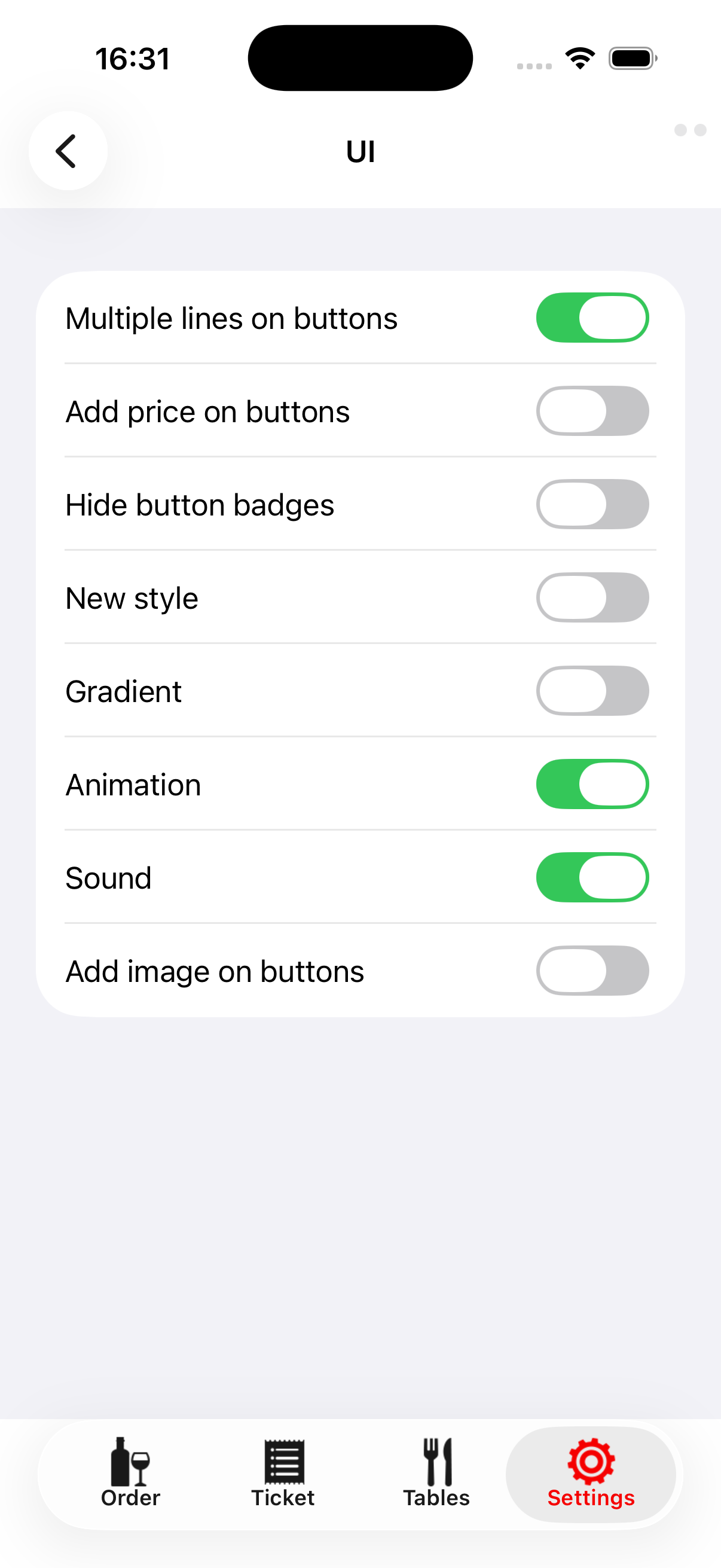
Verwenden Sie Settings > UI für die in Ihrer Version verfügbaren Anzeigeoptionen. Halten Sie Menünavigation und Texte für den Service gut lesbar. Kommunikationseinstellungen, Zahlungseinstellungen, gespeicherte Mitarbeitercodes und Änderungen mit Auswirkungen auf die gemeinsame Arbeit sollten von der verantwortlichen Person verwaltet werden.
Send support diagnostics bereitet eine E-Mail mit einer Datenbankkopie, einem Protokoll und einem Kommunikationsbericht vor. Apple Mail muss eingerichtet sein. Prüfen Sie vor dem Senden den Datenschutzhinweis und die Nachricht: Diese Anhänge können Geschäfts-, Bestell-, Benutzer- und Geräteinformationen enthalten. Senden Sie sie nur an vertrauenswürdigen Support und veröffentlichen Sie sie nicht.
Wenden Sie sich bei Fragen an support@waiterone.net. Geben Sie die Versionen von Remote und WaiterOne, das Gerätemodell, den betroffenen Tisch oder Bon, die Uhrzeit des Problems, den genauen Meldungstext und die Anzeige auf der Hauptkasse oder dem Terminal an. Geben Sie niemals Passwörter, API-Schlüssel oder vollständige Kartendaten weiter.
Weitere Informationen zur Einrichtung der Hauptkasse finden Sie im WaiterOne-Handbuch. Dieser Remote-Leitfaden ersetzt weder die Anweisungen des Zahlungsanbieters noch Mitarbeiterberechtigungen oder die Buchhaltungsverfahren Ihres Betriebs.
Checklisten für den Service#
Vor der Öffnung#
- Laden Sie das Gerät auf, prüfen Sie das Netzwerk und die richtige Hauptkasse und melden Sie sich mit Ihrem eigenen Code an.
- Prüfen Sie nach jedem geplanten Download Speisekarte, Tische, Preise und Bestandsinformationen.
- Führen Sie die vereinbarte Testbestellung durch und prüfen Sie deren Ziel.
- Prüfen Sie eingerichtete Zahlungen separat nach dem von der verantwortlichen Person freigegebenen Verfahren.
Vor dem Senden jeder Bestellung#
- Prüfen Sie Tisch oder Kunde, Gästezahl, Produkte, Mengen, Zusätze und Speisegänge.
- Wählen Sie Hold, Order, Bill oder Pay bewusst aus.
- Klären Sie Warnungen und prüfen Sie ungewisse Ergebnisse, bevor Sie etwas wiederholen.
Bei Übergabe oder Geschäftsschluss#
- Klären Sie ausstehende Nachrichten und ungewisse Zahlungen mit der verantwortlichen Person.
- Prüfen Sie offene Tische und zurückgehaltene Bestellungen an der Hauptkasse.
- Schließen Sie erforderliche Zeiterfassungsaktionen ab und sperren Sie anschließend das Gerät oder melden Sie sich ab.
- Geben Sie ungeklärte Probleme mit genügend Details an den nächsten Mitarbeiter weiter.