
Manuale di WaiterOne KDS
Istruzioni pratiche per configurare lo schermo di cucina e utilizzarlo durante il servizio.
Informazioni su questo manuale#
WaiterOne KDS riceve le comande di cucina dal sistema WaiterOne su un iPad o iPhone. Il personale di cucina può seguire le comande, contrassegnare i prodotti completati, gestire la preparazione e mostrare l'avanzamento degli ordini su uno schermo separato con browser. Prodotti, prezzi e destinazioni delle comande si gestiscono in WaiterOne.
Questo manuale descrive l'interfaccia attuale di KDS con Open, History, All Day, Prep & Stock e Settings. La disponibilità dipende dalle versioni installate di KDS, WaiterOne e Remote. Le schermate precedenti possono utilizzare Prepare, Service e Close o non includere ancora Prep & Stock e le funzioni per le etichette. Contatta l'assistenza se la tua schermata è diversa. Qui i nomi dei pulsanti sono riportati in inglese come riferimento; l'app potrebbe mostrarli tradotti.
Se gestisci il sistema, utilizza i capitoli sulla configurazione. Durante il servizio, inizia da Lavorare con le comande. Per una breve spiegazione al personale, utilizza la lista di controllo del servizio.
Le schermate utilizzano dati dimostrativi fittizi e l'interfaccia in inglese. La dimostrazione isolata di KDS mostra Starting perché il ricevitore locale delle comande non era disponibile durante l'acquisizione. Verifica la tua configurazione con una comanda di prova. Seleziona una schermata per aprirla a dimensione intera.
Avvio rapido#
- Apri KDS sul dispositivo di cucina e mantienilo connesso alla stessa rete locale di WaiterOne.
- Consenti l'accesso alla rete locale quando richiesto. Tieni KDS aperto in primo piano durante il servizio.
- Configura la destinazione KDS in WaiterOne e invia una comanda di prova seguendo Collegare KDS a WaiterOne.
- In KDS, seleziona Open. Controlla il numero del tavolo o dell'ordine, le quantità, le portate e i commenti.
- Tocca Start quando inizia la preparazione. Tocca un prodotto quando è completato.
- Al momento di consegna concordato, tocca Service per avvisare i dispositivi connessi del personale. Se il team utilizza foglietti cartacei, controlla anche la stampa della stampante di comande predefinita.
- Tocca Ready per spostare la comanda in History. Se lo hai fatto per errore, apri History e tocca Reopen.
- Se la cucina registra la produzione o stampa etichette, segui Prep & Stock e prova prodotti, personale, connessione e stampanti prima dell'uso.
Se il personale deve avviare esplicitamente la preparazione, lascia disattivato Settings > Status Board > Only show preparing orders. Nell'interfaccia attuale, attivandolo si nasconde anche il pulsante Start/Prep della comanda.
Prima di iniziare#
- Un iPad o iPhone con una versione di KDS adatta all'installazione di WaiterOne. Verifica i requisiti del dispositivo e del sistema operativo per la versione che installi.
- Il dispositivo principale di WaiterOne e una rete locale funzionante. Includi i dispositivi Remote nella prova di configurazione se il personale li utilizza.
- L'autorizzazione di accesso alla rete locale per le app che comunicano tra loro. Se l'hai negata in precedenza, abilita l'accesso di KDS nelle impostazioni iOS o iPadOS del dispositivo.
- Alimentazione per il dispositivo di cucina e una posizione in cui il personale possa leggerlo e raggiungerlo senza intralciare il lavoro.
- Facoltativo: una stampante di rete supportata per comande o etichette e un dispositivo con browser per l'Order Status Board.
Utilizza una rete fidata riservata al personale. Una rete ospiti può impedire ai dispositivi di comunicare anche quando mostrano lo stesso nome Wi-Fi. Se la comunicazione non funziona, chiedi all'amministratore di rete di verificare l'isolamento dei dispositivi. Concorda le modifiche agli indirizzi con chi gestisce la rete.
KDS è uno strumento per organizzare il lavoro in cucina. Completare una comanda di cucina non salda il conto del cliente. Continua a gestire vendite, pagamenti e registrazioni contabili in WaiterOne.
Collegare KDS a WaiterOne#
Cercare lo schermo di cucina#
Il rilevamento automatico richiede versioni di WaiterOne e KDS che includano la ricerca di KDS. Se il pulsante di ricerca non è disponibile o il tuo KDS non compare, segui le istruzioni riportate sotto per inserire l'indirizzo manualmente. Mantieni entrambi i dispositivi sulla stessa rete locale, consenti l'accesso alla rete locale per entrambe le app e lascia KDS aperto in primo piano.
- Avvia KDS sul dispositivo di cucina e lascialo aperto.
- Sul dispositivo principale di WaiterOne, apri Data > Printers. Aggiungi o seleziona la destinazione per questo schermo di cucina.
- Inserisci un nome riconoscibile in Name, scegli WaiterOne KDS in Type printer e lascia Copies su 1.
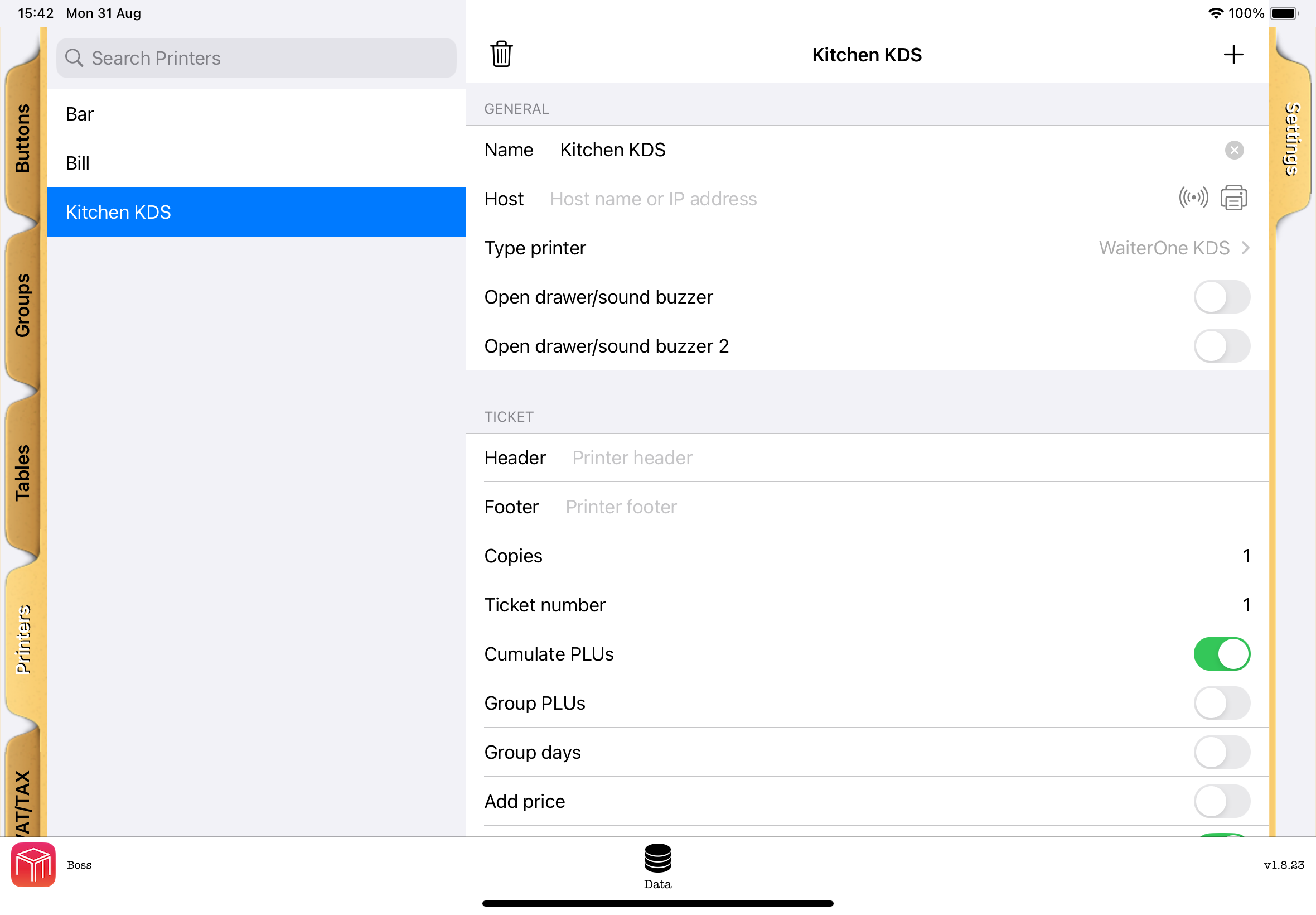
Se il pulsante di ricerca non appare in una scheda KDS esistente, apri Type printer, seleziona di nuovo WaiterOne KDS, anche se è già selezionato, e torna alla scheda. L'interfaccia attuale può richiedere questo aggiornamento dopo il passaggio da una stampante normale.
- Tocca il pulsante di ricerca con il simbolo delle onde radio accanto a Host. La sua etichetta di accessibilità è Search KDS screens. Mantieni KDS aperto durante la ricerca, che può richiedere fino a otto secondi.
- In Choose a KDS screen, seleziona lo schermo desiderato. Ogni risultato mostra il nome del servizio e il nome host. Più schermi possono avere nomi simili, quindi controlla il nome host prima di selezionarne uno.
- WaiterOne compila e salva Host automaticamente. Salva un nome host, senza richiederti di copiare l'indirizzo IP del dispositivo. Lascia invariato il valore selezionato. La ricerca non modifica Name, Type printer o l'assegnazione dei prodotti alla destinazione.
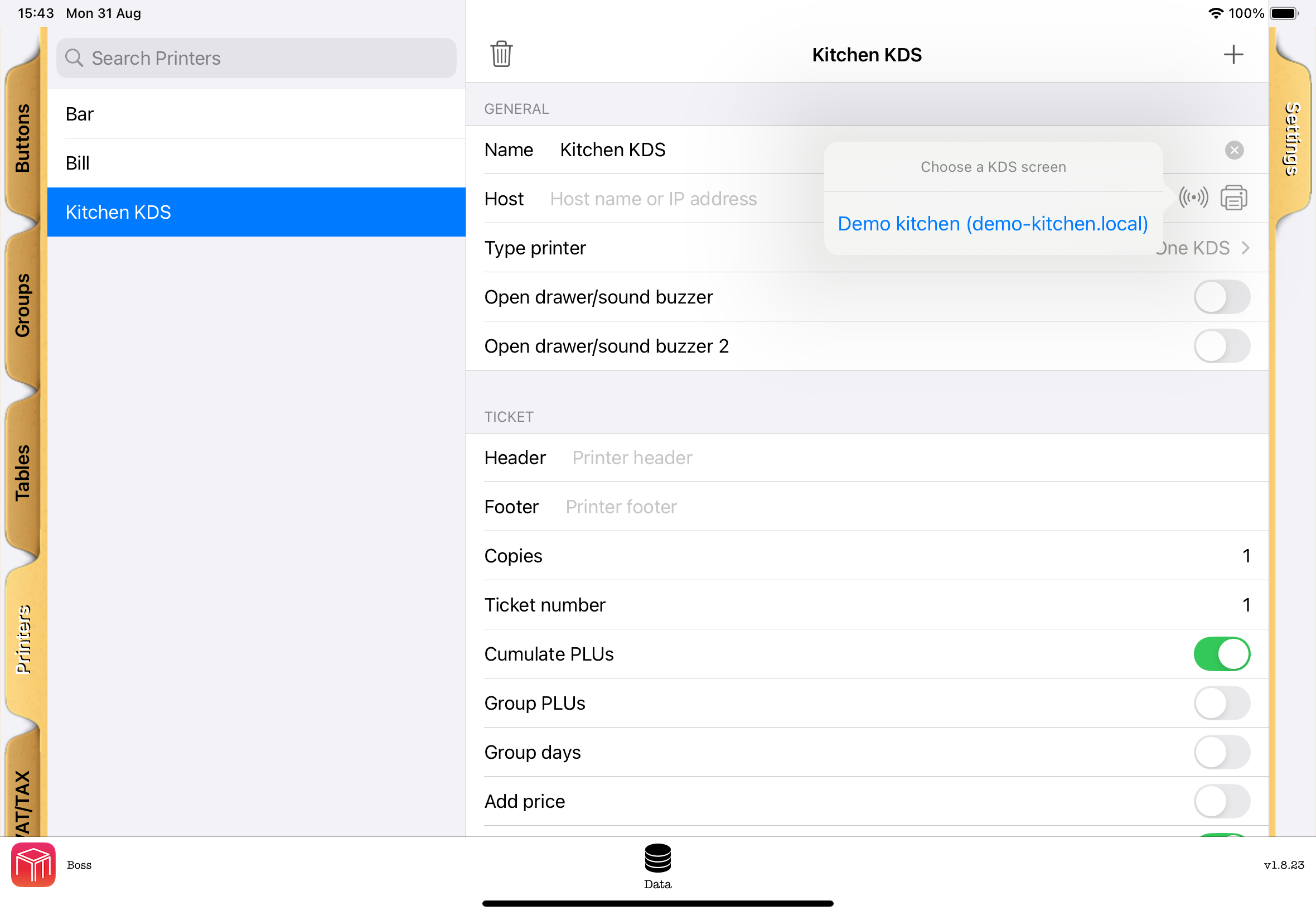
- Esci dalla scheda della stampante e riaprila per controllare il valore Host salvato. Tocca l'icona della stampante accanto a Host e verifica che KDS riceva un Test product.
- Assegna i gruppi di prodotti necessari tramite Data > Groups > Printer. I prodotti in Data > Buttons possono utilizzare Inherit printer from group, oppure una propria selezione Printer quando l'ereditarietà è disattivata. Invia una piccola comanda di prova contenente i prodotti assegnati.
- Controlla su KDS le quantità, la portata, il numero del tavolo o dell'ordine e i commenti. Prova anche una comanda da Remote se lo utilizzi.
Se annulli la ricerca, non vengono trovati schermi o la ricerca non riesce, il valore Host esistente rimane invariato. Se compare No KDS screens found, controlla che entrambe le app supportino il rilevamento, che KDS rimanga aperto, che entrambi i dispositivi consentano l'accesso alla rete locale e che la rete permetta la comunicazione tra loro. Quindi ripeti la ricerca o inserisci l'indirizzo manualmente.
Il rilevamento aiuta a trovare una destinazione; non ne verifica l'identità e non dimostra che le comande arrivino. Seleziona sempre lo schermo desiderato e completa la comanda di prova. Non è necessario attivare l'Order Status Board opzionale per rilevare KDS.
Inserire l'indirizzo manualmente#
- Sul dispositivo KDS, apri Settings > Wi-Fi nelle impostazioni del dispositivo, tocca il pulsante informazioni accanto alla rete connessa e annota l'indirizzo IP.
- Torna a KDS e lascialo aperto.
- In Data > Printers di WaiterOne, apri la destinazione dello schermo di cucina, inserisci quell'indirizzo IP in Host, scegli WaiterOne KDS in Type printer e lascia Copies su 1.
- Termina la modifica, riapri la scheda per controllare l'indirizzo salvato e utilizza l'icona della stampante accanto a Host per inviare una prova. Quindi verifica l'assegnazione dei prodotti e invia una piccola comanda con i prodotti assegnati, come descritto sopra.
L'inserimento manuale rimane disponibile per versioni precedenti delle app e per reti in cui il rilevamento Bonjour è bloccato. Anche una rete ospiti o l'isolamento dei dispositivi possono impedire la consegna delle comande, quindi inserire un indirizzo non sostituisce la verifica dell'accesso alla rete.
Sebbene questa destinazione sia configurata in Printers all'interno di WaiterOne, invia le comande allo schermo di cucina. Le stampanti configurate in KDS sono separate: stampano comande o etichette da KDS.
Per l'amministratore di rete: le comande in ingresso a KDS utilizzano la porta TCP 1112. Il campo generico Port della stampante non seleziona la porta di ricezione di KDS. Non confonderla con la porta 9100 della stampante di servizio o con l'indirizzo web del pannello.
Se hai più postazioni di cucina, configura e prova ogni destinazione separatamente. Controlla quali prodotti deve ricevere ciascuna postazione. Non presumere che completare un prodotto su uno schermo lo completi anche su tutti gli altri.
Se cambia l'indirizzo del dispositivo#
Un indirizzo IP inserito manualmente può cambiare quando il router ne assegna uno nuovo. Confronta l'indirizzo attuale di KDS con Host in WaiterOne, aggiornalo quando necessario e invia un'altra prova. L'amministratore di rete può riservare un indirizzo per rendere più stabile una configurazione manuale.
Se Host è stato compilato tramite il rilevamento e le comande smettono di arrivare dopo una modifica alla rete, ripeti la ricerca, seleziona lo schermo desiderato e provalo. Non sostituire un nome host rilevato solo perché ha un aspetto diverso da un indirizzo IP. Non copiare mai un indirizzo di esempio da un manuale nella tua installazione reale.
Prep & Stock#
Configurare prodotti, personale e connessione#
Utilizza versioni compatibili di WaiterOne, KDS e Remote. Sull'iPad principale, apri Data > Buttons, seleziona il prodotto, quindi Settings > Stock control. Attiva Track stock e Show in kitchen prep e controlla l'unità di magazzino. In KDS compaiono solo i prodotti selezionati per la preparazione in cucina.
Puoi anche impostare Quantity per container e Shelf life (hours). La quantità per contenitore usa l'unità di magazzino del prodotto. Inserisci solo una durata approvata dalla tua cucina. Il personale deve controllare e attivare la data di scadenza suggerita prima della stampa. Lascia vuoto o inserisci zero per cancellare il valore predefinito. Una modifica non cambia lotti o etichette esistenti.
Assegna l'autorizzazione Receive deliveries al personale di cucina autorizzato in WaiterOne. Anche un responsabile può registrare la produzione. Attiva la comunicazione socket di Remote, lascia WaiterOne aperto e collega entrambi i dispositivi alla stessa rete locale.
In KDS, apri Prep & Stock, quindi Connection & staff. Tocca Find main iPad, seleziona il dispositivo principale corretto, inserisci Your staff passcode, tocca Done e poi Connect. KDS scarica il codice di connessione e gestisce la porta di rete. Usa Use text keyboard per codici con lettere o simboli. I codici vengono cancellati quando KDS passa in secondo piano.
Se non viene trovato nulla, controlla l'autorizzazione Rete locale e il Wi-Fi oppure inserisci l'indirizzo manualmente. Selezionare un risultato compila l'indirizzo senza connettere o spostare voci in sospeso. Usa Pair a different main solo quando vuoi cambiare iPad principale o database di magazzino. La produzione esistente resta associata al dispositivo principale originale.
Questa connessione serve a Prep & Stock. La destinazione WaiterOne che invia le comande allo schermo di cucina si configura separatamente in Collegare KDS a WaiterOne.
Registrare la produzione#
- Seleziona un prodotto in Prep & Stock e inserisci la quantità prodotta nell'unità visualizzata.
- Tocca Record quantity made, oppure Record and prepare labels se servono anche etichette.
- Attendi la conferma dell'iPad principale. KDS e i Remote connessi ricevono quindi la disponibilità confermata.
- Apri Activity per controllare la voce salvata o in sospeso.
Registrare dieci aggiunge dieci alla quantità disponibile; non imposta la quantità a dieci. La disponibilità comprende già le prenotazioni delle comande dell'iPad principale e può quindi differire da un conteggio fisico.
Se la conferma tarda, conserva la voce originale. Controllane lo stato e riprova quella stessa voce quando opportuno. Non aggiungere anche manualmente la stessa produzione mentre il risultato è incerto. KDS non invia automaticamente le voci in sospeso dopo un riavvio o una riconnessione. Stampare o ristampare non aggiunge mai magazzino.
Stampare etichette di preparazione#
Dopo la conferma del lotto, controlla la schermata delle etichette. Scegli Quantity per container se ogni contenitore ha una quantità nota, quindi imposta Number of labels da 1 a 100. Quantità del lotto e quantità per contenitore sono separate. Per esempio, dieci porzioni in contenitori da due possono avere cinque etichette. Etichetta separatamente i contenitori riempiti in modo diverso. La selezione non può coprire più del lotto registrato.
Per mostrare una data di scadenza, controlla la data e l'ora approvate dalla cucina e attiva Include a use-by date. La durata salvata è solo un suggerimento e non attiva automaticamente la data. KDS non fornisce regole di conservazione specifiche per gli alimenti. La data deve partire dall'ora di preparazione originale.
Controlla l'anteprima e la stampante selezionata, quindi tocca Print labels. Le etichette mostrano prodotto, dati originali di preparazione, riferimento e quantità del lotto e, se disponibili, nome originale del membro del personale, quantità per contenitore e data scelta.
Da Activity, riapri un lotto confermato per ristamparlo. La ristampa conserva i dati originali e la data salvata. Non rinnova una data scaduta e non aumenta il magazzino. Un lotto confermato può essere stampato senza connessione al principale se appartiene ancora al dispositivo principale e al database associati.
Stampare etichette dei prodotti di una comanda#
Tocca e tieni premuto Service su una comanda e scegli Print item labels. Un tocco normale continua a eseguire l'azione Service. VoiceOver offre anche l'azione per le etichette.
Scegli un prodotto, controlla modificatori e destinazione e seleziona al massimo la quantità ordinata, con un limite di 100 etichette per volta. Ogni etichetta rappresenta un prodotto. Non puoi selezionare quantità zero o negative. Se la comanda cambia, chiudi e riapri la schermata delle etichette per controllare i dati correnti.
La stampa non avvia la preparazione, non segna una comanda come Ready e non modifica il magazzino. Puoi ristampare anche le comande in History. Queste etichette non forniscono ingredienti, allergeni, valori nutrizionali o altre informazioni per confezioni destinate alla vendita.
Leggere lo schermo di cucina#
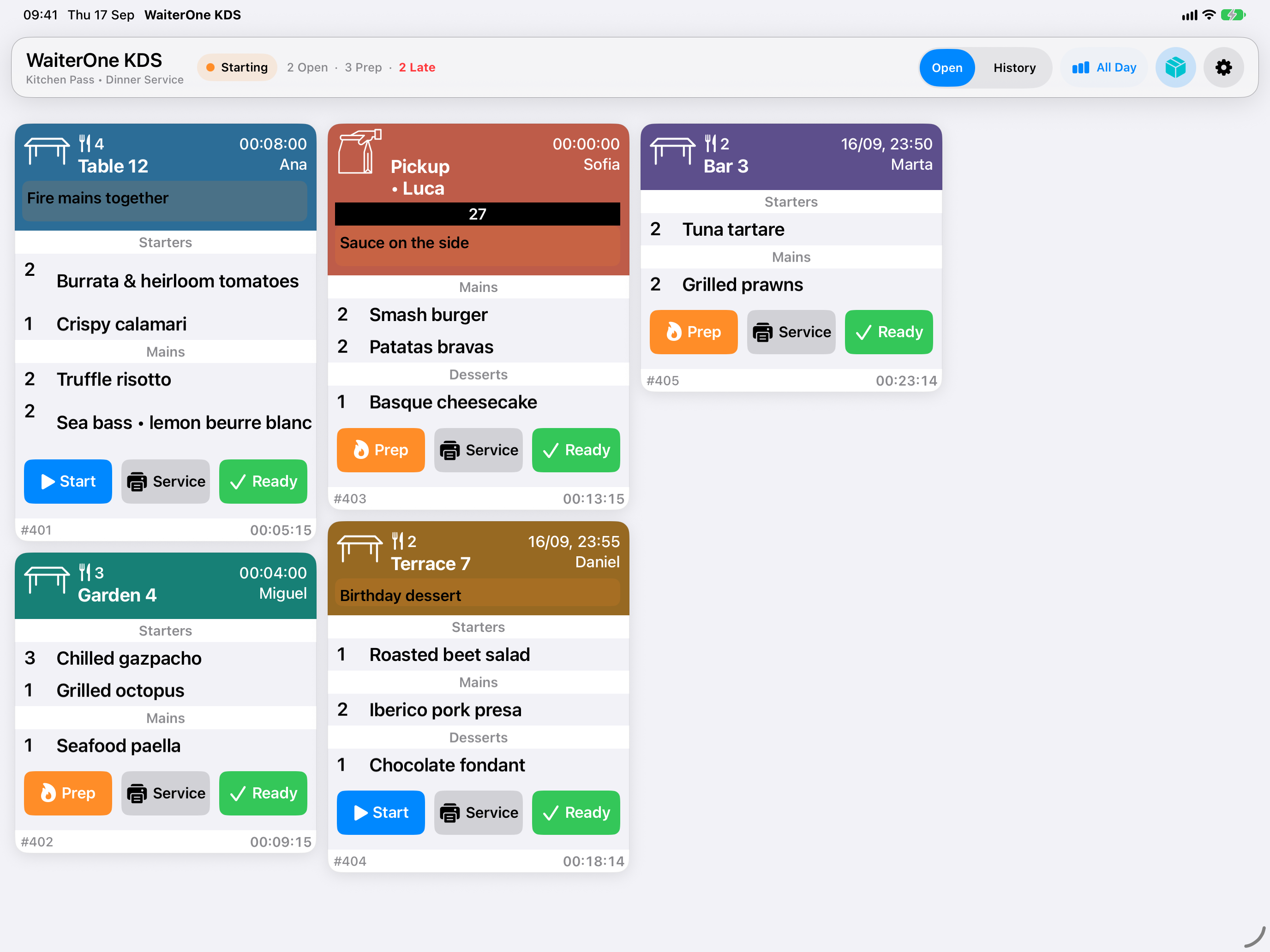
| Controllo o informazione | Significato |
|---|---|
| Open | Comande attive, comprese quelle già in preparazione. |
| History | Comande completate conservate su questo dispositivo KDS. |
| All Day | Totali dei prodotti raggruppati per portata per l'elenco selezionato. In Open, sono i prodotti ancora da completare. |
| Pulsante Prep & Stock con icona a scatola | Produzione in cucina, disponibilità confermata, attività ed etichette di preparazione quando le versioni connesse lo supportano. |
| Settings | Opzioni di visualizzazione, flusso di lavoro, Status Board, stampanti e diagnostica. |
| Contatore Open | Comande attive non ancora in preparazione. |
| Contatore Prep | Comande attive in preparazione. |
| Contatore Late | Comande attive con un'età di almeno 15 minuti, appartenenti a una qualsiasi delle due categorie precedenti. |
| Indicatore di connessione | Indica se la ricezione locale delle comande è disponibile. Conferma l'intero collegamento con una comanda di prova. |
I contatori Open e Prep descrivono insieme la coda attiva. Non aggiungere nuovamente Late: le sue comande sono già comprese negli altri contatori. I contatori descrivono la coda attiva anche mentre visualizzi History. Late serve a richiamare l'attenzione, non a promettere un tempo di preparazione, e viene ricalcolato quando si aggiorna la visualizzazione della coda. L'età della comanda è misurata dall'ora dell'ordine ricevuta con la comanda, non dal momento in cui tocchi Start, e continua a essere mostrata in History.
Una comanda può mostrare il tavolo o il nome del cliente, i numeri di comanda e di coda, il cameriere, il numero di coperti, l'ora dell'ordine, le portate e i commenti, in base a ciò che invia WaiterOne. Leggi i modificatori e i commenti prima di preparare. Un dettaglio mancante potrebbe dover essere corretto nell'ordine originale.
Scorri orizzontalmente nell'area delle comande per vedere il resto della coda. Per le comande lunghe potrebbe essere necessario scorrere verticalmente all'interno della comanda. Controlla sempre tutte le portate e i commenti prima di segnare l'intera comanda come pronta.
Lavorare con le comande#
Avviare e sospendere la preparazione#
Tocca Start su una comanda attiva. Il pulsante diventa Prep, indicando che la preparazione è in corso. Toccando Prep, la comanda torna allo stato aperto, con preparazione non avviata. In entrambi i casi, rimane nell'elenco Open.
Avviare la preparazione non segna i prodotti come completati. Segui il procedimento della tua cucina per stabilire chi avvia le comande e chi le completa.
Inviare una comanda al servizio#
Tocca Service per avvisare i dispositivi connessi del personale e tentare la stampa di un foglietto sulla stampante di comande predefinita. Questa azione non sposta la comanda in History e non segna i prodotti come completati. Consulta Stampanti di comande ed etichette prima di utilizzarla durante il servizio.
La notifica di servizio può essere inviata anche quando la stampante non è configurata, è disabilitata o non riesce a stampare. Una notifica non dimostra che sia stato prodotto un foglietto cartaceo. Controlla la stampante e coordinati con il personale prima di riprovare.
Segnare la comanda come pronta#
Tocca Ready quando la comanda ha raggiunto il punto di completamento concordato dal team. Scompare da Open e appare in History. Se l'Order Status Board è in funzione, l'azione segna l'ordine come terminato anche lì.
Ready agisce sull'intera comanda. Non richiede che tutti i prodotti siano stati contrassegnati prima. Verifica che tutto il lavoro necessario sia completato prima di utilizzarlo.
Riaprire una comanda#
Seleziona History, trova la comanda e tocca Reopen. Torna a Open per continuare a lavorare. Le spunte dei prodotti e lo stato di preparazione esistenti vengono conservati: controllali e modifica ciò che deve essere fatto nuovamente. Riaprire non crea una nuova vendita.
Contrassegnare i prodotti e leggere le portate#
Tocca una riga di prodotto per alternarne lo stato completato. Le righe completate sono mostrate con una spunta e il testo barrato. Tocca di nuovo per annullare la spunta. Una riga con quantità maggiore di uno viene gestita come riga intera, non un'unità alla volta.
Le spunte vengono conservate passando tra Open e History. Contrassegnare tutte le righe come completate non completa automaticamente la comanda; utilizza Ready separatamente.
Le portate organizzano la sequenza del pasto. Leggi insieme le intestazioni delle portate, i modificatori e i commenti dell'ordine. I modificatori appaiono in arancione; le quantità negative o le righe annullate appaiono in rosso. Leggi il testo e la quantità oltre a osservare il colore. Contrassegna la riga del prodotto senza trattare un commento come un piatto separato. Se un ordine cambia in WaiterOne, controlla la comanda aggiornata prima di continuare.
Quando Print only undone items è attivato per la stampante di servizio, i prodotti con la spunta vengono esclusi dal foglietto. Concordate se il personale deve stampare prima o dopo aver contrassegnato i prodotti come completati.
Utilizzare il riepilogo All Day#
Seleziona Open, poi tocca All Day. Su iPad mostra o nasconde un pannello di riepilogo; su iPhone apre un elenco separato che chiudi con Done. L'impostazione di visualizzazione è disponibile anche in Settings > Display > All Day summary. In Open, il riepilogo somma i prodotti ancora da completare delle comande attive e li raggruppa per portata.
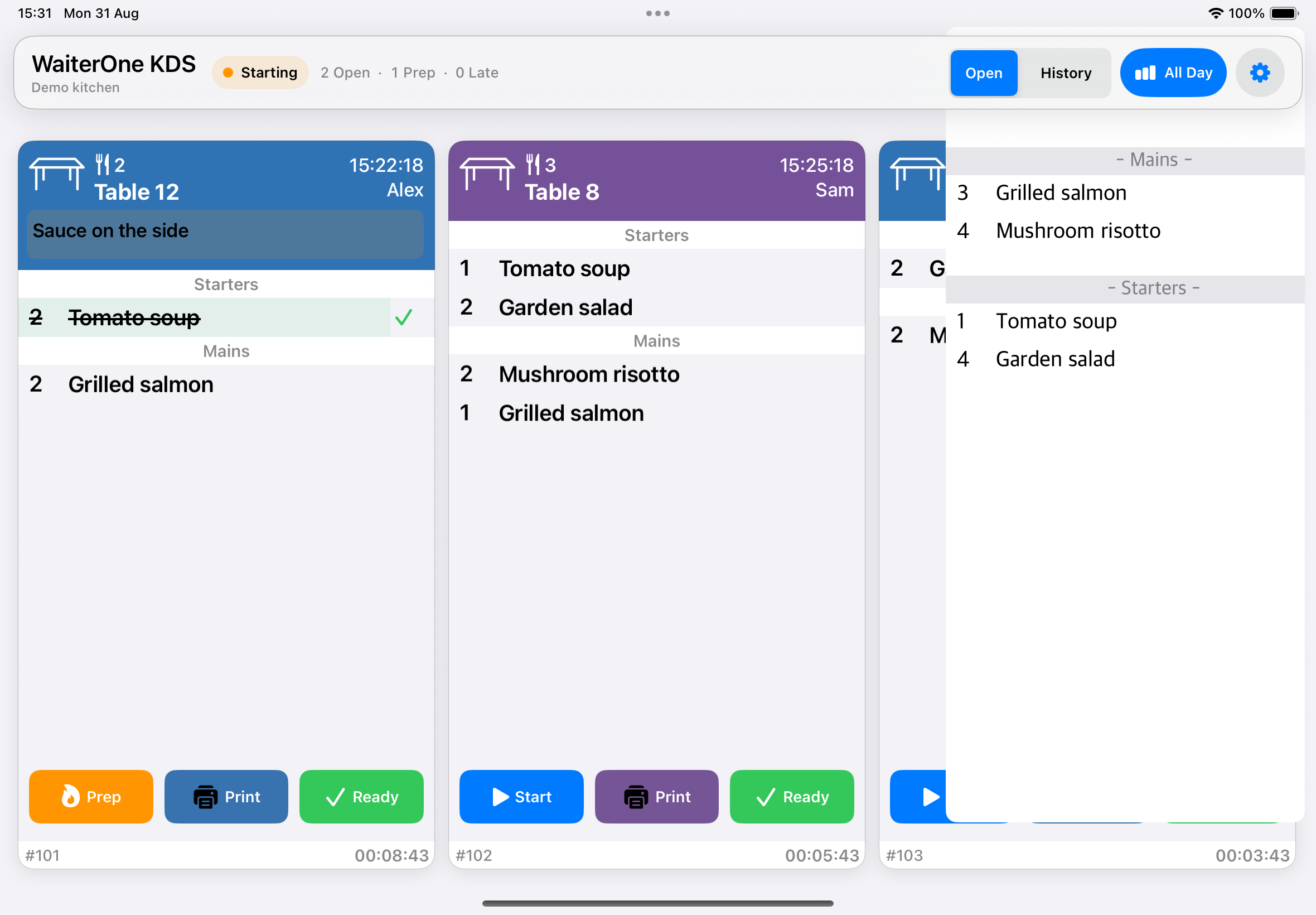
Per esempio, due righe di hamburger non completate nella stessa portata contribuiscono al totale degli hamburger di quella portata. Lo stesso prodotto in un'altra portata appare separatamente. Spuntare una riga sottrae la sua quantità dal totale rimanente; annullare la spunta la aggiunge nuovamente. Le comande completate non contribuiscono al riepilogo di Open.
In History, invece, il riepilogo comprende tutte le righe delle comande completate conservate, inclusi i prodotti con la spunta. Non ha un filtro per data e non si limita alla giornata di oggi. Torna a Open per i totali di produzione attuali.
Su iPad, toccare una riga del riepilogo evidenzia brevemente le righe di prodotto visibili corrispondenti; non le completa. Su iPhone, chiudi e riapri All Day per aggiornare l'elenco separato dopo nuova attività.
Utilizza All Day per pianificare le preparazioni in gruppo, poi torna alle singole comande per l'assegnazione ai tavoli, i modificatori, i commenti e la consegna. Non è un rapporto di vendita e non sostituisce la lettura di ogni comanda.
Cronologia e pulizia#
History mantiene disponibili le comande completate per controllarle e riaprirle. Puoi anche scegliere Settings > Workflow > Completed orders. Open orders riporta alla coda attiva.
Per rimuovere la cronologia completata da questo KDS, apri Settings > Workflow > Delete completed orders e leggi la conferma. Annulla se hai dubbi.
L'eliminazione rimuove definitivamente da questo KDS le comande completate e i dettagli dei loro prodotti. Non sarà più possibile riaprirle qui. Non utilizzare l'eliminazione per risolvere un problema di connessione e non cancellare la cronologia finché il team non ha terminato di controllarla.
Questa pulizia è separata dalla cronologia delle vendite e della contabilità di WaiterOne. Evita di eliminare l'app per risolvere un problema, perché le informazioni locali di KDS potrebbero andare perse.
Visualizzazione e accessibilità#
In Settings > Display, attiva Waiter colors per utilizzare il colore del personale fornito da WaiterOne. Disattivalo per utilizzare i colori assegnati alle comande. I colori aiutano a distinguere le comande; non dedurre lo stato di preparazione dal solo sfondo. Leggi anche le etichette delle azioni e le spunte.
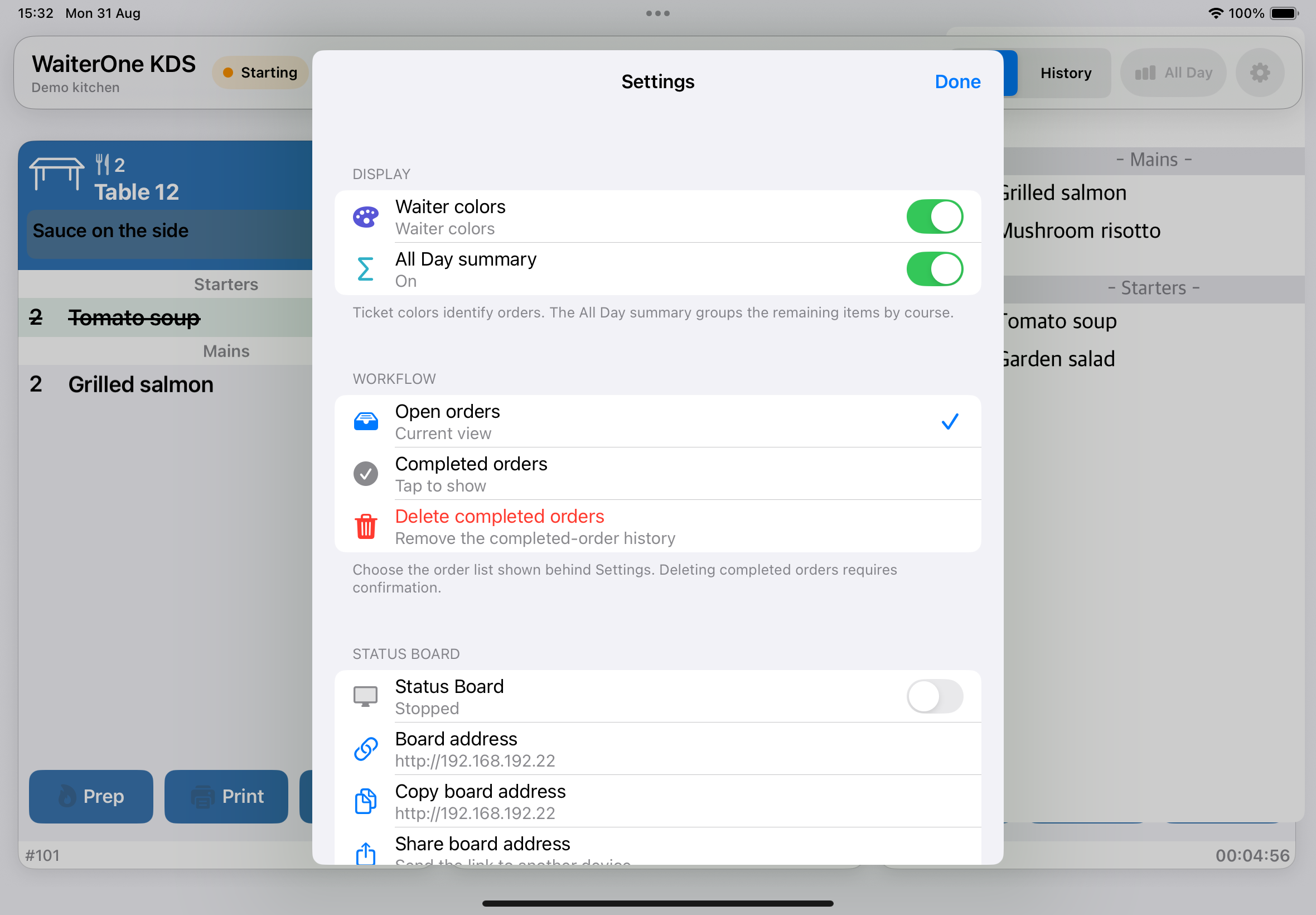
L'interruttore All Day controlla il riepilogo di produzione. La disposizione delle comande si adatta allo spazio disponibile sullo schermo e all'orientamento del dispositivo. Scegli una posizione di visualizzazione e una dimensione del testo leggibili da tutto il team, e controlla le comande lunghe dopo averle modificate.
Scorrere per colonna#
Attiva Settings > Display > Swipe by column per avanzare di una colonna con uno scorrimento a sinistra o tornare indietro con uno a destra. Disattivalo per tornare allo scorrimento libero. Funziona con le comande impilate, in Open e in History.
Impilare le comande per risparmiare spazio#
Attiva Settings > Display > Stack tickets per disporre le comande aperte più corte una sopra l'altra all'interno di ogni colonna. In questo modo si utilizza lo spazio vuoto sotto le comande corte per visualizzare più ordini sullo schermo. L'opzione è attiva per impostazione predefinita nelle versioni che la includono.
Leggi ogni colonna dall'alto verso il basso, poi continua con la colonna successiva a destra. Scorri orizzontalmente per vedere altre colonne.
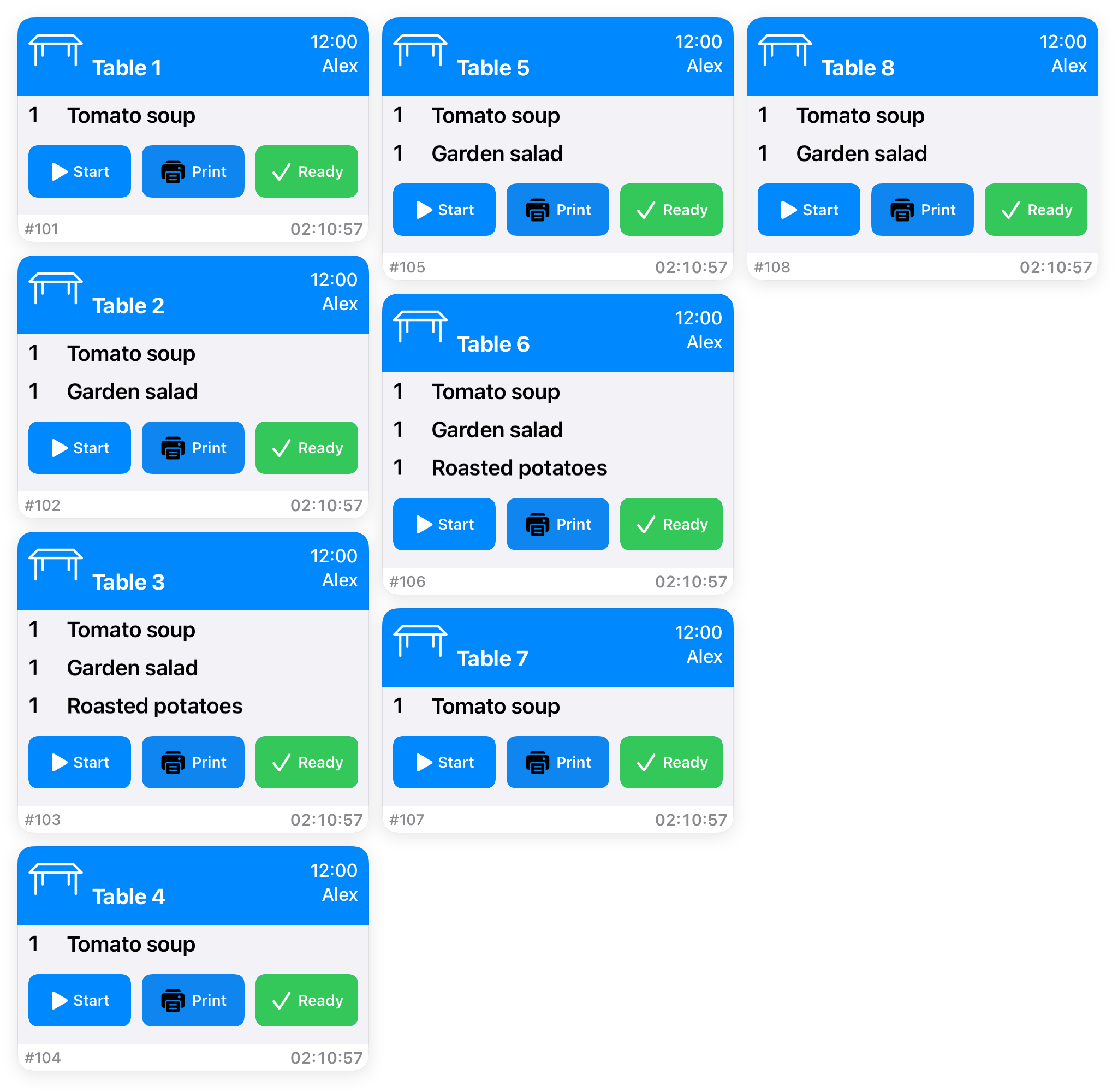
Disattiva Stack tickets se preferisci una sola comanda che occupi tutta l'altezza di ogni colonna. L'impilamento si applica a Open; History mantiene la disposizione a tutta altezza. Per le comande lunghe potrebbe essere ancora necessario scorrere verticalmente all'interno della comanda.
Riordinare le comande aperte#
Nelle versioni che supportano il riordino delle comande, puoi disporre le comande aperte nell'ordine che serve alla tua cucina, come con le comande stampate.
- Seleziona Open.
- Tocca e tieni premuta l'intestazione della comanda che vuoi spostare. Con un mouse o trackpad, fai clic sull'intestazione e tieni premuto.
- Trascina la comanda nella posizione desiderata, nella stessa colonna o in un'altra, quindi rilasciala.
Puoi riordinare le comande con Stack tickets attivo o disattivato. La sequenza viene salvata su questo KDS e mantenuta quando torni da Settings o History, oppure riapri l'app. Le nuove comande e quelle riaperte da History vengono aggiunte alla fine della coda riordinata.
History mantiene il suo ordine abituale e non consente di riordinare le comande. Spostare una comanda cambia la sua posizione su questo KDS; il suo stato di preparazione e completamento rimane invariato.
Accessibilità#
Le schermate principali di cucina, riepilogo e impostazioni supportano testo più grande e VoiceOver. Utilizza le impostazioni di accessibilità del dispositivo secondo necessità. Con VoiceOver, seleziona il controllo, ascolta l'etichetta e il suggerimento e attivalo con il normale gesto VoiceOver.
Per riordinare con VoiceOver, seleziona l'etichetta del tavolo o della destinazione nell'intestazione di una comanda aperta. Scegli Move ticket earlier o Move ticket later tra le azioni disponibili per spostarla di una posizione verso l'inizio o la fine della coda. Ripeti secondo necessità. Queste azioni salvano la stessa disposizione ottenuta trascinando le comande.
Stampanti di comande ed etichette#
Trovare e provare una stampante#
- Collega e accendi la stampante sulla stessa rete locale raggiungibile da KDS. Carica la carta e chiudi il coperchio.
- Apri Settings > Printers.
- Tocca + o Find nearby printers. La ricerca individua stampanti Epson, Star e Bonjour sulla rete e richiede fino a otto secondi.
- Seleziona la stampante. Controlla nome, host, porta e tipo di comandi. Il rilevamento suggerisce una modalità; non certifica la compatibilità.
- Se necessario, utilizza Search Again, Add printer manually o Enter Printer Manually e inserisci l'indirizzo della stampante stessa.
- Utilizza Test print. Controlla sulla carta che il testo sia leggibile e che larghezza, accenti, avanzamento e taglio siano corretti, dove supportati.
- Attiva Enabled, scegli Default ticket printer se questa è la stampante per i foglietti delle comande e tocca Save. Riapri il profilo salvato per controllarlo.
- Invia un foglietto di servizio controllato da una comanda di prova prima di utilizzare la stampante durante il servizio reale.
Il rilevamento e la stampa utilizzano la rete locale. Questa configurazione non cerca né supporta Bluetooth e USB. Utilizza la modalità di comandi adatta al modello e alla configurazione effettivi della stampante:
- ESC/POS
- Epson ePOS SDK
- Star Raster Mode
- StarPRNT Command Mode
- Star Line Mode
- Star Dot Impact
Queste opzioni non significano che ogni modello Epson o Star sia compatibile. Verifica la tua stampante. Le modalità Epson e Star utilizzano la porta 9100 in questa configurazione. Per ESC/POS, utilizza la porta di rete configurata sulla stampante, normalmente 9100.
Opzioni della stampante#
| Opzione | Utilizzo |
|---|---|
| Name | Un nome riconoscibile, come Pass cucina. |
| Host | L'indirizzo IP o il nome host della stampante, non l'indirizzo del dispositivo KDS. |
| Port | La porta di rete della stampante. |
| Type | La modalità di comandi corrispondente alla stampante. |
| Enabled | Rende disponibile il profilo per la stampa di servizio. |
| Default ticket printer | Seleziona la stampante sulla quale l'azione Service della comanda tenta una stampa. Service non stampa su tutti i profili salvati. |
| Label printer | Seleziona la destinazione per le etichette di preparazione e delle comande. È selezionata una sola destinazione per le etichette. |
| Copies | Numero di copie dei foglietti di servizio reali. |
| Timeout | Quanto attende KDS prima di segnalare un problema di comunicazione. |
| Print only undone items | Esclude le righe di prodotto con la spunta. Se non rimane nulla, non viene stampato alcun foglietto di servizio. |
Test print invia un solo scontrino diagnostico con i dettagli della stampante e caratteri di esempio, senza prodotti o dettagli dell'ordine. Utilizza sempre una copia e non modifica l'impostazione Copies. Anche dopo una prova riuscita, è necessario controllare visivamente la carta.
Assegnare le destinazioni di comande ed etichette#
Puoi usare la stessa normale stampante termica per entrambi gli scopi oppure stampanti separate. Lascia Enabled attivo, seleziona Default ticket printer e/o Label printer, quindi tocca Save. Usa Test print per le comande e Test label per le etichette. Controlla carta reale, leggibilità, larghezza, avanzamento e taglio.
Disattivare o eliminare la stampante di etichette non reindirizza le etichette a un'altra stampante. Copies non moltiplica le etichette. Con due stampanti, quella delle comande può continuare mentre quella adesiva attende la rimozione di un'etichetta. Usa normale carta termica in una normale stampante di ricevute. I rotoli adesivi richiedono la stampante corretta e supporti approvati.
Preimpostazioni per stampanti di etichette adesive#
KDS include preimpostazioni di rete per Star TSP143IV SK (80 mm labels), Epson TM-L100 (80 mm labels) e Epson TM-L90 LFC 68* (80 mm labels). Devono corrispondere il modello completo e il supporto continuo linerless o liner-free approvato. Una TSP143IV normale o una TM-L90 generica non equivale alla variante adesiva indicata. Non sono supportate etichette fustellate a misura fissa né rilevamento di spazi o segni neri.
Mantieni attiva la gestione della rimozione richiesta dal modello. Rimuovi ogni etichetta prima che venga stampata la successiva. Se la rimozione non viene rilevata entro due minuti, le copie rimanenti si fermano. L'ultima etichetta può restare all'uscita; rimuovila prima di un altro lavoro. Prova modello esatto, supporto, firmware e nomi reali dei prodotti prima del servizio quotidiano.
L'output di testo Epson non rappresenta tutti i sistemi di scrittura. I caratteri non supportati producono un errore invece di testo modificato. Un percorso raster Star compatibile stampa etichette Unicode. Controlla sempre la stampa fisica; l'anteprima non certifica la stampante.
Se una stampa non riesce#
Leggi il messaggio, poi controlla alimentazione, carta, coperchio, rete, host, porta, modalità e profilo predefinito abilitato. Un lavoro interrotto o scaduto per timeout potrebbe essere già stato stampato. Controlla l'uscita cartacea prima di riprovare per evitare foglietti duplicati. KDS non reinvia automaticamente una stampa dall'esito incerto. Non modificare lo stato Ready della comanda soltanto per risolvere un problema della stampante.
Sent to printer descrive l'invio alla connessione della stampante. Verifica che le comande o etichette previste siano state stampate e siano leggibili. Dopo un errore, un timeout o un riavvio, controlla la carta prima di scegliere Print again, perché alcune etichette potrebbero essere già uscite. Un errore delle etichette non annulla un aumento di magazzino confermato. Conserva il lotto originale e riprova solo le sue etichette.
Un iPad principale aggiornato può mostrare problemi di etichette e produzione in Control Center, insieme al loro ripristino. Controlla la voce corrispondente in KDS. Se KDS segnala un problema di archiviazione, risolvilo prima di riprovare la stampa.
Pannello di stato degli ordini#
L'Order Status Board è una vista nel browser che mostra l'avanzamento lontano dallo schermo di cucina. È ospitato dal dispositivo KDS.
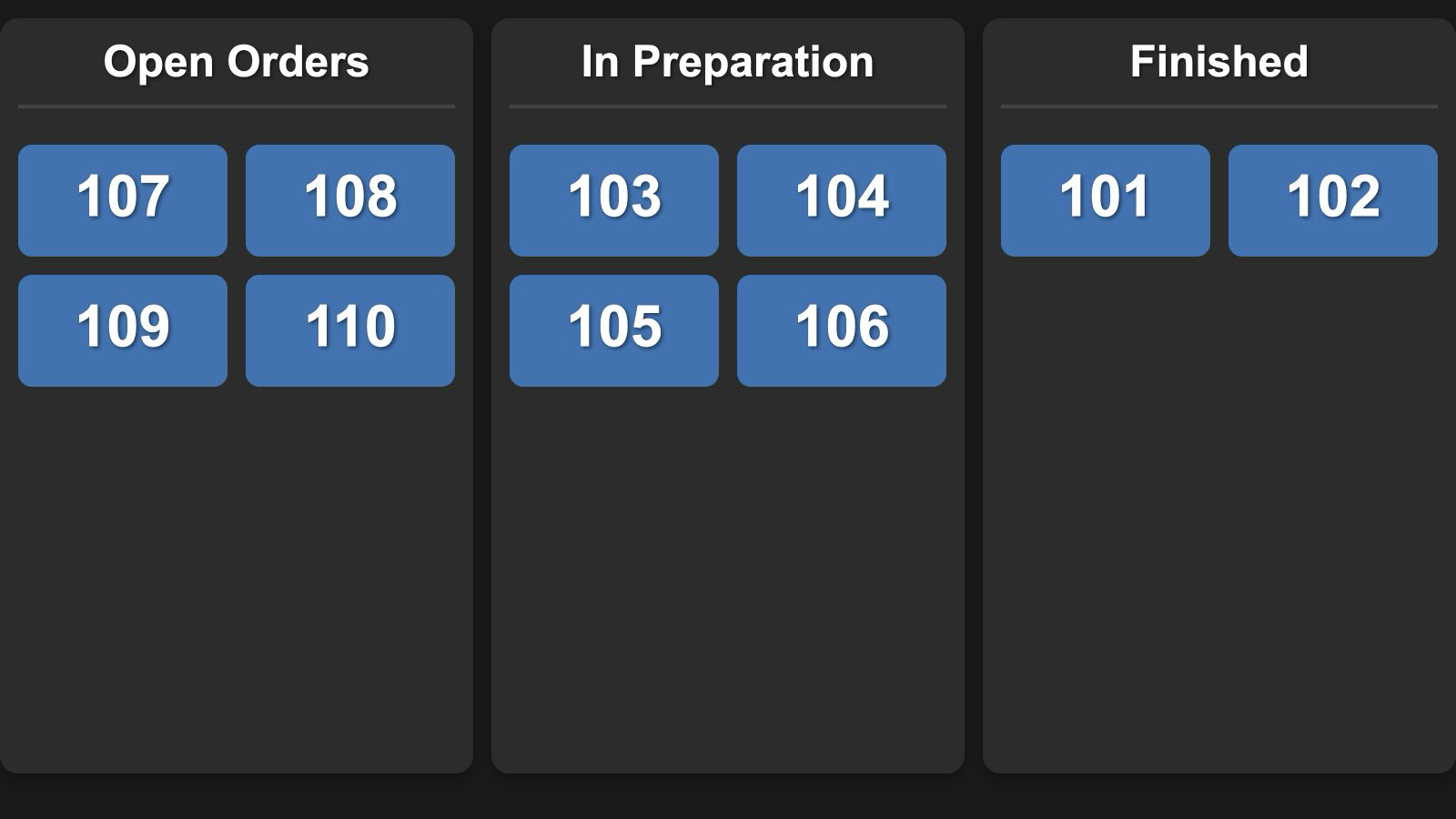
- Apri Settings > Status Board e attiva Status Board.
- Leggi Board address, oppure utilizza Copy board address o Share board address.
- Su un dispositivo con browser sulla stessa rete locale raggiungibile, apri quell'indirizzo esatto, incluso http://. È un indirizzo locale, non un sito web pubblico.
- Tieni KDS aperto e il browser connesso. Invia una comanda di prova, passa per Start e Ready e osserva il risultato sul pannello.
- Controlla la visualizzazione dalla posizione in cui la leggeranno clienti o personale. Se desideri il suono, interagisci una volta con la pagina del browser e controlla il volume.
Le colonne sono Open Orders, In Preparation e Finished, tradotte secondo la lingua del browser dove supportato. Gli aggiornamenti normalmente appaiono al successivo aggiornamento della pagina, circa ogni dieci secondi. Le schede terminate vengono normalmente rimosse da quel browser dopo circa tre minuti. È una visualizzazione in tempo reale, non una cronologia permanente; utilizza History di KDS per i controlli.
Opzioni del pannello#
- Only show preparing orders nasconde la colonna Open Orders. Nell'interfaccia attuale di KDS nasconde anche Start/Prep sulle comande di cucina. Lascialo disattivato quando il personale deve avviare esplicitamente la preparazione. Prova l'intero flusso di lavoro prima di attivarlo; non fare affidamento su questa opzione per avviare automaticamente la preparazione.
- Monochrome tickets modifica i colori delle schede del pannello.
- Hide customer names nasconde il campo del nome sul pannello. Controlla la schermata effettiva prima di esporla ai clienti.
Il pannello è destinato a una rete locale fidata e non fornisce una schermata di accesso. Nascondere i nomi è un'opzione di visualizzazione, non un controllo degli accessi. Non esporre il suo indirizzo tramite inoltro delle porte sul router. Utilizza solo le informazioni adatte al pubblico previsto.
Attualmente la pagina del pannello carica uno script necessario da internet. Un browser che la apre per la prima volta potrebbe quindi aver bisogno di accesso a internet anche se i dati degli ordini provengono dal KDS locale. Non presumere che il pannello funzioni completamente senza internet. Dopo un riavvio di KDS, un aggiornamento dell'elenco o la riapertura di una comanda, verifica lo stato visualizzato prima di farvi affidamento per il ritiro degli ordini da parte dei clienti.
Risoluzione dei problemi#
Non arrivano comande#
- Tieni KDS aperto e seleziona Open invece di History.
- Controlla l'autorizzazione alla rete locale, la connessione Wi-Fi e se i dispositivi possono comunicare su quella rete.
- In WaiterOne, cerca nuovamente il KDS se Host è stato compilato tramite il rilevamento. Per la configurazione manuale, confronta l'indirizzo IP attuale del dispositivo con Host. Conferma il tipo di stampante WaiterOne KDS e l'assegnazione dei prodotti alla destinazione.
- Invia una prova controllata dall'app principale e, se applicabile, da Remote.
- Apri Settings > Diagnostics & About e controlla Connection, Last order received e Run diagnostics.
L'indicatore di connessione e Core checks passed descrivono controlli locali. Non dimostrano che WaiterOne stia inviando le comande alla destinazione corretta o che una stampante abbia prodotto uno scontrino. Last order received riflette l'ora dell'ordine più recente memorizzato e non è un segnale periodico di connessione.
Se il servizio viene interrotto, utilizza la procedura alternativa concordata dal team e verifica le comande mancanti prima di reinviarle. Evita di reinviare ripetutamente comande reali senza controllare la presenza di duplicati.
Sembra mancare una comanda o un prodotto#
Cerca in History una comanda segnata come Ready, scorri le comande lunghe e la coda e controlla la portata e la destinazione del prodotto. Un prodotto con la spunta scompare dai totali rimanenti di All Day, ma resta sulla sua comanda. Riapri o rimuovi la spunta solo dopo aver confermato che il lavoro deve ancora essere fatto.
Manca Start#
Controlla Only show preparing orders nelle impostazioni di Status Board. Disattivalo se il team necessita del passaggio separato Start/Prep.
Il pannello è vuoto o smette di aggiornarsi#
Controlla che Status Board sia attivo, che KDS rimanga aperto, che il browser utilizzi l'indirizzo Board address attuale con http:// e che entrambi i dispositivi possano comunicare. Conferma l'accesso a internet per lo script necessario del pannello. Un messaggio di perdita della connessione significa che il pannello non può aggiornarsi; non considerare attuali le schede rimaste finché la connessione non viene ripristinata.
Non esce alcun foglietto cartaceo#
Segui i controlli in Stampanti di comande ed etichette. Conferma che esista un profilo di comande predefinito salvato e abilitato e controlla Print only undone items. Una notifica di servizio può arrivare senza che venga stampato un foglietto cartaceo.
Leggere il registro delle modifiche#
Apri Settings > Diagnostics & About > Changelog per leggere la cronologia delle modifiche inclusa nell'app KDS installata. È disponibile senza connessione a Internet. Le note di versione sono attualmente in inglese. Se questa opzione non è presente, la versione installata non include la schermata Changelog.
Lista di controllo del servizio#
Prima dell'apertura#
- Alimenta e posiziona KDS, apri l'app e controlla la coda attiva.
- Invia una comanda di prova controllata e verifica tavolo, quantità, portate e commenti.
- Prova Remote, la stampante di comande predefinita, la stampa di etichette e lo Status Board, se utilizzati.
- Se utilizzi Prep & Stock, conferma prima del servizio una connessione autorizzata del personale e una registrazione controllata della produzione.
- Concordate chi tocca Start, contrassegna i prodotti, stampa i foglietti e tocca Ready.
Durante il servizio#
- Leggi commenti e modificatori sulle singole comande.
- Utilizza All Day per le preparazioni in gruppo e le comande per l'assegnazione.
- Conferma il completamento prima di Ready; utilizza History per correggere gli errori.
- Controlla le stampe incerte e i problemi di comunicazione prima di riprovare.
Dopo il servizio#
- Verifica con il team le comande ancora aperte.
- Controlla la cronologia completata prima di decidere se eliminarla.
- Annota eventuali problemi di connessione o stampa per il turno successivo o per l'assistenza.
Ottenere assistenza#
Contatta support@waiterone.net.
Includi la versione e la build di KDS da Settings > Diagnostics & About > Version, il modello del dispositivo, la versione di iOS o iPadOS, la versione di WaiterOne, ciò che ti aspettavi, ciò che è successo e se una prova dall'app principale o da Remote riesce. Per la stampa, includi il modello della stampante, la modalità di comandi selezionata e il messaggio di errore esatto.
Utilizza una comanda di prova per dimostrare il problema quando possibile. Rimuovi i dati di clienti e personale dalle schermate e non inviare mai password o dati delle carte di pagamento.
Per le istruzioni del POS principale, consulta il manuale di WaiterOne.