
Manual de WaiterOne KDS
Instrucciones prácticas para configurar la pantalla de cocina y utilizarla durante el servicio.
Acerca de este manual#
WaiterOne KDS recibe las comandas de cocina de tu sistema WaiterOne en un iPad o iPhone. El personal de cocina puede seguir las comandas, marcar productos como completados, gestionar la preparación y mostrar el progreso de los pedidos en otra pantalla con navegador. Los productos, los precios y el envío de comandas a cada destino se gestionan en WaiterOne.
Este manual describe la interfaz actual de KDS con Open, History, All Day, Prep & Stock y Settings. La disponibilidad depende de las versiones instaladas de KDS, WaiterOne y Remote. Las pantallas anteriores pueden utilizar Prepare, Service y Close o no incluir todavía Prep & Stock y las funciones de etiquetas. Contacta con soporte si tu pantalla es diferente. Aquí se utilizan los nombres de los botones en inglés como referencia; la aplicación puede mostrar sus traducciones.
Si gestionas el sistema, utiliza los capítulos de configuración. Durante el servicio, empieza por Trabajar con comandas. Para una explicación rápida al personal, utiliza la lista de comprobación del servicio.
Las capturas utilizan datos ficticios de demostración y la interfaz en inglés. La demostración aislada de KDS muestra Starting porque el receptor local de comandas no estaba disponible durante la captura. Verifica tu propia configuración con una comanda de prueba. Selecciona cualquier captura para abrirla a tamaño completo.
Inicio rápido#
- Abre KDS en el dispositivo de cocina y mantenlo conectado a la misma red local que WaiterOne.
- Permite el acceso a la red local cuando se solicite. Mantén KDS abierto en primer plano durante el servicio.
- Configura el destino KDS en WaiterOne y envía una comanda de prueba siguiendo Conectar con WaiterOne.
- En KDS, selecciona Open. Comprueba el número de mesa o pedido, las cantidades, los pases y los comentarios.
- Pulsa Start cuando empiece la preparación. Pulsa cada producto cuando esté completado.
- En el momento de entrega acordado, pulsa Service para avisar a los dispositivos conectados del personal. Si tu equipo utiliza comprobantes en papel, comprueba también la impresión de la impresora de comandas predeterminada.
- Pulsa Ready para pasar la comanda a History. Si lo has hecho por error, abre History y pulsa Reopen.
- Si tu cocina registra producción o imprime etiquetas, sigue Prep & Stock y prueba los productos, el personal, la conexión y las impresoras antes de usarlo.
Si el personal debe iniciar la preparación expresamente, deja desactivado Settings > Status Board > Only show preparing orders. En la interfaz actual, activarlo también oculta el botón Start/Prep de la comanda.
Antes de empezar#
- Un iPad o iPhone con una versión de KDS adecuada para tu instalación de WaiterOne. Confirma los requisitos del dispositivo y del sistema operativo para la versión que instales.
- El dispositivo principal de WaiterOne y una red local que funcione. Incluye los dispositivos Remote en la prueba de configuración si el personal los utiliza.
- Permiso de acceso a la red local para las aplicaciones que se comunican entre sí. Si antes lo denegaste, activa el acceso de KDS en los ajustes de iOS o iPadOS del dispositivo.
- Alimentación para el dispositivo de cocina y una ubicación donde el personal pueda leerlo y manejarlo sin dificultar el trabajo.
- Opcional: una impresora de red compatible para comandas o etiquetas y un dispositivo con navegador para el Order Status Board.
Utiliza una red de confianza para el personal. Una red de invitados puede impedir que los dispositivos se comuniquen aunque muestren el mismo nombre de Wi-Fi. Si falla la comunicación, pide al administrador de la red que compruebe el aislamiento de dispositivos. Coordina los cambios de dirección con quien gestione la red.
KDS es una herramienta para organizar el trabajo en cocina. Completar una comanda de cocina no liquida la cuenta del cliente. Sigue gestionando las ventas, los pagos y los registros contables en WaiterOne.
Conectar con WaiterOne#
Buscar la pantalla de cocina#
La detección automática requiere versiones de WaiterOne y KDS que incluyan la búsqueda de KDS. Si el botón de búsqueda no está disponible o tu KDS no aparece, sigue las instrucciones para introducir la dirección manualmente que se indican a continuación. Mantén ambos dispositivos en la misma red local, permite el acceso a la red local para ambas aplicaciones y deja KDS abierto en primer plano.
- Inicia KDS en el dispositivo de cocina y déjalo abierto.
- En el dispositivo principal de WaiterOne, abre Data > Printers. Añade o selecciona el destino de esta pantalla de cocina.
- Introduce un nombre reconocible en Name, elige WaiterOne KDS en Type printer y deja Copies en 1.
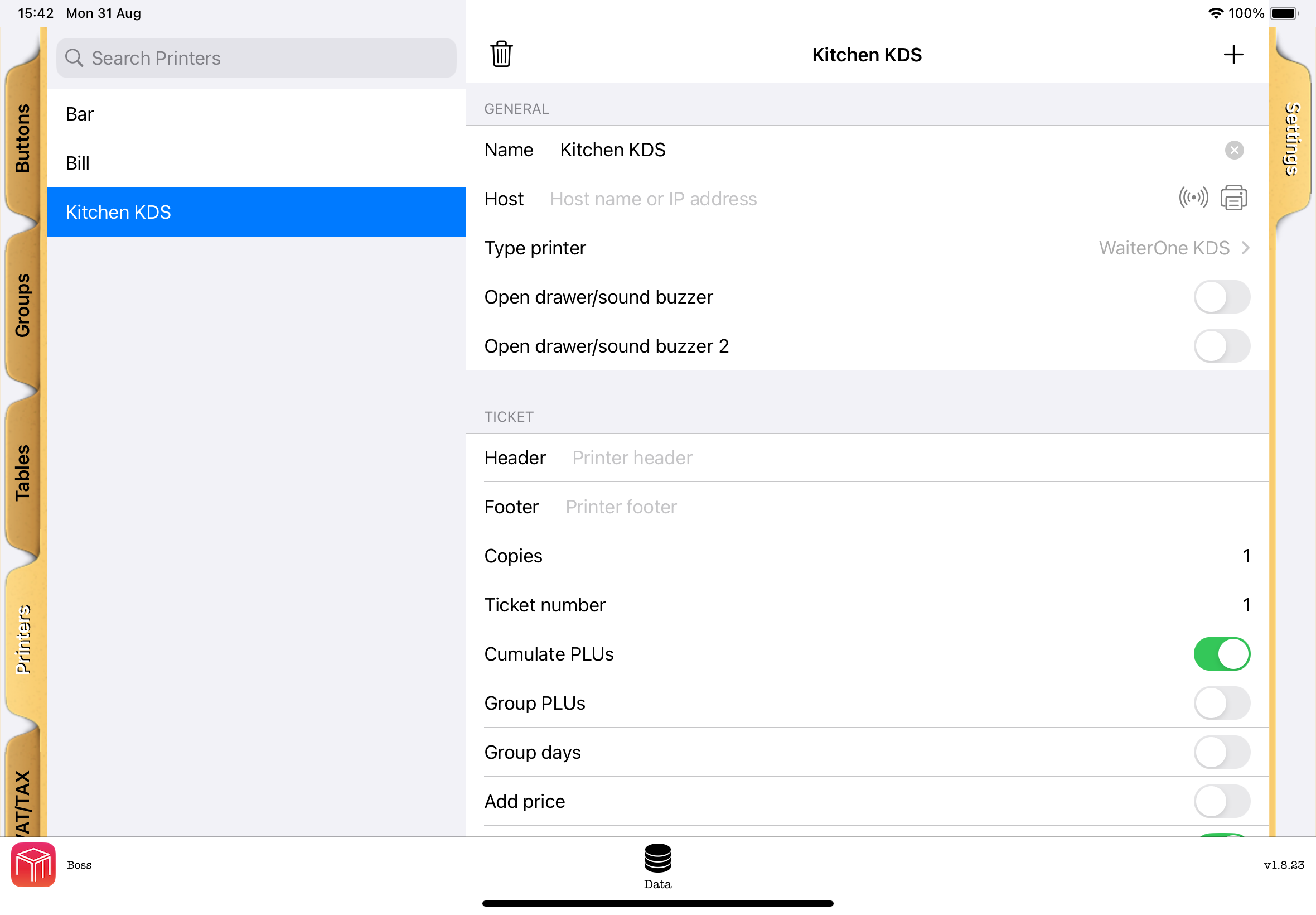
Si no aparece el botón de búsqueda en un registro KDS existente, abre Type printer, selecciona WaiterOne KDS de nuevo aunque ya esté marcado y vuelve al registro. La interfaz actual puede necesitar esta actualización después de pasar desde una impresora convencional.
- Pulsa el botón de búsqueda con el símbolo de ondas de radio junto a Host. Su etiqueta de accesibilidad es Search KDS screens. Mantén KDS abierto mientras se realiza la búsqueda, que puede tardar hasta ocho segundos.
- En Choose a KDS screen, selecciona la pantalla que quieres utilizar. Cada resultado muestra el nombre del servicio y el nombre de host. Varias pantallas pueden tener nombres parecidos, así que comprueba el nombre de host antes de seleccionar una.
- WaiterOne rellena y guarda Host automáticamente. Guarda un nombre de host, por lo que no necesitas copiar la dirección IP del dispositivo. Deja el valor seleccionado sin cambios. La búsqueda no modifica Name, Type printer ni la asignación de productos al destino.
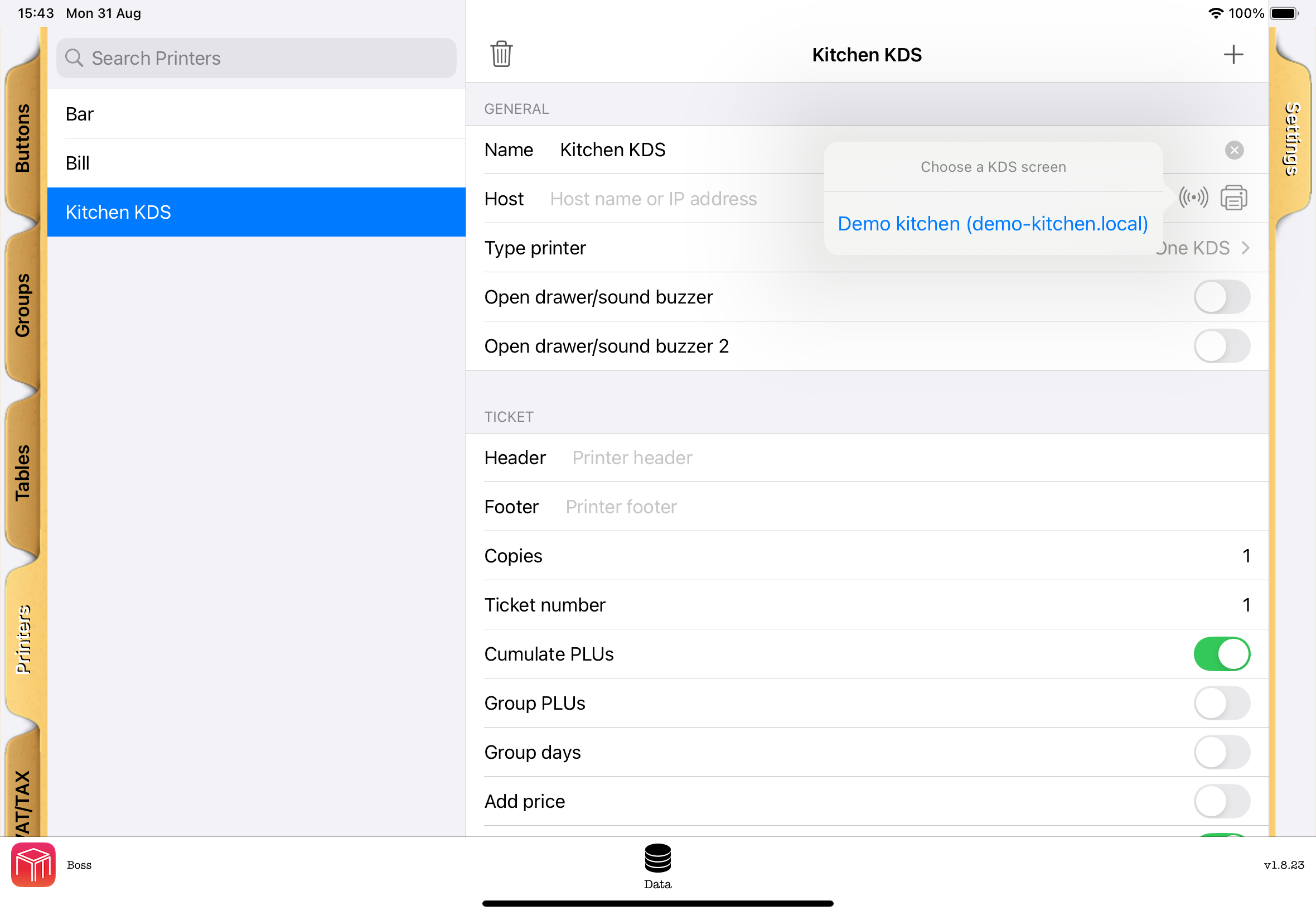
- Sal del registro de la impresora y vuelve a abrirlo para comprobar el Host guardado. Pulsa el icono de impresora junto a Host y confirma que KDS recibe un Test product.
- Asigna los grupos de productos necesarios mediante Data > Groups > Printer. Los productos de Data > Buttons pueden utilizar Inherit printer from group, o su propia selección de Printer cuando la herencia esté desactivada. Envía una pequeña comanda de prueba con los productos asignados.
- Comprueba en KDS las cantidades, el pase, el número de mesa o pedido y los comentarios. Prueba también una comanda desde Remote si lo utilizas.
Si cancelas la búsqueda, no se encuentran pantallas o la búsqueda falla, el valor existente de Host no cambia. Si aparece No KDS screens found, comprueba que ambas aplicaciones admiten la detección, que KDS sigue abierto, que ambos dispositivos permiten el acceso a la red local y que la red permite la comunicación entre ellos. Después, vuelve a buscar o introduce la dirección manualmente.
La detección te ayuda a encontrar un destino; no comprueba su identidad ni demuestra que las comandas lleguen. Selecciona siempre la pantalla que quieres utilizar y completa la comanda de prueba. No es necesario activar el Order Status Board opcional para detectar KDS.
Introducir la dirección manualmente#
- En el dispositivo KDS, abre Settings > Wi-Fi en los ajustes del dispositivo, pulsa el botón de información junto a la red conectada y anota su dirección IP.
- Vuelve a KDS y déjalo abierto.
- En Data > Printers de WaiterOne, abre el destino de la pantalla de cocina, introduce esa dirección IP en Host, elige WaiterOne KDS en Type printer y deja Copies en 1.
- Termina la edición, vuelve a abrir el registro para comprobar la dirección guardada y utiliza el icono de impresora junto a Host para enviar una prueba. Después, verifica la asignación de productos y envía una pequeña comanda con los productos asignados como se describe arriba.
La introducción manual sigue disponible para versiones anteriores de las aplicaciones y para redes donde la detección Bonjour está bloqueada. Una red de invitados o el aislamiento de dispositivos también pueden bloquear la entrega de comandas, por lo que introducir una dirección no sustituye la comprobación del acceso a la red.
Aunque este destino se configura en Printers dentro de WaiterOne, envía las comandas a la pantalla de cocina. Las impresoras configuradas dentro de KDS son independientes: imprimen comandas o etiquetas en papel desde KDS.
Para el administrador de la red: las comandas entrantes de KDS utilizan el puerto TCP 1112. El campo genérico Port de la impresora no selecciona el puerto de recepción de KDS. No lo confundas con el puerto 9100 de la impresora de servicio ni con la dirección web del panel.
Si tienes varios puestos de cocina, configura y prueba cada destino por separado. Comprueba qué productos debe recibir cada puesto. No des por hecho que completar un producto en una pantalla lo completa también en todas las demás.
Si cambia la dirección del dispositivo#
Una dirección IP introducida manualmente puede cambiar cuando el router asigna una nueva. Compara la dirección actual de KDS con Host en WaiterOne, actualízala cuando sea necesario y envía otra prueba. El administrador de la red puede reservar una dirección para que una configuración manual sea más estable.
Si Host se rellenó mediante la detección y las comandas dejan de llegar después de un cambio de red, vuelve a buscar, selecciona la pantalla que quieres utilizar y envía una prueba. No sustituyas un nombre de host detectado solo porque tenga un aspecto distinto al de una dirección IP. Nunca copies una dirección de ejemplo de un manual en tu instalación real.
Prep & Stock#
Configurar productos, personal y conexión#
Utiliza versiones compatibles de WaiterOne, KDS y Remote. En el iPad principal, abre Data > Buttons, selecciona el producto y ve a Settings > Stock control. Activa Track stock y Show in kitchen prep, y comprueba la unidad de existencias. Solo aparecen en KDS los productos seleccionados para la preparación en cocina.
También puedes definir Quantity per container y Shelf life (hours). La cantidad por recipiente usa la unidad de existencias del producto. Introduce solo una duración aprobada por tu cocina. Antes de imprimir, el personal debe revisar y activar la fecha de consumo sugerida. Deja el campo vacío o introduce cero para borrar el valor predeterminado. Un cambio no modifica lotes ni etiquetas existentes.
Concede el permiso Receive deliveries al personal de cocina autorizado en WaiterOne. Los responsables también pueden registrar producción. Activa la comunicación por socket de Remote, mantén WaiterOne abierto y conecta ambos dispositivos a la misma red local.
En KDS, abre Prep & Stock y después Connection & staff. Pulsa Find main iPad, selecciona el principal correcto, introduce Your staff passcode, pulsa Done y después Connect. KDS descarga el código de conexión y gestiona el puerto. Usa Use text keyboard si el código contiene letras o símbolos. KDS borra los códigos al pasar a segundo plano.
Si no aparece ningún principal, comprueba el permiso de red local y la Wi-Fi, o introduce la dirección manualmente. Seleccionar un resultado rellena la dirección sin conectar ni mover entradas pendientes. Usa Pair a different main solo al cambiar deliberadamente de iPad principal o base de datos de existencias. La producción existente sigue asociada al principal original.
Esta conexión es para Prep & Stock. El destino de WaiterOne que envía comandas a la pantalla de cocina se configura por separado en Conectar con WaiterOne.
Registrar la producción#
- Selecciona un producto en Prep & Stock e introduce la cantidad elaborada en la unidad mostrada.
- Pulsa Record quantity made, o Record and prepare labels si también necesitas etiquetas.
- Espera la confirmación del iPad principal. KDS y los Remote conectados reciben la disponibilidad confirmada.
- Abre Activity para revisar la entrada guardada o pendiente.
Registrar diez suma diez a la cantidad disponible; no fija la cantidad en diez. La disponibilidad ya incluye las reservas de comandas del iPad principal, por lo que puede diferir de un recuento físico.
Si la confirmación tarda, conserva la entrada original. Comprueba su estado y reintenta esa misma entrada cuando corresponda. No añadas también la misma producción de forma manual mientras el resultado sea incierto. KDS no envía automáticamente entradas pendientes tras reiniciar o volver a conectar. Imprimir o reimprimir nunca añade existencias.
Imprimir etiquetas de preparación#
Cuando el principal confirme el lote, revisa su pantalla de etiquetas. Elige Quantity per container si cada recipiente tiene una cantidad conocida y define Number of labels entre 1 y 100. La cantidad del lote y la del recipiente son distintas. Por ejemplo, diez porciones en recipientes de dos porciones pueden llevar cinco etiquetas. Etiqueta por separado los recipientes con cantidades diferentes. La selección no puede cubrir más que el lote registrado.
Para mostrar una fecha de consumo, revisa la fecha y hora aprobadas por la cocina y activa Include a use-by date. La duración guardada solo es una sugerencia y no activa la fecha automáticamente. KDS no ofrece reglas de conservación específicas para alimentos. La fecha debe partir de la hora de preparación original.
Comprueba la vista previa y la impresora seleccionada, y pulsa Print labels. Las etiquetas muestran el producto, los datos originales de preparación, la referencia y cantidad del lote y, si están disponibles, el nombre original del empleado, la cantidad por recipiente y la fecha elegida.
Desde Activity, vuelve a abrir un lote confirmado para imprimirlo otra vez. La reimpresión conserva los datos originales y la fecha guardada. No renueva una fecha vencida ni aumenta las existencias. Puedes imprimir un lote confirmado sin conexión al principal si todavía pertenece al principal y a la base de datos emparejados.
Imprimir etiquetas de productos de una comanda#
Mantén pulsado Service en una comanda y elige Print item labels. Un toque normal sigue realizando la acción Service. VoiceOver también ofrece la acción de etiquetas.
Elige un producto, revisa sus modificadores y destino y selecciona como máximo su cantidad pedida, con un límite de 100 etiquetas por vez. Cada etiqueta representa un producto. No se pueden seleccionar cantidades cero o negativas. Si cambió la comanda, cierra y vuelve a abrir la pantalla de etiquetas para revisar los datos actuales.
La impresión no inicia la preparación, no marca una comanda como Ready ni modifica existencias. También se pueden reimprimir comandas de History. Estas etiquetas no aportan ingredientes, alérgenos, información nutricional ni otros datos de envasado para venta minorista.
Entender la pantalla de cocina#
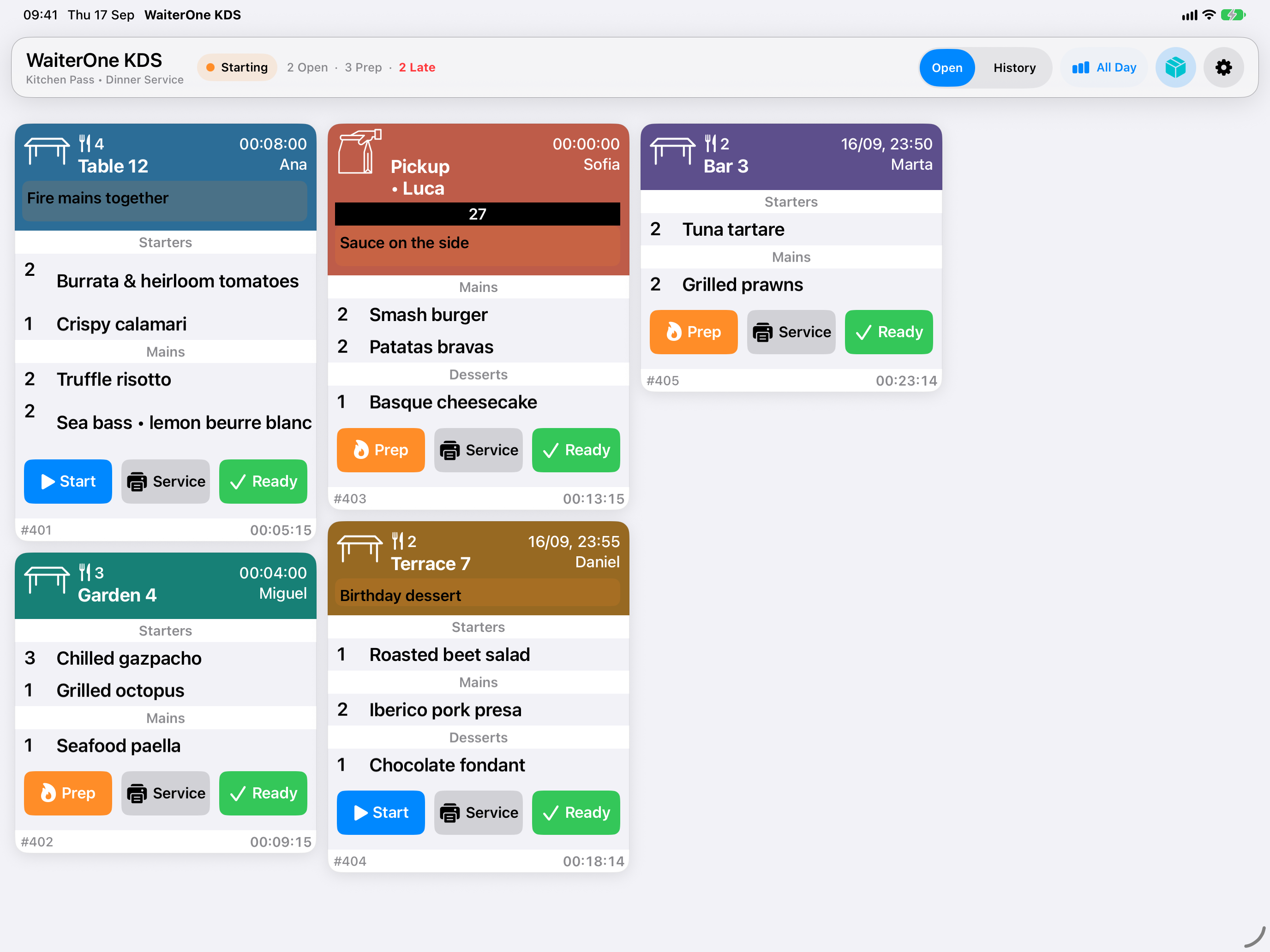
| Control o información | Qué significa |
|---|---|
| Open | Comandas activas, incluidas las que ya están en preparación. |
| History | Comandas completadas conservadas en este dispositivo KDS. |
| All Day | Totales de productos agrupados por pase para la lista seleccionada. En Open, son los productos pendientes. |
| Botón Prep & Stock con icono de caja | Producción de cocina, disponibilidad confirmada, actividad y etiquetas de preparación cuando las versiones conectadas lo admiten. |
| Settings | Opciones de visualización, flujo de trabajo, Status Board, impresoras y diagnóstico. |
| Contador Open | Comandas activas cuya preparación aún no ha comenzado. |
| Contador Prep | Comandas activas en preparación. |
| Contador Late | Comandas activas con al menos 15 minutos de antigüedad, de cualquiera de las dos categorías anteriores. |
| Indicador de conexión | Indica si la recepción local de comandas está disponible. Confirma la conexión completa con una comanda de prueba. |
Los contadores Open y Prep describen juntos la cola activa. No sumes Late de nuevo: sus comandas ya están incluidas en los otros contadores. Los contadores también describen la cola activa cuando estás viendo History. Late sirve para llamar la atención, no para prometer un tiempo de preparación, y se recalcula cuando se actualiza la visualización de la cola. La antigüedad de la comanda se mide desde la hora del pedido recibida con ella, no desde que pulsas Start, y sigue mostrándose en History.
Una comanda puede mostrar la mesa o el nombre del cliente, los números de comanda y turno, el camarero, el número de comensales, la hora del pedido, los pases y los comentarios, según lo que envíe WaiterOne. Lee los modificadores y los comentarios antes de preparar. Si falta algún dato, puede que debas corregirlo en el pedido original.
Desplázate horizontalmente por la zona de comandas para ver el resto de la cola. Las comandas largas pueden requerir desplazamiento vertical dentro de la propia comanda. Comprueba siempre todos los pases y comentarios antes de marcar toda la comanda como lista.
Trabajar con comandas#
Iniciar y pausar la preparación#
Pulsa Start en una comanda activa. El botón cambia a Prep, indicando que está en preparación. Al pulsar Prep, vuelve al estado abierto, sin preparación iniciada. En ambos casos, la comanda permanece en la lista Open.
Iniciar la preparación no marca los productos como completados. Sigue el procedimiento de tu cocina para decidir quién inicia las comandas y quién las completa.
Enviar una comanda al servicio#
Pulsa Service para avisar a los dispositivos conectados del personal e intentar imprimir un comprobante en la impresora de comandas predeterminada. Esto no mueve la comanda a History ni marca sus productos como completados. Consulta Impresoras de comandas y etiquetas antes de utilizar esta función durante el servicio.
La notificación de servicio puede enviarse aunque la impresora no esté configurada, esté desactivada o no pueda imprimir. Una notificación no demuestra que se haya impreso un comprobante en papel. Comprueba la impresora y coordínate con el personal antes de volver a intentarlo.
Marcar la comanda como lista#
Pulsa Ready cuando la comanda haya llegado al punto de finalización acordado por tu equipo. Sale de Open y aparece en History. Si el Order Status Board está funcionando, la acción marca allí el pedido como terminado.
Ready actúa sobre toda la comanda. No exige marcar antes todos los productos. Confirma que todo el trabajo necesario esté terminado antes de utilizarlo.
Reabrir una comanda#
Selecciona History, busca la comanda y pulsa Reopen. Vuelve a Open para continuar trabajando. Se conservan las marcas de los productos y el estado de preparación existentes, así que revísalos y ajusta lo que deba hacerse de nuevo. Reabrir no crea una nueva venta.
Marcar productos y leer los pases#
Pulsa una línea de producto para cambiar su estado de completado. Las líneas completadas aparecen con una marca de verificación y el texto tachado. Pulsa de nuevo para deshacer la marca. Una línea con una cantidad superior a uno se gestiona como una línea completa, no unidad por unidad.
Las marcas se conservan al cambiar entre Open e History. Marcar todas las líneas como completadas no completa automáticamente la comanda; utiliza Ready por separado.
Los pases organizan la secuencia de la comida. Lee juntos los encabezados de los pases, los modificadores y los comentarios del pedido. Los modificadores aparecen en naranja; las cantidades negativas o las líneas anuladas aparecen en rojo. Lee el texto y la cantidad además de fijarte en el color. Marca la línea del producto en lugar de tratar un comentario como un plato independiente. Si el pedido cambia en WaiterOne, comprueba la comanda actualizada antes de continuar.
Cuando Print only undone items está activado para tu impresora de servicio, los productos marcados quedan excluidos del comprobante. Acordad si el personal debe imprimir antes o después de marcar los productos como completados.
Utilizar el resumen All Day#
Selecciona Open y pulsa All Day. En iPad, muestra u oculta un panel de resumen; en iPhone, abre una lista aparte que cierras con Done. La opción de visualización también está disponible en Settings > Display > All Day summary. En Open, el resumen suma los productos pendientes de las comandas activas y los agrupa por pase.
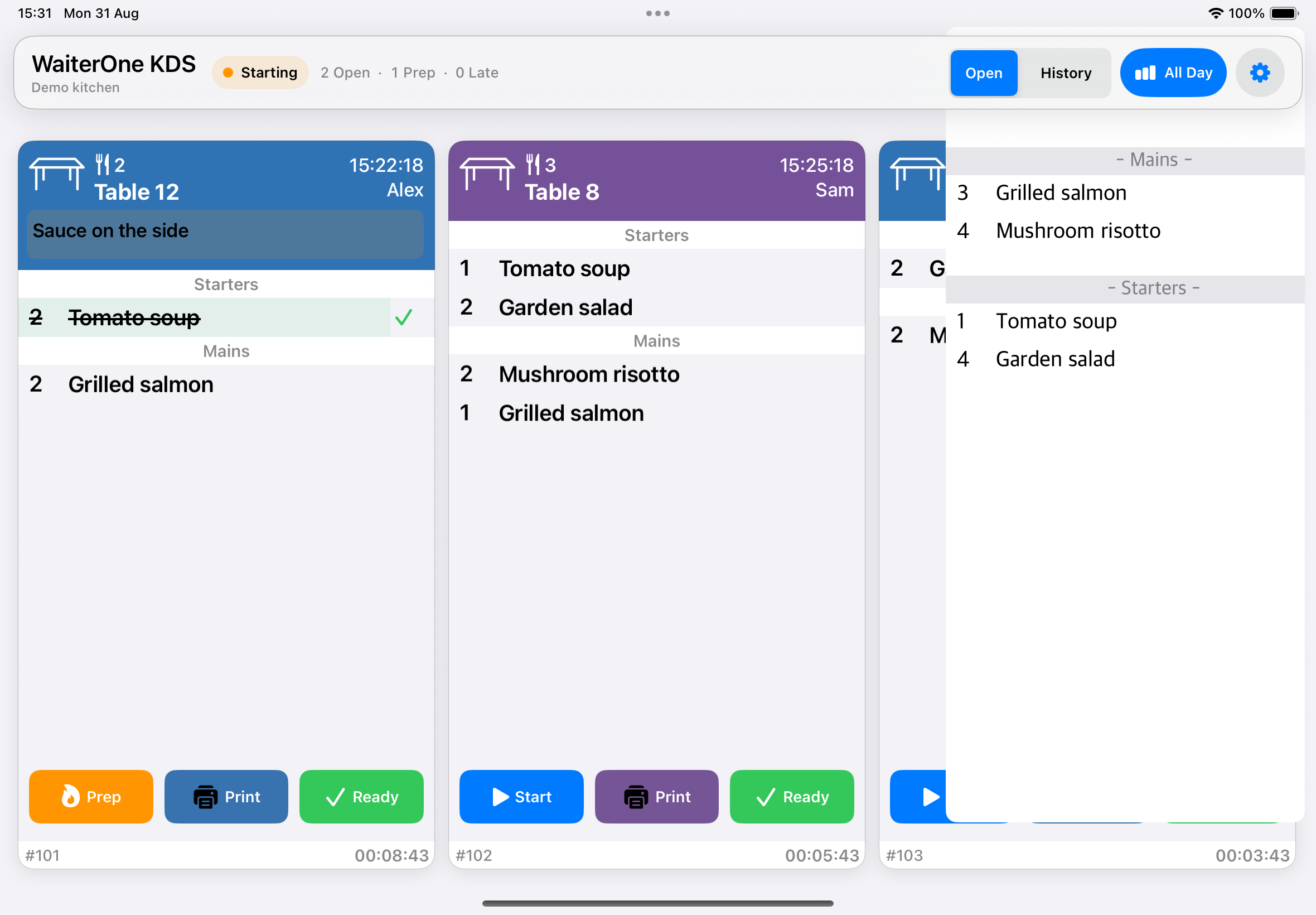
Por ejemplo, dos líneas de hamburguesas sin completar del mismo pase contribuyen al total de hamburguesas de ese pase. El mismo producto en otro pase aparece por separado. Al marcar una línea, su cantidad se resta del total pendiente; al deshacer la marca, vuelve a sumarse. Las comandas completadas no contribuyen al resumen de Open.
En History, el resumen incluye todas las líneas de las comandas completadas conservadas, incluidos los productos marcados. No tiene filtro por fecha y no se limita al día de hoy. Vuelve a Open para ver los totales de producción actuales.
En iPad, al pulsar una fila del resumen se resaltan brevemente las líneas de producto visibles que coinciden; no se completan. En iPhone, cierra y vuelve a abrir All Day para actualizar la lista aparte después de nueva actividad.
Utiliza All Day para planificar la preparación por lotes y vuelve después a las comandas individuales para asignar los platos a sus mesas, leer modificadores y comentarios, y realizar la entrega. No es un informe de ventas ni sustituye la lectura de cada comanda.
Historial y limpieza#
History mantiene las comandas completadas disponibles para revisarlas y reabrirlas. También puedes elegir Settings > Workflow > Completed orders. Open orders vuelve a la cola activa.
Para eliminar el historial completado de este KDS, abre Settings > Workflow > Delete completed orders y revisa la confirmación. Cancela si tienes dudas.
La eliminación borra permanentemente las comandas completadas y los detalles de sus productos de este KDS. Ya no podrán reabrirse aquí. No utilices la eliminación para resolver un problema de conexión y no borres el historial hasta que tu equipo haya terminado de revisarlo.
Esta limpieza es independiente del historial de ventas y contabilidad de WaiterOne. Evita eliminar la aplicación como medida de resolución de problemas, ya que podrías perder información local de KDS.
Visualización y accesibilidad#
En Settings > Display, activa Waiter colors para utilizar el color del empleado proporcionado por WaiterOne. Desactívalo para utilizar los colores asignados a las comandas. Los colores ayudan a distinguirlas; no deduzcas el estado de preparación solo por el fondo de la comanda. Lee también las etiquetas de las acciones y las marcas de verificación.
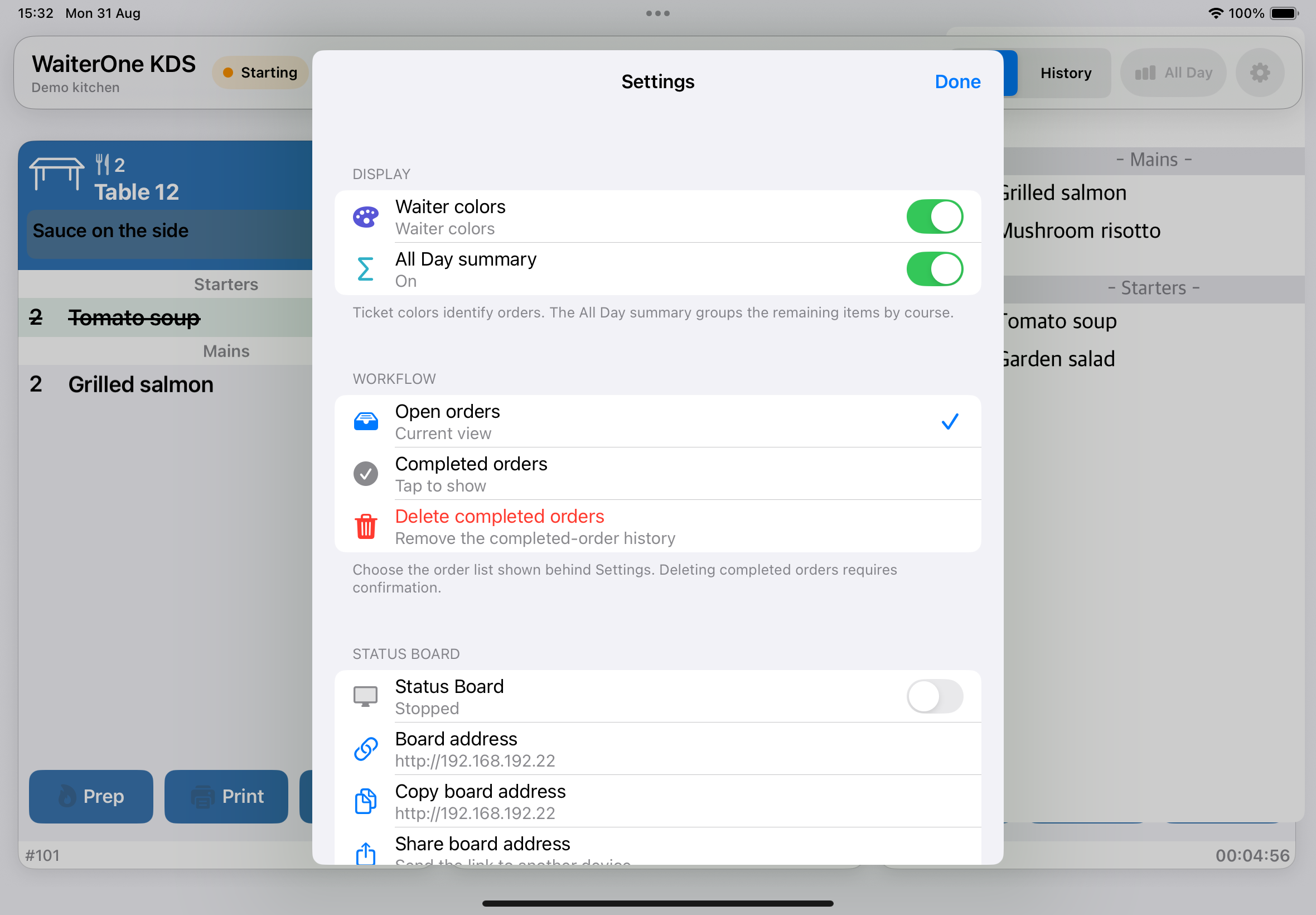
El interruptor All Day controla el resumen de producción. La distribución de las comandas se adapta al espacio disponible en pantalla y a la orientación del dispositivo. Elige una posición de visualización y un tamaño de texto que todo el equipo pueda leer, y comprueba las comandas largas después de cambiarlos.
Deslizar por columnas#
Activa Settings > Display > Swipe by column para avanzar una columna al deslizar hacia la izquierda o retroceder una al deslizar hacia la derecha. Desactívalo para volver al desplazamiento libre. Funciona con comandas apiladas y en Open y History.
Apilar comandas para ahorrar espacio#
Activa Settings > Display > Stack tickets para colocar las comandas abiertas más cortas unas encima de otras dentro de cada columna. Así se aprovecha el espacio vacío debajo de las comandas cortas para que quepan más pedidos en pantalla. La opción está activada de forma predeterminada en las versiones que la incluyen.
Lee cada columna de arriba abajo y continúa con la siguiente columna a la derecha. Desplázate horizontalmente para ver más columnas.
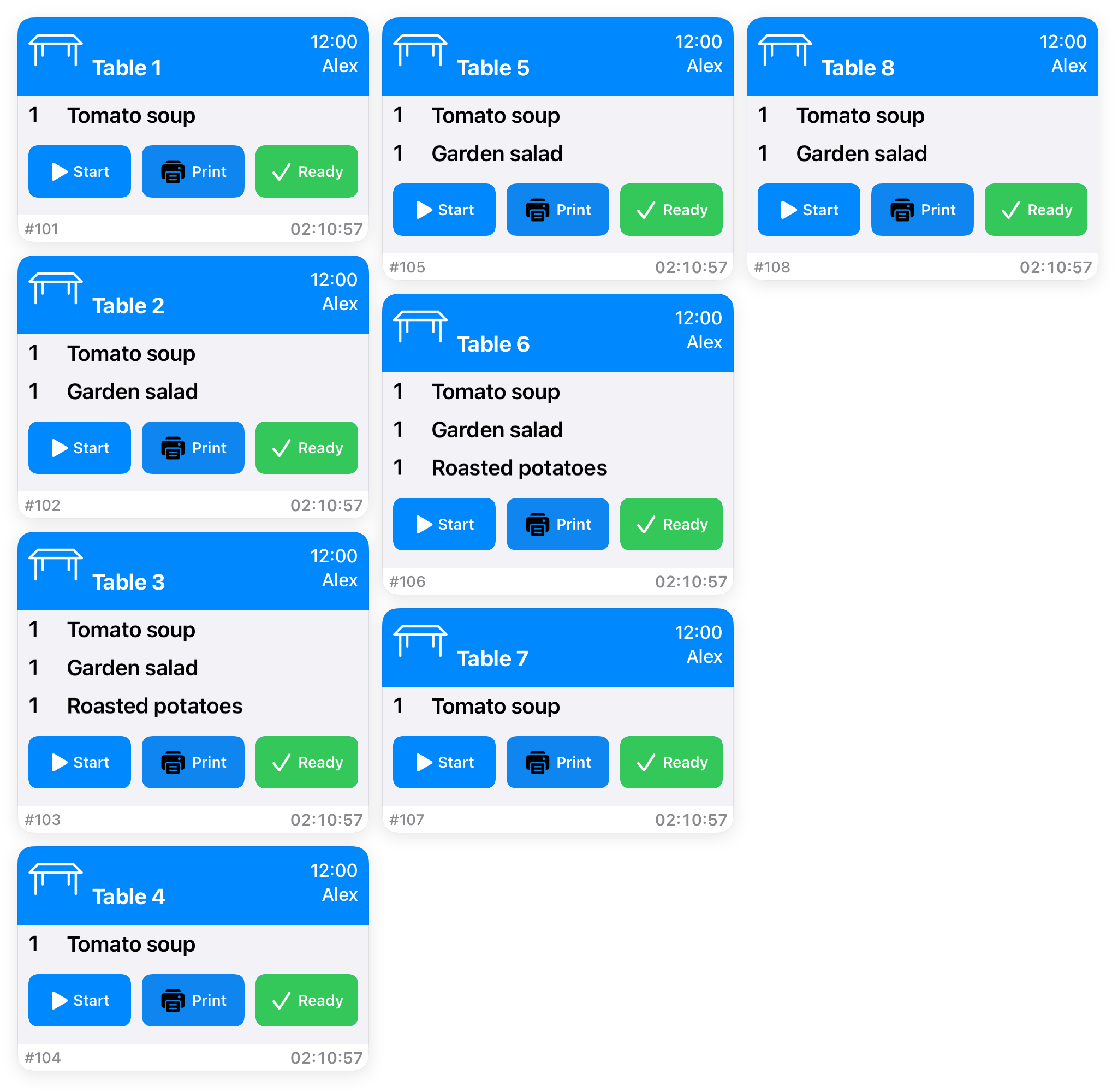
Desactiva Stack tickets si prefieres una sola comanda que ocupe toda la altura de cada columna. El apilado se aplica a Open; History mantiene la distribución con una comanda a toda altura por columna. Las comandas largas pueden seguir requiriendo desplazamiento vertical dentro de la propia comanda.
Reordenar las comandas abiertas#
En las versiones que permiten reordenar comandas, puedes colocar las comandas abiertas en el orden que necesita tu cocina, como si organizaras comandas impresas.
- Selecciona Open.
- Mantén pulsada la cabecera de la comanda que quieres mover. Con un ratón o trackpad, haz clic en la cabecera y mantén pulsado.
- Arrastra la comanda hasta la posición deseada, dentro de la misma columna o en otra, y suéltala.
Puedes reordenar las comandas con Stack tickets activado o desactivado. La secuencia se guarda en este KDS y se mantiene al volver de Settings o History, o al abrir de nuevo la aplicación. Las comandas nuevas y las reabiertas desde History se añaden al final de la cola reordenada.
History conserva su orden habitual y no permite reordenar las comandas. Mover una comanda cambia su posición en este KDS; su estado de preparación y finalización sigue siendo el mismo.
Accesibilidad#
Las pantallas principales de cocina, resumen y ajustes admiten texto de mayor tamaño y VoiceOver. Utiliza los ajustes de accesibilidad del dispositivo según sea necesario. Con VoiceOver, selecciona el control, escucha su etiqueta e indicación y actívalo con el gesto habitual de VoiceOver.
Para reordenar con VoiceOver, selecciona la etiqueta de mesa o destino en la cabecera de una comanda abierta. Elige Move ticket earlier o Move ticket later entre sus acciones disponibles para moverla una posición hacia el principio o el final de la cola. Repite cuando sea necesario. Estas acciones guardan la misma disposición que al arrastrar.
Impresoras de comandas y etiquetas#
Buscar y probar una impresora#
- Conecta y enciende la impresora en la misma red local accesible que KDS. Carga papel y cierra la tapa.
- Abre Settings > Printers.
- Pulsa + o Find nearby printers. La búsqueda detecta impresoras Epson, Star y Bonjour en la red y tarda hasta ocho segundos.
- Selecciona la impresora. Revisa su nombre, host, puerto y tipo de comandos. La detección sugiere un modo; no certifica la compatibilidad.
- Si es necesario, utiliza Search Again, Add printer manually o Enter Printer Manually e introduce la dirección de la propia impresora.
- Utiliza Test print. Comprueba en el papel que el texto sea legible y que el ancho, los acentos, el avance y el corte sean correctos, cuando se admitan.
- Activa Enabled, elige Default ticket printer si esta es la impresora para los comprobantes de las comandas y pulsa Save. Vuelve a abrir el perfil guardado para comprobarlo.
- Envía un comprobante de servicio controlado desde una comanda de prueba antes de utilizar la impresora durante el servicio real.
La detección y la impresión utilizan la red local. Esta configuración no busca ni admite Bluetooth o USB. Utiliza el modo de comandos adecuado para el modelo y la configuración reales de la impresora:
- ESC/POS
- Epson ePOS SDK
- Star Raster Mode
- StarPRNT Command Mode
- Star Line Mode
- Star Dot Impact
Estas opciones no significan que todos los modelos Epson o Star sean compatibles. Comprueba tu propia impresora. Los modos Epson y Star utilizan el puerto 9100 en esta configuración. Para ESC/POS, utiliza el puerto de red configurado en la impresora, normalmente 9100.
Opciones de la impresora#
| Opción | Uso |
|---|---|
| Name | Un nombre reconocible, como Pase de cocina. |
| Host | La dirección IP o el nombre de host de la impresora, no la dirección del dispositivo KDS. |
| Port | El puerto de red de la impresora. |
| Type | El modo de comandos que corresponde a la impresora. |
| Enabled | Permite utilizar el perfil para imprimir comprobantes de servicio. |
| Default ticket printer | Selecciona la impresora en la que la acción Service de la comanda intenta imprimir un comprobante. Service no imprime en todos los perfiles guardados. |
| Label printer | Selecciona el destino de las etiquetas de preparación y de comandas. Solo hay un destino de etiquetas seleccionado. |
| Copies | Número de copias de los comprobantes de servicio reales. |
| Timeout | Cuánto tiempo espera KDS antes de informar de un problema de comunicación. |
| Print only undone items | Excluye las líneas de productos marcadas. Si no queda nada pendiente, no se imprime ningún comprobante de servicio. |
Test print envía un único recibo de diagnóstico con los datos de la impresora y caracteres de ejemplo, sin productos ni detalles del pedido. Siempre utiliza una copia y no cambia el ajuste Copies. Aunque la prueba se complete correctamente, sigue siendo necesario comprobar el papel visualmente.
Asignar las rutas de comandas y etiquetas#
Puedes usar la misma impresora térmica normal para ambos fines o asignar impresoras separadas. Mantén Enabled activo, selecciona Default ticket printer y/o Label printer y pulsa Save. Usa Test print para la ruta de comandas y Test label para la de etiquetas. Comprueba el papel real, la legibilidad, la anchura, el avance y el corte.
Desactivar o eliminar la impresora de etiquetas no redirige las etiquetas a otra impresora. Copies no multiplica las etiquetas. Con dos impresoras, la de comandas puede seguir funcionando mientras la adhesiva espera a que se retire una etiqueta. Usa papel térmico normal en una impresora de recibos normal. Los rollos adhesivos requieren la impresora adecuada y material aprobado.
Ajustes para impresoras de etiquetas adhesivas#
KDS incluye ajustes de red para Star TSP143IV SK (80 mm labels), Epson TM-L100 (80 mm labels) y Epson TM-L90 LFC 68* (80 mm labels). Deben coincidir el modelo completo y el material continuo sin soporte aprobado. Una TSP143IV normal o una TM-L90 genérica no equivale a la variante adhesiva indicada. Estos ajustes no admiten etiquetas troqueladas de tamaño fijo ni detección por separación o marca negra.
Mantén activa la detección de retirada que requiera el modelo. Retira cada etiqueta antes de que se imprima la siguiente. Si no se detecta la retirada en dos minutos, se detienen las copias restantes. La última etiqueta puede quedar en la salida; retírala antes de otro trabajo. Prueba tu modelo exacto, material, firmware y nombres de producto antes del servicio diario.
La salida de texto Epson no representa todos los sistemas de escritura. Los caracteres no admitidos producen un error en vez de texto modificado. Una ruta Star raster compatible genera etiquetas Unicode. Comprueba siempre la impresión física; la vista previa no certifica la impresora.
Si falla una impresión#
Lee el mensaje y comprueba la alimentación, el papel, la tapa, la red, el host, el puerto, el modo y el perfil predeterminado activado. Un trabajo interrumpido o cuyo tiempo de espera haya vencido puede haberse impreso ya. Comprueba el papel antes de reintentarlo para evitar comprobantes duplicados. KDS no reenvía automáticamente una impresión cuyo resultado sea incierto. No cambies el estado Ready de la comanda únicamente para resolver un problema de impresora.
Sent to printer describe el envío a la conexión de la impresora. Confirma que las comandas o etiquetas esperadas se imprimieron y son legibles. Tras un error, tiempo agotado o reinicio, comprueba el papel antes de elegir Print again, porque algunas etiquetas pueden haberse impreso. Un fallo de etiquetas no revierte un aumento de existencias confirmado. Conserva el lote original y reintenta solo sus etiquetas.
Un iPad principal actualizado puede mostrar problemas de etiquetas y producción en Control Center, y también su recuperación. Revisa la entrada correspondiente en KDS. Si KDS informa de un problema de almacenamiento, resuélvelo antes de volver a imprimir.
Panel de estado de pedidos#
El Order Status Board es una vista de navegador que muestra el progreso fuera de la pantalla de cocina. Se aloja en el dispositivo KDS.
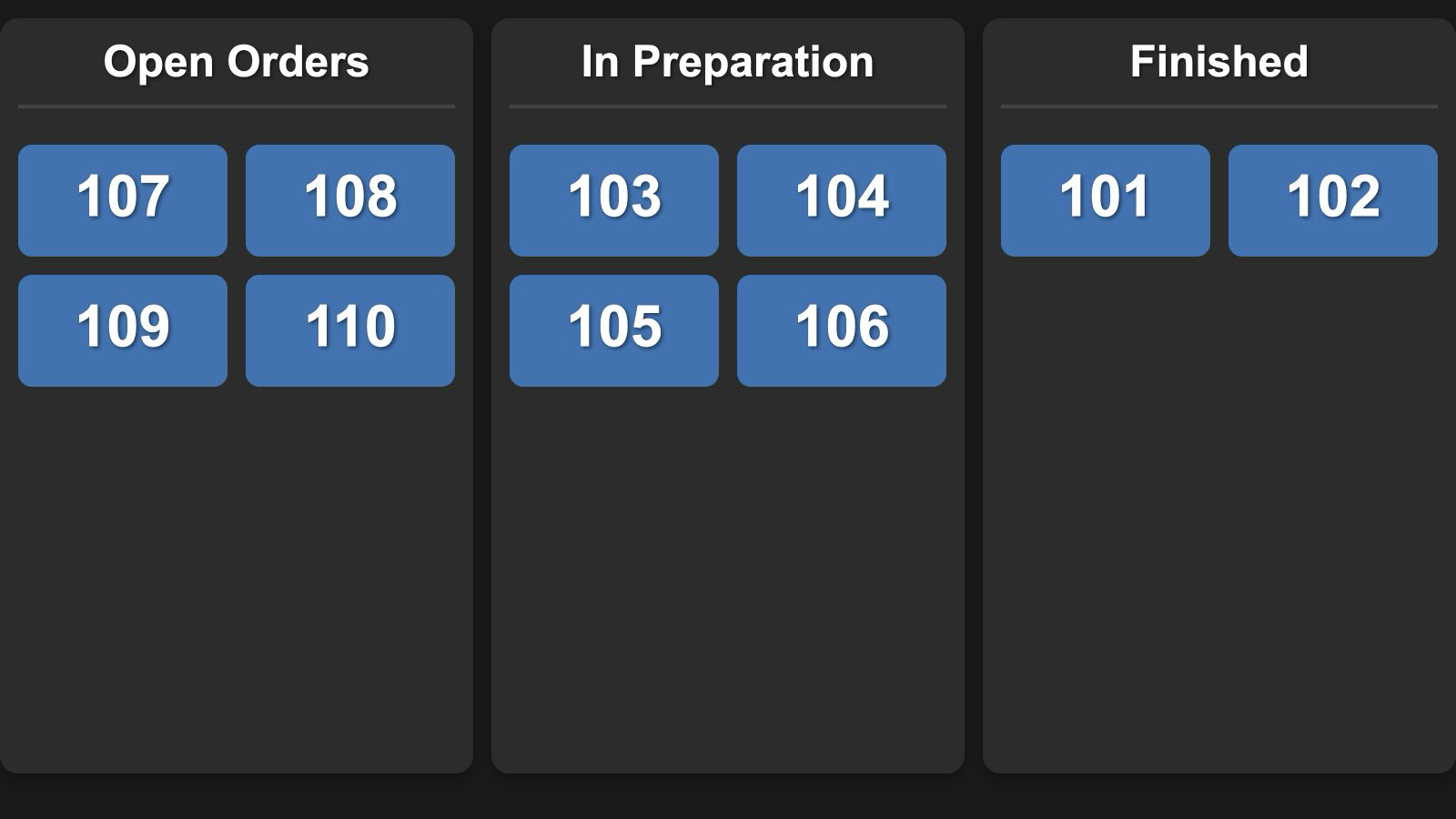
- Abre Settings > Status Board y activa Status Board.
- Consulta Board address, o utiliza Copy board address o Share board address.
- En un dispositivo con navegador conectado a la misma red local accesible, abre esa dirección exacta, incluido http://. Es una dirección local, no un sitio web público.
- Mantén KDS abierto y el navegador conectado. Envía una comanda de prueba, pasa por Start y Ready, y observa el resultado en el panel.
- Comprueba la visualización desde el lugar donde la leerán los clientes o el personal. Si quieres sonido, interactúa una vez con la página del navegador y comprueba el volumen.
Las columnas son Open Orders, In Preparation y Finished, traducidas según el idioma del navegador cuando esté disponible. Las actualizaciones suelen aparecer en la siguiente recarga, aproximadamente cada diez segundos. Las tarjetas terminadas normalmente desaparecen de ese navegador al cabo de unos tres minutos. Es una pantalla en directo, no un historial duradero; utiliza History de KDS para revisar.
Opciones del panel#
- Only show preparing orders oculta la columna Open Orders. En la interfaz actual de KDS también oculta Start/Prep en las comandas de cocina. Déjalo desactivado cuando el personal necesite iniciar la preparación expresamente. Prueba el flujo de trabajo completo antes de activarlo; no confíes en que inicie la preparación por ti.
- Monochrome tickets cambia los colores de las tarjetas del panel.
- Hide customer names oculta el campo del nombre en el panel. Comprueba la pantalla real antes de colocarla a la vista de los clientes.
El panel está pensado para una red local de confianza y no proporciona una pantalla de inicio de sesión. Ocultar nombres es una opción de visualización, no un control de acceso. No expongas su dirección mediante redirección de puertos en el router. Utiliza únicamente la información adecuada para el público previsto.
La página del panel carga actualmente un script necesario desde internet. Por ello, un navegador que la abra por primera vez puede necesitar acceso a internet aunque los datos de los pedidos procedan del KDS local. No des por hecho que el panel funcionará completamente sin conexión a internet. Después de reiniciar KDS, actualizar una lista o reabrir una comanda, verifica el estado mostrado antes de utilizarlo para que los clientes recojan sus pedidos.
Resolución de problemas#
No llegan comandas#
- Mantén KDS abierto y selecciona Open en lugar de History.
- Comprueba el permiso de red local, la conexión Wi-Fi y si los dispositivos pueden comunicarse en esa red.
- En WaiterOne, vuelve a buscar el KDS si Host se rellenó mediante la detección. Para la configuración manual, compara la dirección IP actual del dispositivo con Host. Confirma el tipo de impresora WaiterOne KDS y la asignación de productos al destino.
- Envía una prueba controlada desde la aplicación principal y, si corresponde, desde Remote.
- Abre Settings > Diagnostics & About y comprueba Connection, Last order received y Run diagnostics.
El indicador de conexión y Core checks passed describen comprobaciones locales. No demuestran que WaiterOne esté enviando las comandas al destino correcto ni que una impresora haya producido un recibo. Last order received refleja la hora de pedido más reciente almacenada y no es una señal periódica de conexión.
Si se interrumpe el servicio, utiliza el procedimiento alternativo acordado por tu equipo y revisa las comandas que faltan antes de reenviarlas. Evita reenviar repetidamente comandas reales sin comprobar si hay duplicados.
Parece faltar una comanda o un producto#
Busca en History una comanda marcada como Ready, desplázate por las comandas largas y la cola, y comprueba el pase y el destino asignado al producto. Un producto marcado desaparece de los totales pendientes de All Day, pero sigue en su comanda. Reabre o desmarca únicamente después de confirmar que el trabajo aún debe hacerse.
Falta Start#
Comprueba Only show preparing orders en los ajustes de Status Board. Desactívalo si tu equipo necesita el paso separado Start/Prep.
El panel está vacío o deja de actualizarse#
Comprueba que Status Board esté activado, que KDS siga abierto, que el navegador utilice la dirección Board address actual con http:// y que ambos dispositivos puedan comunicarse. Confirma el acceso a internet para el script necesario del panel. Un mensaje de pérdida de conexión significa que el panel no puede actualizarse; no consideres actuales las tarjetas que queden hasta que se recupere la conexión.
No sale ningún comprobante en papel#
Sigue las comprobaciones de Impresoras de comandas y etiquetas. Confirma que haya un perfil de comandas predeterminado guardado y activado, y revisa Print only undone items. Puede llegar una notificación de servicio sin que se haya impreso un comprobante en papel.
Consultar el historial de cambios#
Abre Settings > Diagnostics & About > Changelog para leer el historial de cambios incluido con la aplicación KDS instalada. Está disponible sin conexión a internet. Las notas de versión están actualmente en inglés. Si no aparece esta opción, tu versión instalada no incluye la pantalla Changelog.
Lista de comprobación del servicio#
Antes de abrir#
- Conecta KDS a la alimentación y colócalo, abre la aplicación y comprueba la cola activa.
- Envía una comanda de prueba controlada y comprueba la mesa, las cantidades, los pases y los comentarios.
- Prueba Remote, la impresora de comandas predeterminada, la impresión de etiquetas y el Status Board si los utilizas.
- Si utilizas Prep & Stock, confirma antes del servicio una conexión de personal autorizada y un registro de producción controlado.
- Acordad quién pulsa Start, marca productos, imprime comprobantes y pulsa Ready.
Durante el servicio#
- Lee los comentarios y modificadores en las comandas individuales.
- Utiliza All Day para preparar por lotes y las comandas para asignar los platos.
- Confirma que todo esté completado antes de Ready; utiliza History para corregir errores.
- Comprueba las impresiones inciertas y los fallos de comunicación antes de reintentar.
Después del servicio#
- Revisa con el equipo las comandas pendientes.
- Revisa el historial completado antes de decidir si lo eliminas.
- Anota cualquier problema de conexión o impresión para el siguiente turno o para soporte.
Obtener ayuda#
Contacta con support@waiterone.net.
Incluye la versión y compilación de KDS de Settings > Diagnostics & About > Version, el modelo de dispositivo, la versión de iOS o iPadOS, la versión de WaiterOne, qué esperabas, qué ocurrió y si funciona una prueba desde la aplicación principal o Remote. Para problemas de impresión, incluye el modelo de impresora, el modo de comandos seleccionado y el mensaje de error exacto.
Utiliza una comanda de prueba para mostrar el problema cuando sea posible. Elimina los datos de clientes y empleados de las capturas y nunca envíes contraseñas ni datos de tarjetas de pago.
Para las instrucciones del TPV principal, consulta el manual de WaiterOne.