
WaiterOne KDS-Handbuch
Praktische Anleitungen zur Einrichtung Ihrer Küchenanzeige und zur Arbeit damit während des Service.
Über dieses Handbuch#
WaiterOne KDS empfängt Küchenbestellungen aus Ihrem WaiterOne-System auf einem iPad oder iPhone. Das Küchenteam kann Bons verfolgen, Positionen als erledigt markieren, die Zubereitung steuern und den Bestellfortschritt auf einem separaten Bildschirm im Browser anzeigen. Produkte, Preise und die Weiterleitung von Bestellungen werden in WaiterOne verwaltet.
Dieses Handbuch beschreibt die aktuelle KDS-Oberfläche mit Open, History, All Day, Prep & Stock und Settings. Die Verfügbarkeit hängt von den installierten Versionen von KDS, WaiterOne und Remote ab. Ältere Oberflächen verwenden möglicherweise Prepare, Service und Close oder enthalten Prep & Stock und Etikettenfunktionen noch nicht. Wenden Sie sich an den Support, wenn Ihr Bildschirm davon abweicht. Die englischen Schaltflächennamen dienen hier als Referenz; die App zeigt sie möglicherweise übersetzt an.
Wenn Sie das System verwalten, beginnen Sie mit den Kapiteln zur Einrichtung. Während des Service lesen Sie zunächst Mit Bons arbeiten. Für eine kurze Einweisung des Teams eignet sich die Service-Checkliste.
Die Screenshots zeigen fiktive Demodaten und die englische Oberfläche. Die isolierte KDS-Demo zeigt Starting, weil der lokale Bestellempfang während der Aufnahme nicht verfügbar war. Prüfen Sie Ihre eigene Einrichtung mit einer Testbestellung. Wählen Sie einen Screenshot aus, um ihn in voller Größe zu öffnen.
Schnellstart#
- Öffnen Sie KDS auf dem Küchengerät und verbinden Sie es mit demselben lokalen Netzwerk wie WaiterOne.
- Erlauben Sie auf Nachfrage den Zugriff auf das lokale Netzwerk. Lassen Sie KDS während des Service im Vordergrund geöffnet.
- Richten Sie das KDS-Ziel in WaiterOne ein und senden Sie eine Testbestellung. Folgen Sie dazu Mit WaiterOne verbinden.
- Wählen Sie in KDS Open. Prüfen Sie Tisch- oder Bestellnummer, Mengen, Gänge und Kommentare.
- Tippen Sie auf Start, wenn die Zubereitung beginnt. Tippen Sie auf eine Position, sobald sie erledigt ist.
- Tippen Sie zum vereinbarten Übergabezeitpunkt auf Service, um verbundene Mitarbeitergeräte zu benachrichtigen. Wenn Ihr Team Servicebons auf Papier verwendet, prüfen Sie auch den Ausdruck des Standarddruckers für Servicebons.
- Tippen Sie auf Ready, um den Bon nach History zu verschieben. War dies ein Versehen, öffnen Sie History und tippen Sie auf Reopen.
- Wenn Ihre Küche Produktion erfasst oder Etiketten druckt, folgen Sie Prep & Stock und testen Sie Produkte, Personal, Verbindung und Drucker vor der Verwendung.
Wenn Mitarbeitende den Beginn der Zubereitung ausdrücklich bestätigen sollen, lassen Sie Settings > Status Board > Only show preparing orders ausgeschaltet. In der aktuellen Oberfläche blendet diese Option auch die Schaltfläche Start/Prep auf dem Bon aus.
Bevor Sie beginnen#
- Ein iPad oder iPhone mit einer für Ihre WaiterOne-Installation geeigneten KDS-Version. Prüfen Sie die Geräte- und Betriebssystemanforderungen der Version, die Sie installieren.
- Das WaiterOne-Hauptgerät und ein funktionierendes lokales Netzwerk. Beziehen Sie Remote-Geräte in den Einrichtungstest ein, falls Ihr Team sie verwendet.
- Die Berechtigung für den Zugriff auf das lokale Netzwerk für die Apps, die miteinander kommunizieren. Falls der Zugriff zuvor verweigert wurde, aktivieren Sie ihn für KDS in den iOS- oder iPadOS-Einstellungen des Geräts.
- Eine Stromversorgung für das Küchengerät und einen Standort, an dem Mitarbeitende den Bildschirm gut lesen und erreichen können, ohne die Arbeit zu behindern.
- Optional: einen unterstützten Netzwerkdrucker für Bons oder Etiketten und ein Gerät mit Browser für die Bestellstatusanzeige, das Order Status Board.
Verwenden Sie ein vertrauenswürdiges Mitarbeiternetzwerk. Ein Gastnetzwerk kann die Kommunikation zwischen Geräten verhindern, auch wenn diese denselben WLAN-Namen anzeigen. Bitten Sie Ihre Netzwerkadministration bei Verbindungsproblemen, die Geräteisolierung zu prüfen. Stimmen Sie Adressänderungen mit der für Ihr Netzwerk zuständigen Person ab.
KDS unterstützt die Arbeitsabläufe in der Küche. Das Abschließen eines Küchenbons begleicht nicht die Rechnung des Gastes. Verwalten Sie Verkäufe, Zahlungen und Buchhaltungsdaten weiterhin in WaiterOne.
Mit WaiterOne verbinden#
Die Küchenanzeige finden#
Für die automatische Suche benötigen Sie Versionen von WaiterOne und KDS, die die KDS-Suche unterstützen. Wenn die Suchschaltfläche nicht verfügbar ist oder Ihr KDS nicht erscheint, verwenden Sie die Anleitung zur manuellen Adresseingabe weiter unten. Verbinden Sie beide Geräte mit demselben lokalen Netzwerk, erlauben Sie beiden Apps den Zugriff auf das lokale Netzwerk und lassen Sie KDS im Vordergrund geöffnet.
- Starten Sie KDS auf dem Küchengerät und lassen Sie die App geöffnet.
- Öffnen Sie auf dem WaiterOne-Hauptgerät Data > Printers. Fügen Sie das Ziel für diese Küchenanzeige hinzu oder wählen Sie es aus.
- Legen Sie einen gut erkennbaren Name fest, wählen Sie unter Type printer die Option WaiterOne KDS und belassen Sie Copies auf 1.
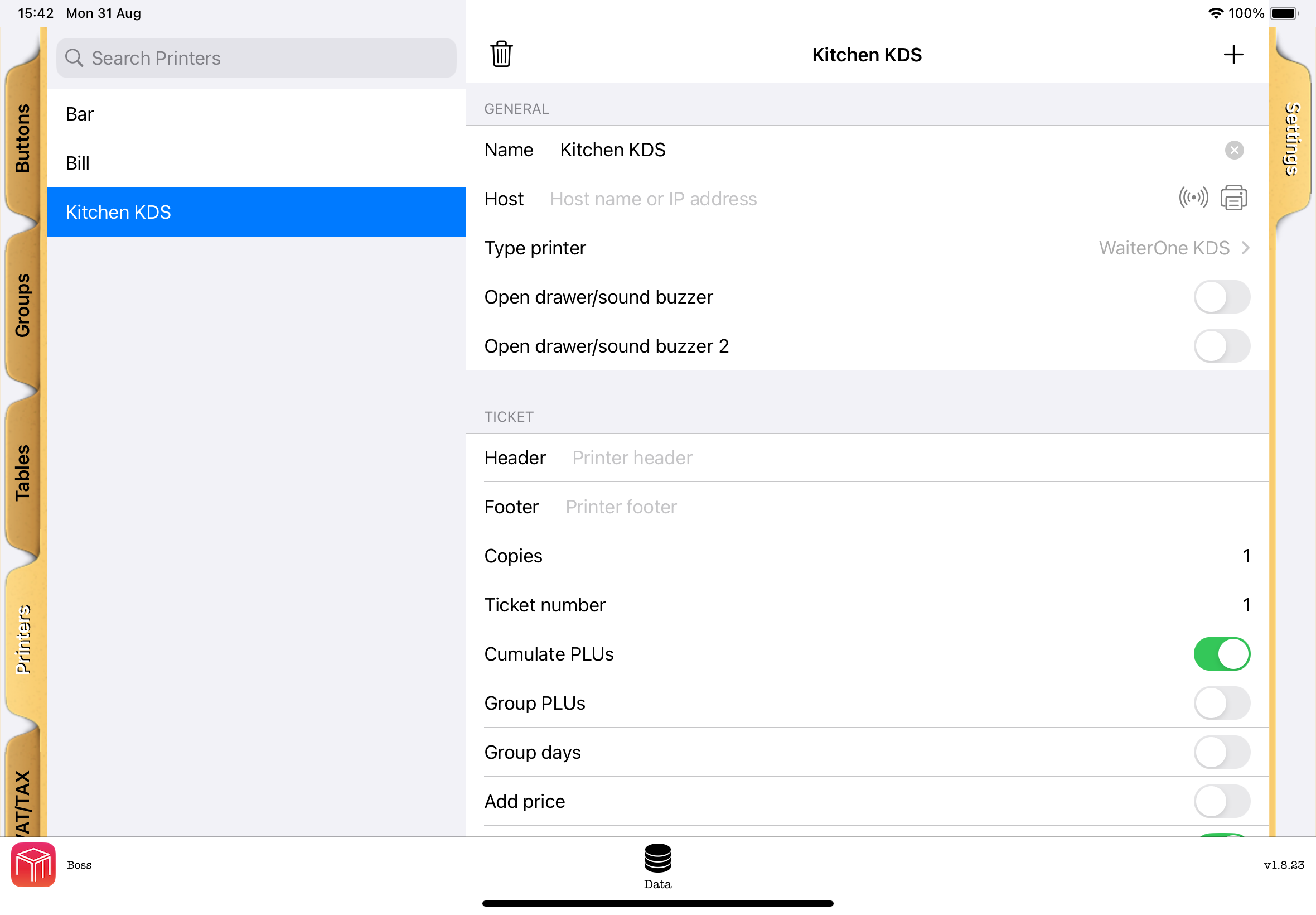
Fehlt die Suchschaltfläche bei einem vorhandenen KDS-Eintrag, öffnen Sie Type printer, wählen Sie WaiterOne KDS erneut aus, auch wenn es bereits markiert ist, und kehren Sie zum Eintrag zurück. Die aktuelle Oberfläche kann diese Aktualisierung nach dem Wechsel von einem normalen Drucker benötigen.
- Tippen Sie neben Host auf die Suchschaltfläche mit dem Funkwellensymbol. Ihre Bezeichnung für Bedienungshilfen lautet Search KDS screens. Lassen Sie KDS während der Suche geöffnet. Die Suche dauert bis zu acht Sekunden.
- Wählen Sie unter Choose a KDS screen den gewünschten Bildschirm aus. Jedes Ergebnis zeigt den Dienstnamen und den Hostnamen. Mehrere Bildschirme können ähnliche Namen haben. Prüfen Sie deshalb vor der Auswahl den Hostnamen.
- WaiterOne füllt Host automatisch aus und speichert den Wert. Es speichert einen Hostnamen, sodass Sie die IP-Adresse des Geräts nicht kopieren müssen. Lassen Sie den ausgewählten Wert unverändert. Die Suche ändert weder Name noch Type printer oder die Produktweiterleitung.
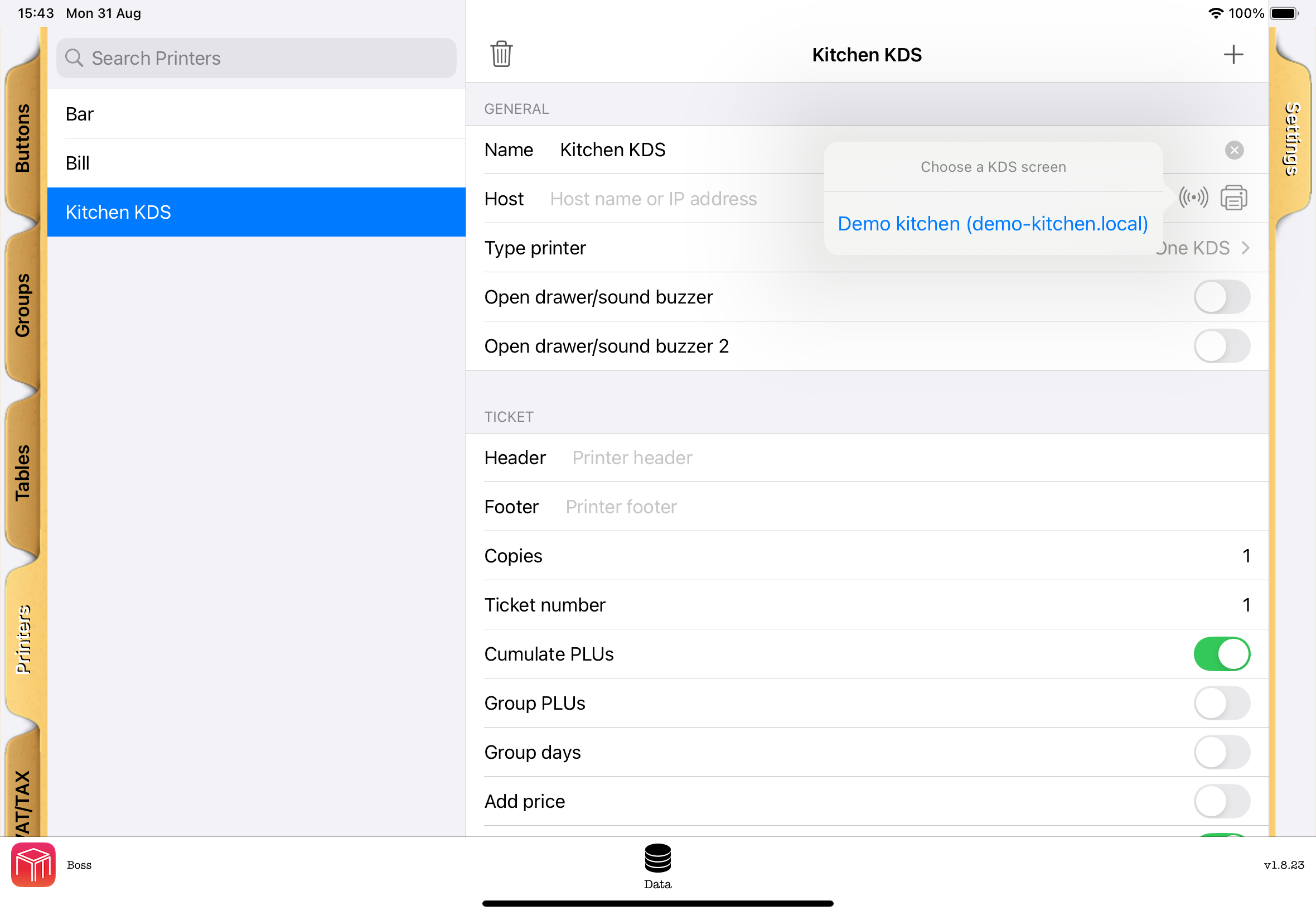
- Verlassen Sie den Druckereintrag und öffnen Sie ihn erneut, um den gespeicherten Host zu prüfen. Tippen Sie auf das Druckersymbol neben Host und prüfen Sie, ob KDS einmal Test product empfängt.
- Leiten Sie die gewünschten Produktgruppen über Data > Groups > Printer weiter. Produkte unter Data > Buttons können Inherit printer from group verwenden oder bei ausgeschalteter Vererbung eine eigene Printer-Auswahl erhalten. Senden Sie eine kleine Testbestellung mit den entsprechend zugewiesenen Produkten.
- Prüfen Sie Mengen, Gang, Tisch- oder Bestellnummer und Kommentare in KDS. Testen Sie auch eine Bestellung aus Remote, wenn Sie Remote verwenden.
Wenn Sie die Suche abbrechen, keine Bildschirme gefunden werden oder die Suche fehlschlägt, bleibt der vorhandene Host unverändert. Erscheint No KDS screens found, prüfen Sie, ob beide Apps die Suche unterstützen, KDS geöffnet bleibt, beide Geräte den Zugriff auf das lokale Netzwerk erlauben und das Netzwerk die Kommunikation zwischen ihnen zulässt. Suchen Sie anschließend erneut oder geben Sie die Adresse manuell ein.
Die Suche hilft Ihnen, ein Ziel zu finden. Sie bestätigt weder dessen Identität noch, dass Bestellungen ankommen. Wählen Sie immer den vorgesehenen Bildschirm aus und führen Sie die Testbestellung durch. Das optionale Order Status Board muss für die KDS-Suche nicht aktiviert sein.
Die Adresse manuell eingeben#
- Öffnen Sie auf dem KDS-Gerät die Geräteeinstellungen Settings > Wi-Fi, tippen Sie auf die Informationsschaltfläche neben dem verbundenen Netzwerk und notieren Sie die IP-Adresse.
- Kehren Sie zu KDS zurück und lassen Sie die App geöffnet.
- Öffnen Sie in WaiterOne unter Data > Printers das Ziel der Küchenanzeige, tragen Sie diese IP-Adresse unter Host ein, wählen Sie unter Type printer die Option WaiterOne KDS und belassen Sie Copies auf 1.
- Schließen Sie die Bearbeitung ab, öffnen Sie den Eintrag erneut, um die gespeicherte Adresse zu prüfen, und senden Sie mit dem Druckersymbol neben Host einen Test. Prüfen Sie anschließend die Produktweiterleitung und senden Sie wie oben beschrieben eine kleine Bestellung mit entsprechend zugewiesenen Produkten.
Die manuelle Eingabe bleibt für ältere App-Versionen und Netzwerke verfügbar, in denen die Bonjour-Suche blockiert ist. Ein Gastnetzwerk oder eine Geräteisolierung kann auch die Übermittlung von Bestellungen blockieren. Die Adresseingabe ersetzt deshalb nicht die Prüfung des Netzwerkzugriffs.
Obwohl dieses Ziel in WaiterOne unter Drucker eingerichtet wird, sendet es Bestellungen an den Küchenbildschirm. Die in KDS eingerichteten Drucker sind davon getrennt: Sie drucken Papierbons oder Etiketten aus KDS.
Hinweis für die Netzwerkadministration: Eingehende KDS-Bestellungen verwenden TCP-Port 1112. Das allgemeine Druckerfeld Port legt den KDS-Empfangsport nicht fest. Verwechseln Sie ihn nicht mit Port 9100 des Servicebondruckers oder der Webadresse der Statusanzeige.
Richten Sie bei mehreren Küchenstationen jedes Ziel einzeln ein und testen Sie es. Prüfen Sie, welche Produkte jede Station empfangen soll. Gehen Sie nicht davon aus, dass das Erledigen einer Position auf einem Bildschirm dieselbe Position auf allen anderen Bildschirmen erledigt.
Wenn sich die Geräteadresse ändert#
Eine manuell eingetragene IP-Adresse kann sich ändern, wenn der Router eine neue zuweist. Vergleichen Sie die aktuelle KDS-Adresse mit Host in WaiterOne, aktualisieren Sie sie bei Bedarf und senden Sie einen weiteren Test. Ihre Netzwerkadministration kann eine reservierte Adresse einrichten, um eine manuelle Konfiguration stabiler zu machen.
Wenn Host durch die Suche ausgefüllt wurde und nach einer Netzwerkänderung keine Bestellungen mehr ankommen, suchen Sie erneut, wählen Sie den vorgesehenen Bildschirm aus und testen Sie ihn. Ersetzen Sie einen gefundenen Hostnamen nicht nur deshalb, weil er anders aussieht als eine IP-Adresse. Übernehmen Sie niemals eine Beispieladresse aus einem Handbuch in Ihr produktiv genutztes System.
Prep & Stock#
Produkte, Personal und Verbindung einrichten#
Verwenden Sie kompatible Versionen von WaiterOne, KDS und Remote. Öffnen Sie auf dem Haupt-iPad Data > Buttons, wählen Sie das Produkt und anschließend Settings > Stock control. Aktivieren Sie Track stock und Show in kitchen prep und prüfen Sie die Bestandseinheit. Nur für die Küchenproduktion ausgewählte Produkte erscheinen in KDS.
Optional können Sie Quantity per container und Shelf life (hours) festlegen. Die Behältermenge verwendet die Bestandseinheit des Produkts. Tragen Sie nur eine von Ihrer Küche freigegebene Haltbarkeit ein. Das Personal muss das vorgeschlagene Verbrauchsdatum vor dem Druck prüfen und aktivieren. Leer oder null löscht den Standard. Eine Änderung wirkt sich nicht auf vorhandene Chargen oder Etiketten aus.
Erteilen Sie berechtigtem Küchenpersonal in WaiterOne die Berechtigung Receive deliveries. Auch Manager können Produktion erfassen. Aktivieren Sie die Remote-Socket-Kommunikation, lassen Sie WaiterOne geöffnet und verbinden Sie beide Geräte mit demselben lokalen Netzwerk.
Öffnen Sie in KDS Prep & Stock und dann Connection & staff. Tippen Sie auf Find main iPad, wählen Sie das richtige Hauptgerät, geben Sie unter Your staff passcode den Code ein, tippen Sie auf Done und danach auf Connect. KDS lädt den Verbindungscode automatisch und verwaltet den Netzwerkport. Verwenden Sie Use text keyboard für Codes mit Buchstaben oder Symbolen. Beim Wechsel von KDS in den Hintergrund werden Codes gelöscht.
Wenn kein Gerät gefunden wird, prüfen Sie die Berechtigung für das lokale Netzwerk und das WLAN oder geben Sie die Adresse manuell ein. Die Auswahl eines Suchergebnisses trägt nur die Adresse ein. Verwenden Sie Pair a different main nur bei einem beabsichtigten Wechsel des Haupt-iPads oder der Bestandsdatenbank. Vorhandene Produktion bleibt dem ursprünglichen Hauptgerät zugeordnet.
Diese Verbindung gilt für Prep & Stock. Das WaiterOne-Ziel zum Senden von Bestellungen an den Küchenbildschirm wird separat unter Mit WaiterOne verbinden eingerichtet.
Produzierte Mengen erfassen#
- Wählen Sie in Prep & Stock ein Produkt und geben Sie die produzierte Menge in der angezeigten Bestandseinheit ein.
- Tippen Sie auf Record quantity made oder, wenn Sie Etiketten benötigen, auf Record and prepare labels.
- Warten Sie auf die Bestätigung des Haupt-iPads. KDS und verbundene Remotes erhalten danach die bestätigte Verfügbarkeit.
- Prüfen Sie den gespeicherten oder ausstehenden Eintrag unter Activity.
Die Erfassung von zehn erhöht die verfügbare Menge um zehn; sie setzt den Bestand nicht auf zehn. Die Verfügbarkeit berücksichtigt bereits Bestellreservierungen des Haupt-iPads und kann daher von einer physischen Zählung abweichen.
Behalten Sie bei verzögerter Bestätigung den ursprünglichen Eintrag. Prüfen Sie seinen Status und wiederholen Sie genau diesen Eintrag, wenn es angebracht ist. Erfassen Sie dieselbe Produktion nicht zusätzlich manuell, solange das Ergebnis unklar ist. KDS sendet ausstehende Einträge nach einem Neustart oder einer erneuten Verbindung nicht automatisch. Drucken und Nachdrucken erhöhen den Bestand nie.
Etiketten für die Vorbereitung drucken#
Prüfen Sie nach der Bestätigung der Charge den Etikettenbildschirm. Wählen Sie Quantity per container, wenn jeder Behälter eine bekannte Menge enthält, und stellen Sie Number of labels auf 1 bis 100. Chargen- und Behältermenge sind getrennt. Zehn Portionen mit zwei Portionen pro Behälter können beispielsweise fünf Etiketten erhalten. Kennzeichnen Sie unterschiedlich gefüllte Behälter getrennt. Die Auswahl darf die erfasste Charge nicht überschreiten.
Prüfen Sie für ein Verbrauchsdatum das von der Küche freigegebene Datum und die Uhrzeit und aktivieren Sie Include a use-by date. Eine gespeicherte Haltbarkeit ist nur ein Vorschlag und aktiviert das Datum nicht automatisch. KDS liefert keine lebensmittelspezifische Haltbarkeitsregel. Das Datum muss sich auf den ursprünglichen Zubereitungszeitpunkt beziehen.
Prüfen Sie Vorschau und ausgewählten Drucker und tippen Sie auf Print labels. Die Etiketten zeigen Produkt, ursprüngliche Zubereitungsangaben, Chargenreferenz und Menge sowie, sofern vorhanden, ursprünglichen Mitarbeiternamen, optionale Behältermenge und gewähltes Verbrauchsdatum.
Öffnen Sie eine bestätigte Charge unter Activity erneut, um sie nachzudrucken. Dabei bleiben ursprüngliche Zubereitungsangaben und gespeichertes Verbrauchsdatum erhalten. Ein abgelaufenes Datum wird nicht verlängert und der Bestand nicht erhöht. Bestätigte Chargen können offline gedruckt werden, solange sie weiterhin zum gekoppelten Hauptgerät und dessen Bestandsdatenbank gehören.
Artikeletiketten für Kundenbestellungen drucken#
Halten Sie Service auf einem Bon gedrückt und wählen Sie Print item labels. Normales Tippen führt weiterhin die Service-Aktion aus. VoiceOver bietet die Etikettenaktion ebenfalls an.
Wählen Sie einen Artikel, prüfen Sie Änderungen und Ziel und wählen Sie höchstens die bestellte Menge, maximal 100 Etiketten pro Vorgang. Jedes Etikett steht für einen Artikel. Artikel mit null oder negativer Menge sind nicht auswählbar. Schließen und öffnen Sie den Etikettenbildschirm nach einer Bestelländerung erneut.
Der Druck startet keine Zubereitung, markiert keine Bestellung als Ready und ändert keinen Bestand. Auch Bestellungen aus History können nachgedruckt werden. Diese Etiketten liefern keine Angaben zu Zutaten, Allergenen, Nährwerten oder sonstiger Einzelhandelsverpackung.
Den Küchenbildschirm lesen#
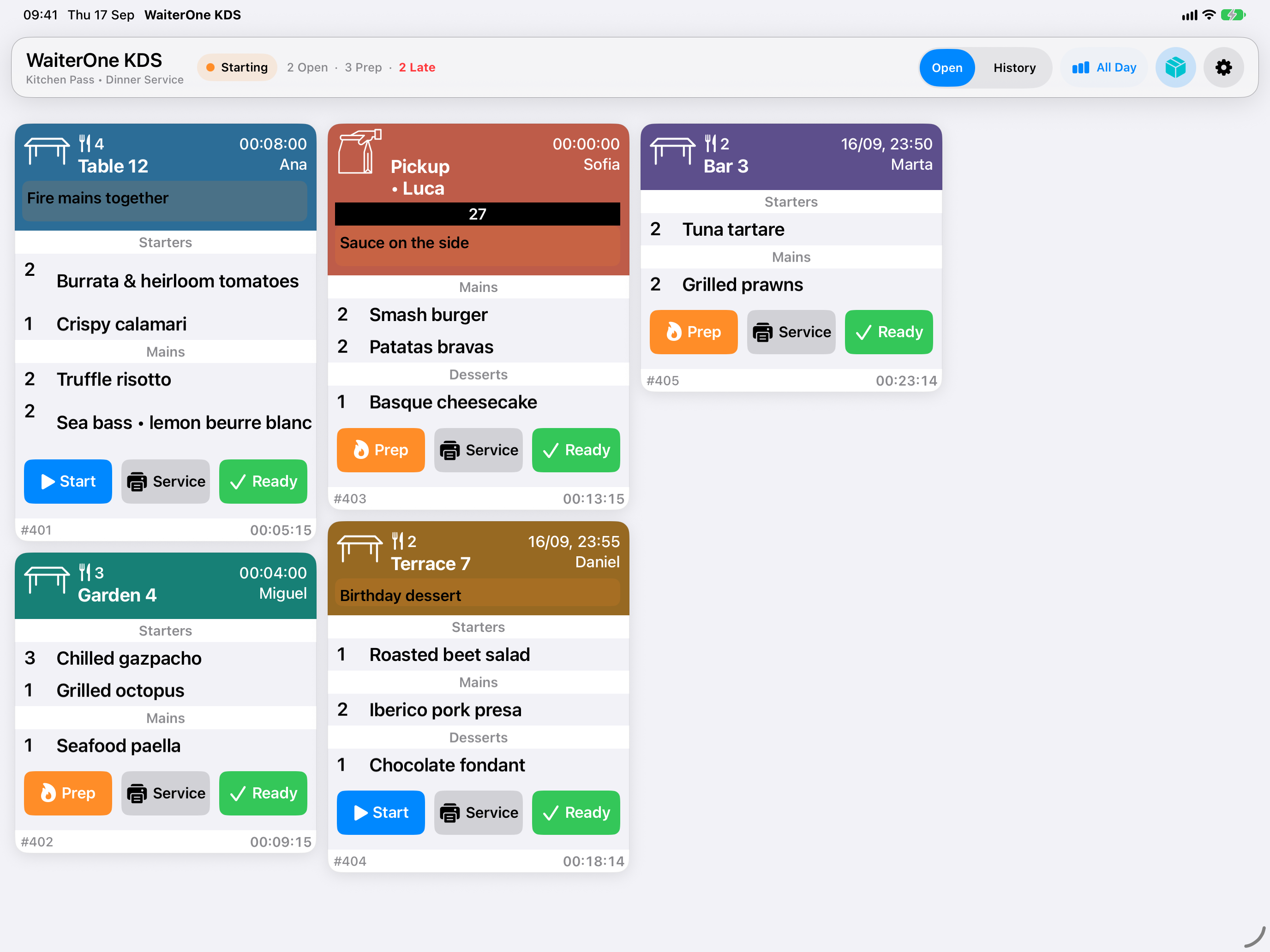
| Bedienelement oder Information | Bedeutung |
|---|---|
| Open | Aktive Bons, einschließlich bereits in Zubereitung befindlicher Bons. |
| History | Erledigte Bons, die auf diesem KDS-Gerät gespeichert bleiben. |
| All Day | Nach Gang zusammengefasste Positionsmengen für die ausgewählte Liste. In Open sind dies die noch offenen Positionen. |
| Prep-&-Stock-Schaltfläche mit Kartonsymbol | Küchenproduktion, bestätigte Verfügbarkeit, Aktivitäten und Vorbereitungsetiketten, sofern die verbundenen Versionen dies unterstützen. |
| Settings | Anzeigeoptionen, Arbeitsablauf, Statusanzeige, Drucker und Diagnose. |
| Zähler Open | Aktive Bons, deren Zubereitung noch nicht begonnen wurde. |
| Zähler Prep | Aktive Bons in Zubereitung. |
| Zähler Late | Aktive Bons, die mindestens 15 Minuten alt sind, aus beiden oben genannten Kategorien. |
| Verbindungsanzeige | Gibt an, ob der lokale Bestellempfang verfügbar ist. Prüfen Sie die vollständige Verbindung mit einer Testbestellung. |
Die Zähler Open und Prep beschreiben zusammen die aktive Warteschlange. Addieren Sie Late nicht zusätzlich: Diese Bons sind bereits enthalten. Die Zähler beziehen sich auch dann auf die aktive Warteschlange, wenn Sie History ansehen. Late ist eine Aufmerksamkeitshilfe, keine zugesagte Zubereitungszeit, und wird bei einer Aktualisierung der Warteschlangenanzeige neu berechnet. Das Bonalter wird ab der mit dem Bon übermittelten Bestellzeit gemessen, nicht ab dem Tippen auf Start, und wird auch in History weiter angezeigt.
Ein Bon kann je nach den von WaiterOne übermittelten Daten Tisch- oder Kundennamen, Bon- und Wartenummern, Bedienung, Gästezahl, Bestellzeit, Gänge und Kommentare anzeigen. Lesen Sie Zusätze und Kommentare vor der Zubereitung. Fehlende Angaben müssen möglicherweise in der ursprünglichen Bestellung korrigiert werden.
Scrollen Sie im Bonbereich horizontal, um den Rest der Warteschlange zu sehen. Bei langen Bons müssen Sie möglicherweise innerhalb des Bons vertikal scrollen. Prüfen Sie immer alle Gänge und Kommentare, bevor Sie den gesamten Bon als fertig markieren.
Mit Bons arbeiten#
Zubereitung starten und unterbrechen#
Tippen Sie bei einem aktiven Bon auf Start. Die Schaltfläche wechselt zu Prep und zeigt damit an, dass die Zubereitung läuft. Durch Tippen auf Prep setzen Sie den Zubereitungsstatus wieder auf offen zurück. Der Bon bleibt in beiden Fällen in der Liste Open.
Das Starten der Zubereitung markiert die Positionen nicht als erledigt. Legen Sie entsprechend Ihrem Küchenablauf fest, wer Bons startet und wer sie abschließt.
Einen Bon zum Service senden#
Tippen Sie auf Service, um verbundene Mitarbeitergeräte zu benachrichtigen und einen Druck auf dem Standard-Bondrucker zu versuchen. Dadurch wird der Bon weder nach History verschoben noch werden seine Positionen als erledigt markiert. Lesen Sie Bon- und Etikettendrucker, bevor Sie diese Funktion im Service verwenden.
Die Servicebenachrichtigung kann auch dann gesendet werden, wenn der Drucker fehlt, deaktiviert ist oder nicht drucken kann. Eine Benachrichtigung bestätigt nicht, dass ein Papierbon gedruckt wurde. Prüfen Sie den Drucker und stimmen Sie sich mit dem Team ab, bevor Sie es erneut versuchen.
Den Bon als fertig markieren#
Tippen Sie auf Ready, wenn der Bon den von Ihrem Team festgelegten Abschlusspunkt erreicht hat. Er verlässt Open und erscheint in History. Wenn das Order Status Board läuft, wird die Bestellung dort als fertig markiert.
Ready gilt für den gesamten Bon. Nicht jede Position muss zuvor abgehakt sein. Vergewissern Sie sich vor dem Tippen, dass alle erforderlichen Arbeiten abgeschlossen sind.
Einen Bon wieder öffnen#
Wählen Sie History, suchen Sie den Bon und tippen Sie auf Reopen. Kehren Sie zu Open zurück, um weiterzuarbeiten. Vorhandene Häkchen und der Zubereitungsstatus bleiben erhalten. Prüfen und ändern Sie deshalb alles, was erneut erledigt werden muss. Das Wiederöffnen erzeugt keinen neuen Verkauf.
Positionen markieren und Gänge lesen#
Tippen Sie auf eine Produktzeile, um ihren Erledigungsstatus umzuschalten. Erledigte Zeilen werden mit Häkchen und Durchstreichung angezeigt. Tippen Sie erneut, um die Markierung aufzuheben. Eine Zeile mit einer Menge größer als eins wird als ganze Zeile behandelt, nicht Einheit für Einheit.
Häkchen bleiben beim Wechsel zwischen Open und History erhalten. Auch wenn alle Zeilen als erledigt markiert sind, wird der Bon nicht automatisch abgeschlossen. Verwenden Sie dafür separat Ready.
Gänge gliedern die Speisenfolge. Lesen Sie Gangüberschriften, Zusätze und Bestellkommentare im Zusammenhang. Zusätze erscheinen orange; negative Mengen oder stornierte Zeilen erscheinen rot. Beachten Sie neben der Farbe auch Text und Menge. Markieren Sie die Produktzeile, statt einen Kommentar als eigenes Gericht zu behandeln. Wird eine Bestellung in WaiterOne geändert, prüfen Sie den aktualisierten Bon, bevor Sie fortfahren.
Wenn für Ihren Servicebondrucker Print only undone items aktiviert ist, werden abgehakte Positionen nicht auf dem Servicebon gedruckt. Vereinbaren Sie, ob das Team vor oder nach dem Markieren der Positionen drucken soll.
Die Übersicht All Day verwenden#
Wählen Sie Open und tippen Sie anschließend auf All Day. Auf dem iPad wird ein Übersichtsbereich ein- oder ausgeblendet. Auf dem iPhone öffnet sich eine separate Liste, die Sie mit Done schließen. Die Anzeigeoption finden Sie auch unter Settings > Display > All Day summary. In Open summiert die Übersicht die noch offenen Positionen aktiver Bons und gruppiert sie nach Gang.
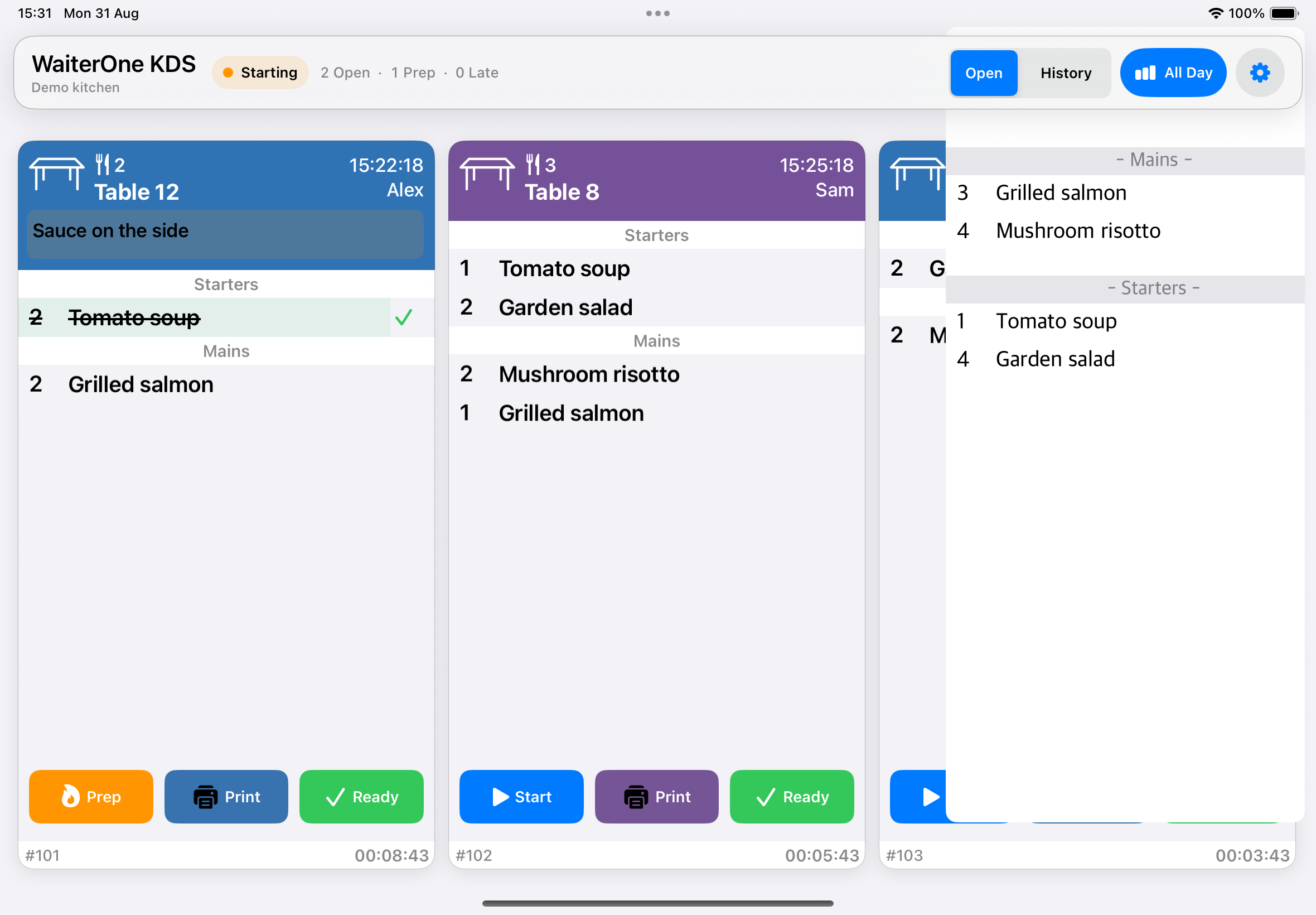
Zum Beispiel tragen zwei noch nicht erledigte Burgerzeilen im selben Gang zur Burgermenge dieses Gangs bei. Dasselbe Produkt in einem anderen Gang wird separat angezeigt. Wenn Sie eine Zeile abhaken, wird ihre Menge von der verbleibenden Gesamtmenge abgezogen. Heben Sie die Markierung auf, wird sie wieder hinzugefügt. Erledigte Bons fließen nicht in die Übersicht von Open ein.
In History enthält die Übersicht dagegen alle Zeilen der gespeicherten erledigten Bons, einschließlich abgehakter Positionen. Sie hat keinen Datumsfilter und ist nicht auf den heutigen Tag begrenzt. Kehren Sie für die aktuellen Zubereitungsmengen zu Open zurück.
Auf dem iPad hebt das Tippen auf eine Übersichtszeile passende sichtbare Produktzeilen kurz hervor; es markiert sie nicht als erledigt. Auf dem iPhone schließen und öffnen Sie All Day erneut, um die separate Liste nach neuer Aktivität zu aktualisieren.
Verwenden Sie All Day, um gemeinsame Zubereitungsmengen zu planen. Kehren Sie anschließend für Tischzuordnung, Zusätze, Kommentare und Übergabe zu den einzelnen Bons zurück. Die Übersicht ist weder ein Verkaufsbericht noch ein Ersatz für das Lesen jedes Bons.
Verlauf und Bereinigung#
In History bleiben erledigte Bons zum Prüfen und Wiederöffnen verfügbar. Sie können auch Settings > Workflow > Completed orders wählen. Open orders führt zurück zur aktiven Warteschlange.
Um den erledigten Verlauf von diesem KDS zu entfernen, öffnen Sie Settings > Workflow > Delete completed orders und lesen Sie die Bestätigung. Brechen Sie ab, wenn Sie unsicher sind.
Das Löschen entfernt die erledigten Bons und ihre Positionsdetails dauerhaft von diesem KDS. Sie können hier danach nicht mehr wieder geöffnet werden. Löschen Sie keine Daten zur Behebung eines Verbindungsproblems und leeren Sie den Verlauf erst, wenn Ihr Team die Prüfung abgeschlossen hat.
Diese Bereinigung ist vom Verkaufs- und Buchhaltungsverlauf in WaiterOne getrennt. Löschen Sie die App nicht zur Fehlerbehebung, da dabei lokale KDS-Informationen verloren gehen können.
Anzeige und Barrierefreiheit#
Aktivieren Sie unter Settings > Display die Option Waiter colors, um die von WaiterOne übermittelte Mitarbeiterfarbe zu verwenden. Deaktivieren Sie die Option, um zugewiesene Bonfarben zu verwenden. Farben helfen, Bons zu unterscheiden. Leiten Sie den Zubereitungsstatus nicht allein aus dem Bonhintergrund ab. Lesen Sie auch die Schaltflächennamen und beachten Sie die Häkchen.
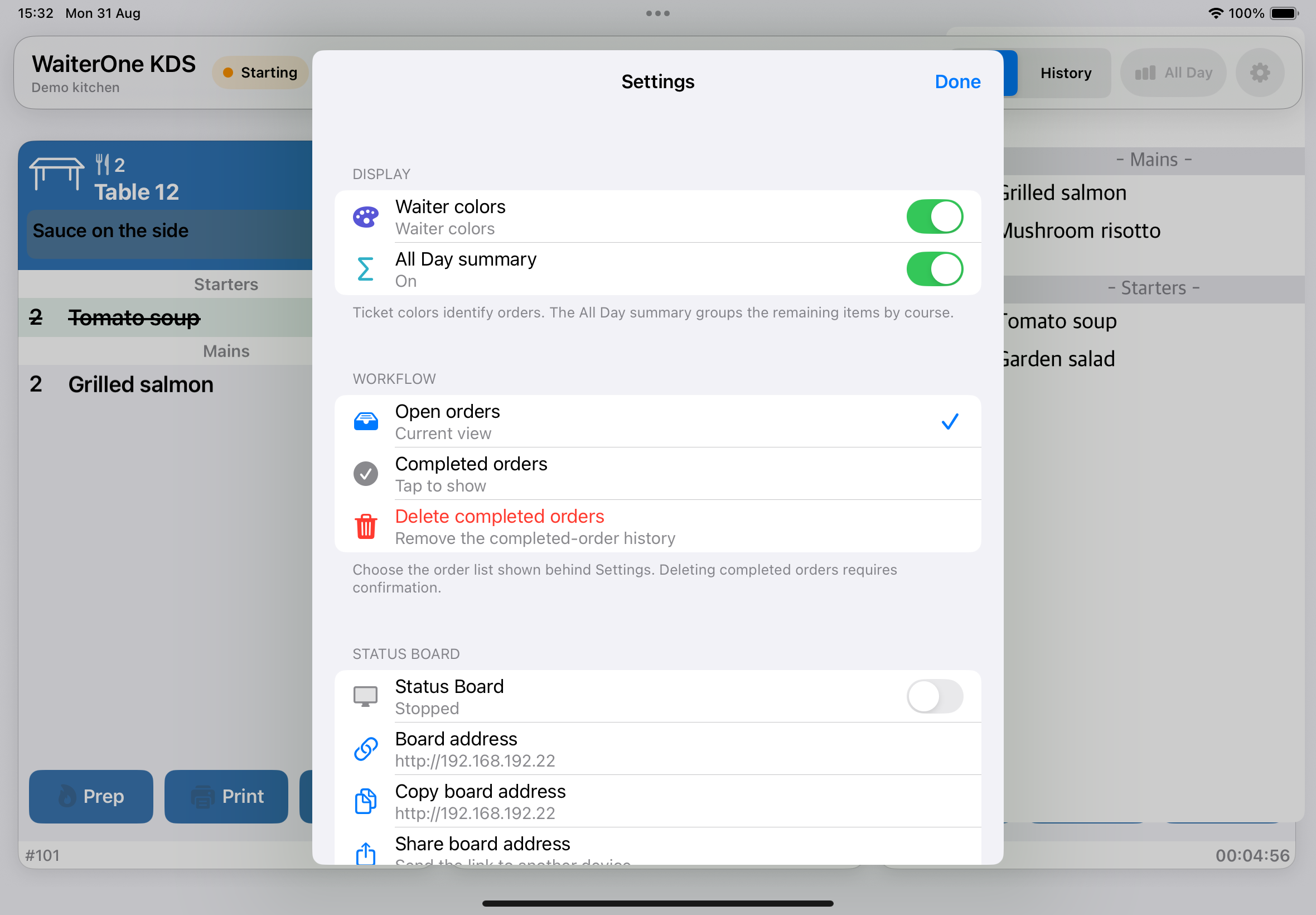
Der Schalter All Day steuert die Zubereitungsübersicht. Das Bonlayout passt sich dem verfügbaren Bildschirmplatz und der Geräteausrichtung an. Wählen Sie eine Position und Textgröße, die das ganze Team gut lesen kann, und prüfen Sie nach Änderungen lange Bons.
Spaltenweise wischen#
Aktivieren Sie Settings > Display > Swipe by column, um mit einer Wischbewegung nach links eine Bonspalte weiter und nach rechts eine Spalte zurückzugehen. Deaktivieren Sie die Option für freies Scrollen. Sie funktioniert mit gestapelten Bons sowie in Open und History.
Bons stapeln, um Platz zu sparen#
Aktivieren Sie Settings > Display > Stack tickets, um kürzere offene Bons innerhalb jeder Spalte übereinander anzuordnen. So wird der freie Platz unter kurzen Bons genutzt, damit mehr Bestellungen auf den Bildschirm passen. In Versionen, die diese Einstellung enthalten, ist sie standardmäßig aktiviert.
Lesen Sie jede Spalte von oben nach unten und fahren Sie dann mit der nächsten Spalte rechts fort. Scrollen Sie horizontal, um weitere Spalten zu sehen.
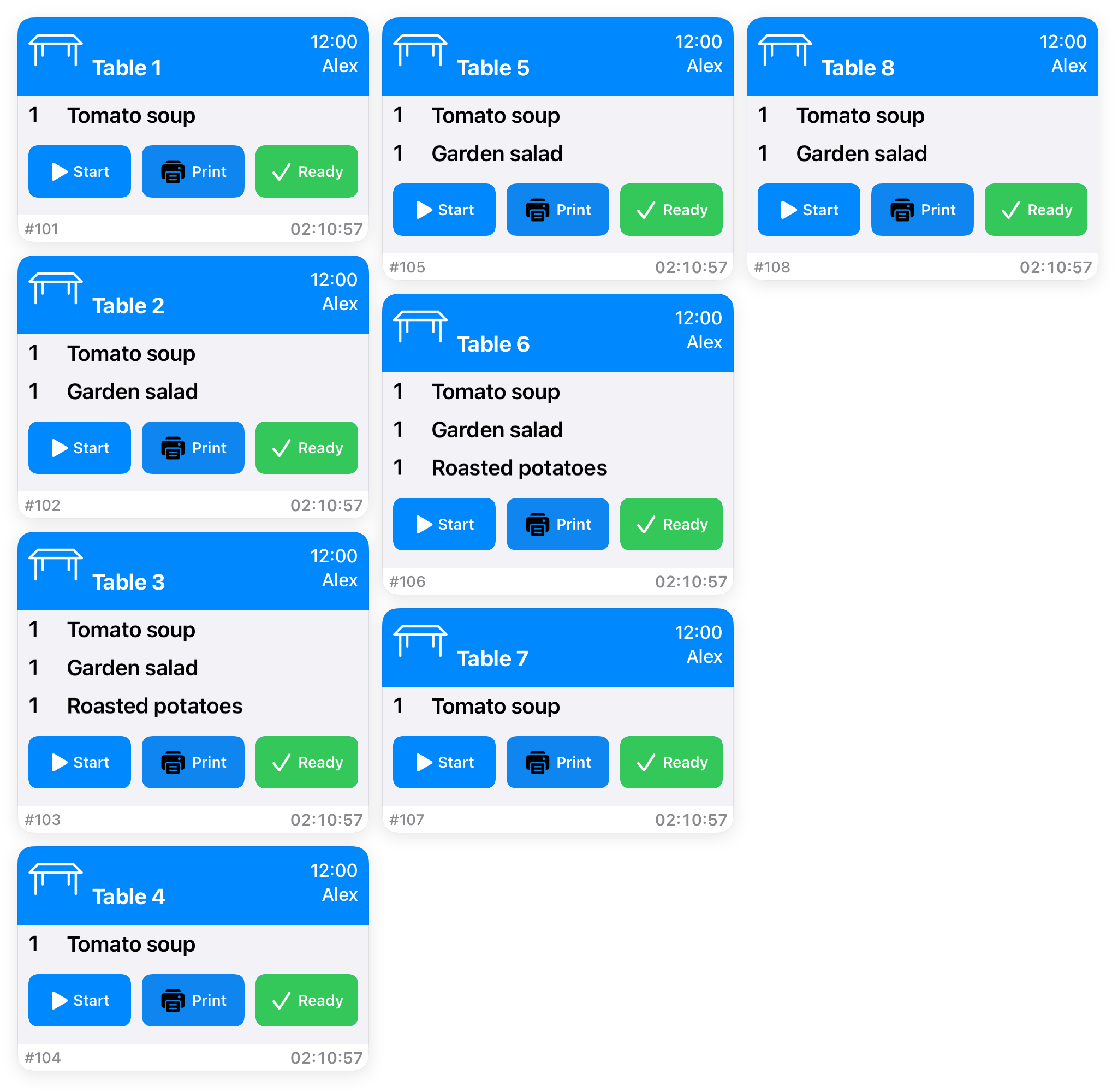
Deaktivieren Sie Stack tickets, wenn Sie pro Spalte einen Bon in voller Höhe bevorzugen. Das Stapeln gilt für Open; History behält das Layout mit voller Spaltenhöhe bei. Bei langen Bons müssen Sie möglicherweise weiterhin innerhalb des Bons vertikal scrollen.
Offene Bons neu anordnen#
In Versionen, die das Neuanordnen unterstützen, können Sie offene Bons so sortieren, wie Ihre Küche sie benötigt, ähnlich wie gedruckte Bons.
- Wählen Sie Open.
- Berühren und halten Sie den Kopfbereich oben auf dem Bon, den Sie verschieben möchten. Mit einer Maus oder einem Trackpad klicken Sie auf den Kopfbereich und halten die Taste gedrückt.
- Ziehen Sie den Bon an die gewünschte Position innerhalb derselben oder einer anderen Spalte und lassen Sie ihn los.
Das Neuanordnen funktioniert mit ein- oder ausgeschaltetem Stack tickets. Die Reihenfolge wird auf diesem KDS gespeichert und bleibt erhalten, wenn Sie aus Settings oder History zurückkehren oder die App erneut öffnen. Neue Bons und aus History wieder geöffnete Bons werden am Ende der angeordneten Warteschlange eingefügt.
History behält die normale Reihenfolge und lässt sich nicht neu anordnen. Das Verschieben ändert die Position des Bons auf diesem KDS; sein Zubereitungs- und Abschlussstatus bleiben gleich.
Barrierefreiheit#
Die Küchenhauptansicht, die Übersicht und die Einstellungen unterstützen größere Schrift und VoiceOver. Verwenden Sie bei Bedarf die Bedienungshilfen des Geräts. Wählen Sie mit VoiceOver das Bedienelement, hören Sie sich dessen Bezeichnung und Hinweis an und aktivieren Sie es mit der üblichen VoiceOver-Geste.
Wählen Sie zum Neuanordnen mit VoiceOver die Tisch- oder Zielbezeichnung im Kopfbereich eines offenen Bons. Wählen Sie unter den verfügbaren Aktionen Move ticket earlier oder Move ticket later, um ihn eine Position nach vorne oder hinten zu verschieben. Wiederholen Sie dies bei Bedarf. Diese Aktionen speichern dieselbe Anordnung wie das Ziehen.
Bon- und Etikettendrucker#
Einen Drucker suchen und testen#
- Verbinden Sie den Drucker mit demselben erreichbaren lokalen Netzwerk wie KDS und schalten Sie ihn ein. Legen Sie Papier ein und schließen Sie die Abdeckung.
- Öffnen Sie Settings > Printers.
- Tippen Sie auf + oder Find nearby printers. Die Suche findet Epson-, Star- und Bonjour-Drucker im Netzwerk und dauert bis zu acht Sekunden.
- Wählen Sie den Drucker aus. Prüfen Sie Name, Host, Port und Befehlstyp. Die Suche schlägt einen Modus vor; sie bestätigt nicht die Kompatibilität.
- Verwenden Sie bei Bedarf Search Again, Add printer manually oder Enter Printer Manually und geben Sie die eigene Adresse des Druckers ein.
- Verwenden Sie Test print. Prüfen Sie auf dem tatsächlichen Papierausdruck lesbaren Text, korrekte Breite, Akzente und Sonderzeichen sowie Papiertransport und, soweit unterstützt, Schnitt.
- Aktivieren Sie Enabled, wählen Sie Default ticket printer, wenn dieser Drucker die Bons drucken soll, und tippen Sie auf Save. Öffnen Sie das gespeicherte Profil erneut zur Kontrolle.
- Drucken Sie kontrolliert einen Servicebon von einem Testbon, bevor Sie den Drucker im laufenden Service einsetzen.
Suche und Druck verwenden das lokale Netzwerk. Bluetooth und USB werden bei dieser Einrichtung weder gesucht noch unterstützt. Verwenden Sie den Befehlsmodus, der zum tatsächlichen Druckermodell und seiner Konfiguration passt:
- ESC/POS
- Epson ePOS SDK
- Star Raster Mode
- StarPRNT Command Mode
- Star Line Mode
- Star Dot Impact
Diese Auswahlmöglichkeiten bedeuten nicht, dass jedes Epson- oder Star-Modell kompatibel ist. Prüfen Sie Ihren eigenen Drucker. Die Epson- und Star-Modi verwenden in dieser Einrichtung Port 9100. Verwenden Sie für ESC/POS den am Drucker eingestellten Netzwerkport, normalerweise 9100.
Druckeroptionen#
| Option | Verwendung |
|---|---|
| Name | Eine gut erkennbare Bezeichnung, zum Beispiel Küchenpass. |
| Host | Die IP-Adresse oder der Hostname des Druckers, nicht die Adresse des KDS-Geräts. |
| Port | Der Netzwerkport des Druckers. |
| Type | Der zum Drucker passende Befehlsmodus. |
| Enabled | Macht das Profil für den Druck von Servicebons verfügbar. |
| Default ticket printer | Wählt den Drucker, auf dem die Aktion Service des Bons einen Druck versucht. Service druckt nicht auf allen gespeicherten Profilen. |
| Label printer | Wählt das Ziel für Vorbereitungs- und Bestelletiketten. Es gibt ein ausgewähltes Etikettenziel. |
| Copies | Anzahl der Kopien für echte Servicebons. |
| Timeout | Wie lange KDS wartet, bevor es ein Kommunikationsproblem meldet. |
| Print only undone items | Schließt abgehakte Produktzeilen aus. Wenn nichts übrig bleibt, wird kein Servicebon gedruckt. |
Test print sendet einen Diagnosebeleg mit Druckerdetails und Beispielzeichen, ohne Produkte oder Bestelldetails. Es wird immer eine Kopie verwendet, ohne die Einstellung Copies zu ändern. Auch ein erfolgreicher Test erfordert eine Sichtprüfung des Papierausdrucks.
Bon- und Etikettenziele zuweisen#
Sie können denselben normalen Bondrucker für Bons und Etiketten oder getrennte Drucker verwenden. Lassen Sie Enabled aktiv, wählen Sie Default ticket printer und/oder Label printer und tippen Sie auf Save. Prüfen Sie den Bonweg mit Test print und den Etikettenweg mit Test label. Kontrollieren Sie echtes Papier, Lesbarkeit, Breite, Vorschub und Schnitt.
Das Deaktivieren oder Löschen des Etikettendruckers leitet Etiketten nicht an einen anderen Drucker weiter. Copies vervielfacht Etiketten nicht. Bei zwei Druckern kann der Bondrucker weiterarbeiten, während ein Klebeetikettendrucker auf die Entnahme eines Etiketts wartet.
Verwenden Sie in einem normalen Bondrucker normales Thermobonpapier. Kleberollen benötigen den richtigen Etikettendrucker und freigegebene Medien. Die Modellauswahl allein bestätigt nicht jede Drucker- oder Papierkombination.
Voreinstellungen für Klebeetikettendrucker#
KDS enthält Netzwerkvoreinstellungen für Star TSP143IV SK (80 mm labels), Epson TM-L100 (80 mm labels) und Epson TM-L90 LFC 68* (80 mm labels). Verwenden Sie das vollständige Modell mit freigegebenem endlosem trägerlosem Medium. Ein normaler TSP143IV oder allgemeiner TM-L90 ist nicht mit der genannten Klebevariante austauschbar. Gestanzte Festformate sowie Lücken- und Schwarzmarkenerkennung werden nicht unterstützt.
Lassen Sie die für das Modell erforderliche Papierentnahme aktiviert. Entnehmen Sie jedes Etikett vor dem nächsten. Wird die Entnahme zwei Minuten lang nicht erkannt, werden die übrigen Exemplare gestoppt. Das letzte Etikett kann am Auslass bleiben; entfernen Sie es vor dem nächsten Auftrag. Testen Sie Drucker, Medium, Firmware und echte Produktnamen vor dem täglichen Einsatz.
Die Epson-Textausgabe kann nicht jedes Schriftsystem darstellen. Nicht unterstützte Zeichen führen zu einem Fehler statt zu verändertem Text. Eine kompatible Star-Rasterroute stellt Unicode-Etiketten dar. Prüfen Sie immer den echten Ausdruck; die Vorschau bestätigt den physischen Drucker nicht.
Wenn ein Druck fehlschlägt#
Lesen Sie die Meldung und prüfen Sie anschließend Stromversorgung, Papier, Abdeckung, Netzwerk, Host, Port, Modus und das aktivierte Standardprofil. Ein unterbrochener Druckauftrag oder ein Auftrag mit Zeitüberschreitung kann bereits gedruckt worden sein. Prüfen Sie vor einem erneuten Versuch den tatsächlichen Ausdruck, um doppelte Bons zu vermeiden. KDS sendet einen Druckauftrag mit unklarem Ergebnis nicht automatisch erneut. Ändern Sie den Ready-Status des Bons nicht nur, um ein Druckerproblem zu beheben.
Sent to printer bezeichnet die Übergabe an die Druckerverbindung. Prüfen Sie vor der Verwendung, ob die erwarteten Bons oder Etiketten lesbar gedruckt wurden. Kontrollieren Sie nach Fehler, Zeitüberschreitung oder Neustart das Papier, bevor Sie Print again wählen, da einige Etiketten schon gedruckt sein können. Ein Etikettenfehler macht eine bestätigte Bestandserhöhung nicht rückgängig. Behalten Sie die ursprüngliche Charge und wiederholen Sie nur deren Etiketten.
Ein aktualisiertes Haupt-iPad kann Etiketten- und Produktionsprobleme sowie deren Behebung im Control Center anzeigen. Prüfen Sie den zugehörigen Eintrag in KDS. Beheben Sie ein von KDS gemeldetes Speicherproblem, bevor Sie erneut drucken.
Bestellstatusanzeige#
Das Order Status Board zeigt den Bestellfortschritt in einem Browser abseits des Küchenbildschirms an. Es wird vom KDS-Gerät bereitgestellt.
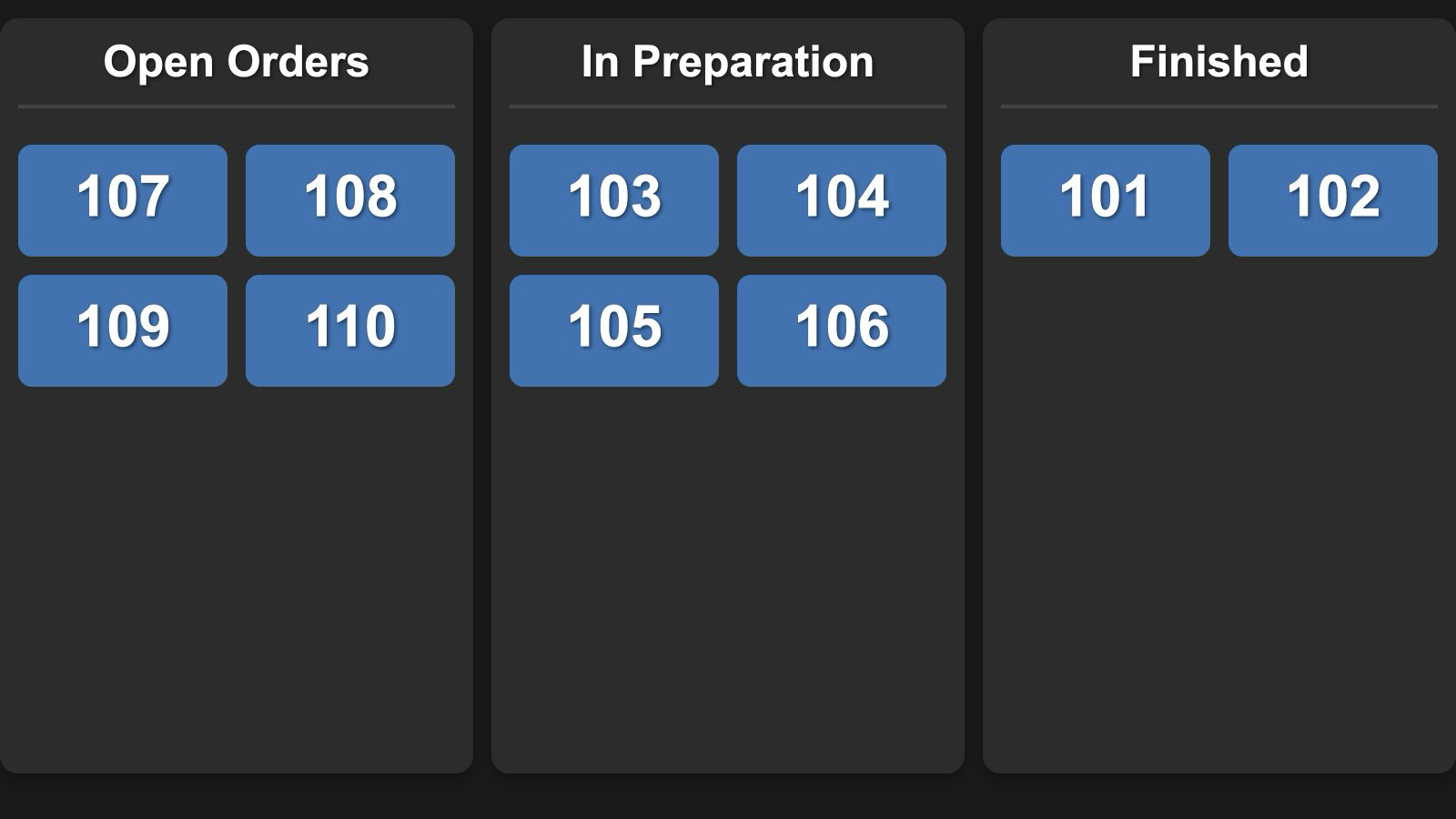
- Öffnen Sie Settings > Status Board und aktivieren Sie Status Board.
- Lesen Sie Board address oder verwenden Sie Copy board address beziehungsweise Share board address.
- Öffnen Sie auf einem Browsergerät im selben erreichbaren lokalen Netzwerk genau diese Adresse, einschließlich http://. Es handelt sich um eine lokale Adresse, nicht um eine öffentliche Website.
- Lassen Sie KDS geöffnet und den Browser verbunden. Führen Sie einen Testbon mit Start und Ready durch den Ablauf und beobachten Sie das Ergebnis auf der Statusanzeige.
- Prüfen Sie die Anzeige von dort, wo Gäste oder Mitarbeitende sie lesen werden. Wenn Ton gewünscht ist, interagieren Sie einmal mit der Browserseite und prüfen Sie die Lautstärke.
Die Spalten heißen Open Orders, In Preparation und Finished und werden, soweit unterstützt, entsprechend der Browsersprache übersetzt. Änderungen erscheinen normalerweise bei der nächsten Aktualisierung, ungefähr alle zehn Sekunden. Fertige Karten werden normalerweise nach etwa drei Minuten aus diesem Browser entfernt. Dies ist eine Liveanzeige, kein dauerhaft gespeicherter Verlauf. Verwenden Sie zur Prüfung History in KDS.
Optionen der Statusanzeige#
- Only show preparing orders blendet die Spalte Open Orders aus. In der aktuellen KDS-Oberfläche werden dadurch auch Start/Prep auf Küchenbons ausgeblendet. Lassen Sie die Option ausgeschaltet, wenn das Team die Zubereitung ausdrücklich starten soll. Testen Sie vor dem Aktivieren den gesamten Ablauf. Verlassen Sie sich nicht darauf, dass diese Option die Zubereitung für Sie startet.
- Monochrome tickets ändert die Farben der Karten auf der Statusanzeige.
- Hide customer names unterdrückt das Namensfeld auf der Statusanzeige. Prüfen Sie den tatsächlichen Bildschirm, bevor Sie ihn für Gäste sichtbar aufstellen.
Die Statusanzeige ist für ein vertrauenswürdiges lokales Netzwerk vorgesehen und bietet keinen Anmeldebildschirm. Das Ausblenden von Namen ist eine Anzeigeoption, keine Zugriffskontrolle. Machen Sie die Adresse nicht über eine Portweiterleitung am Router öffentlich erreichbar. Verwenden Sie nur Informationen, die für die vorgesehene Zielgruppe geeignet sind.
Die Seite der Statusanzeige lädt derzeit ein erforderliches Skript aus dem Internet. Ein neu verwendeter Browser benötigt deshalb möglicherweise Internetzugang, obwohl die Bestelldaten vom lokalen KDS kommen. Gehen Sie nicht davon aus, dass die Statusanzeige vollständig offline funktioniert. Prüfen Sie nach einem KDS-Neustart, einer Listenaktualisierung oder dem Wiederöffnen eines Bons den angezeigten Status, bevor Sie ihn für die Abholung durch Gäste verwenden.
Fehlerbehebung#
Es kommen keine Bestellungen an#
- Lassen Sie KDS geöffnet und wählen Sie Open statt History.
- Prüfen Sie die Berechtigung für das lokale Netzwerk, die WLAN-Verbindung und ob die Geräte in diesem Netzwerk miteinander kommunizieren können.
- Suchen Sie in WaiterOne erneut nach KDS, wenn Host durch die Suche ausgefüllt wurde. Vergleichen Sie bei manueller Einrichtung die aktuelle IP-Adresse des Geräts mit Host. Prüfen Sie den Druckertyp WaiterOne KDS und die Produktweiterleitung.
- Senden Sie einen kontrollierten Test aus der Haupt-App und, falls verwendet, aus Remote.
- Öffnen Sie Settings > Diagnostics & About und prüfen Sie Connection, Last order received und Run diagnostics.
Die Verbindungsanzeige und Core checks passed beschreiben lokale Prüfungen. Sie beweisen weder, dass WaiterOne Bestellungen korrekt weiterleitet, noch, dass ein Drucker einen Beleg ausgegeben hat. Last order received zeigt die zuletzt gespeicherte Bestellzeit und ist keine laufende Bestätigung der Verbindung.
Wenn der Service gestört ist, verwenden Sie die mit Ihrem Team vereinbarte Ersatzlösung und gleichen Sie fehlende Bestellungen ab, bevor Sie diese erneut senden. Senden Sie echte Bestellungen nicht wiederholt, ohne auf Duplikate zu prüfen.
Ein Bon oder eine Position scheint zu fehlen#
Suchen Sie in History nach einem mit Ready abgeschlossenen Bon, scrollen Sie durch lange Bons und die Warteschlange und prüfen Sie Gang- und Produktweiterleitung. Eine abgehakte Position verschwindet aus den verbleibenden Mengen von All Day, bleibt aber auf ihrem Bon erhalten. Öffnen Sie den Bon oder entfernen Sie das Häkchen erst, wenn Sie bestätigt haben, dass die Arbeit noch aussteht.
Die Schaltfläche zum Starten fehlt#
Prüfen Sie Only show preparing orders in den Einstellungen der Statusanzeige. Schalten Sie die Option aus, wenn Ihr Team den separaten Schritt Start/Prep benötigt.
Die Statusanzeige bleibt leer oder aktualisiert sich nicht mehr#
Prüfen Sie, ob Status Board eingeschaltet ist, KDS geöffnet bleibt, der Browser die aktuelle Board address mit http:// verwendet und beide Geräte einander erreichen können. Prüfen Sie den Internetzugang für das erforderliche Skript der Statusanzeige. Eine Meldung über einen Verbindungsabbruch bedeutet, dass die Anzeige nicht aktualisiert werden kann. Behandeln Sie die verbleibenden Karten erst wieder als aktuell, wenn die Verbindung wiederhergestellt ist.
Es gibt keinen Papierbon#
Folgen Sie den Druckerprüfungen unter Bon- und Etikettendrucker. Prüfen Sie, ob ein aktiviertes Standard-Bonprofil gespeichert ist, und kontrollieren Sie Print only undone items. Eine Servicebenachrichtigung kann ankommen, ohne dass ein Papierbon gedruckt wird.
Änderungsverlauf lesen#
Öffnen Sie Settings > Diagnostics & About > Changelog, um den mit Ihrer installierten KDS-App gelieferten Änderungsverlauf zu lesen. Dafür ist keine Internetverbindung erforderlich. Die Versionshinweise sind derzeit auf Englisch. Fehlt diese Option, enthält Ihre installierte Version den Changelog-Bildschirm noch nicht.
Service-Checkliste#
Vor der Öffnung#
- Versorgen Sie das KDS mit Strom, stellen Sie es passend auf, öffnen Sie die App und prüfen Sie die aktive Warteschlange.
- Senden Sie eine kontrollierte Testbestellung und prüfen Sie Tisch, Mengen, Gänge und Kommentare.
- Testen Sie Remote, den Standard-Bondrucker, den Etikettendruck und die Statusanzeige, soweit verwendet.
- Wenn Sie Prep & Stock verwenden, prüfen Sie vor dem Service eine autorisierte Personalverbindung und eine kontrollierte Produktionserfassung.
- Vereinbaren Sie, wer auf Start tippt, Positionen markiert, Bons druckt und auf Ready tippt.
Während des Service#
- Lesen Sie Kommentare und Zusätze auf den einzelnen Bons.
- Verwenden Sie All Day für gemeinsame Zubereitungsmengen und die Bons für die Zuordnung.
- Bestätigen Sie die Fertigstellung vor Ready. Verwenden Sie History, um Fehler rückgängig zu machen.
- Prüfen Sie Druckaufträge mit unklarem Ergebnis und Kommunikationsfehler, bevor Sie es erneut versuchen.
Nach dem Service#
- Gleichen Sie offene Bons mit dem Team ab.
- Prüfen Sie den erledigten Verlauf, bevor Sie entscheiden, ob Sie ihn löschen.
- Notieren Sie Verbindungs- oder Druckprobleme für die nächste Schicht oder den Support.
Hilfe erhalten#
Kontaktieren Sie support@waiterone.net.
Nennen Sie Ihre KDS-Version und Buildnummer aus Settings > Diagnostics & About > Version, das Gerätemodell, die iOS- oder iPadOS-Version, die WaiterOne-Version, das erwartete und das tatsächliche Verhalten sowie, ob ein Test aus der Haupt-App oder Remote erfolgreich ist. Nennen Sie bei Druckproblemen das Druckermodell, den ausgewählten Befehlsmodus und die genaue Fehlermeldung.
Verwenden Sie nach Möglichkeit eine Testbestellung, um das Problem zu zeigen. Entfernen Sie Kunden- und Mitarbeiterdaten aus Screenshots und senden Sie niemals Passwörter oder Zahlungskartendaten.
Die Anleitung für das Hauptkassensystem finden Sie im WaiterOne-Handbuch.