
Manuel WaiterOne KDS
Instructions pratiques pour configurer votre écran de cuisine et l'utiliser pendant le service.
À propos de ce manuel#
WaiterOne KDS reçoit les commandes de cuisine de votre système WaiterOne sur un iPad ou un iPhone. L'équipe de cuisine peut suivre les bons, marquer les articles comme terminés, gérer la préparation et afficher la progression des commandes sur un autre écran dans un navigateur. Les produits, les prix et l'acheminement des commandes se gèrent dans WaiterOne.
Ce manuel décrit l'interface KDS actuelle avec Open, History, All Day, Prep & Stock et Settings. La disponibilité dépend des versions installées de KDS, WaiterOne et Remote. Les anciens écrans peuvent utiliser Prepare, Service et Close ou ne pas encore inclure Prep & Stock et les fonctions d'étiquettes. Contactez l'assistance si votre écran diffère. Les noms anglais des boutons servent ici de repères ; l'application peut afficher leur traduction.
Si vous gérez le système, consultez les chapitres de configuration. Pendant le service, commencez par Travailler avec les bons. Pour une présentation rapide à l'équipe, utilisez la liste de contrôle du service.
Les captures d'écran utilisent des données de démonstration fictives et l'interface en anglais. La démonstration KDS isolée affiche Starting, car la réception locale des commandes était indisponible lors de la capture. Vérifiez votre propre configuration avec une commande de test. Sélectionnez une capture d'écran pour l'ouvrir en taille réelle.
Démarrage rapide#
- Ouvrez KDS sur l'appareil de cuisine et gardez-le connecté au même réseau local que WaiterOne.
- Autorisez l'accès au réseau local lorsque cela vous est demandé. Gardez KDS ouvert au premier plan pendant le service.
- Configurez la destination KDS dans WaiterOne et envoyez une commande de test en suivant Connecter KDS à WaiterOne.
- Dans KDS, sélectionnez Open. Vérifiez la table ou le numéro de commande, les quantités, les services du repas et les commentaires.
- Touchez Start au début de la préparation. Touchez un article lorsqu'il est terminé.
- Au moment convenu pour la remise, touchez Service pour avertir les appareils du personnel connectés. Si votre équipe utilise des bons papier, vérifiez aussi l'impression de l'imprimante de bons par défaut.
- Touchez Ready pour déplacer le bon vers History. En cas d'erreur, ouvrez History et touchez Reopen.
- Si votre cuisine enregistre la production ou imprime des étiquettes, suivez Prep & Stock et testez les produits, le personnel, la connexion et les imprimantes avant utilisation.
Si votre équipe doit démarrer explicitement la préparation, laissez Settings > Status Board > Only show preparing orders désactivé. Dans l'interface actuelle, cette option masque aussi le bouton Start/Prep du bon.
Avant de commencer#
- Un iPad ou un iPhone avec une version de KDS adaptée à votre installation WaiterOne. Vérifiez les exigences concernant l'appareil et le système d'exploitation pour la version que vous installez.
- L'appareil principal WaiterOne et un réseau local fonctionnel. Incluez les appareils Remote dans votre test de configuration si l'équipe les utilise.
- L'autorisation d'accès au réseau local pour les applications qui communiquent entre elles. Si vous l'avez précédemment refusée, activez l'accès de KDS dans les réglages iOS ou iPadOS de l'appareil.
- Une alimentation pour l'appareil de cuisine et un emplacement où l'équipe peut lire et atteindre l'écran sans gêner le travail.
- En option : une imprimante réseau prise en charge pour les bons ou les étiquettes et un appareil avec navigateur pour le tableau de suivi des commandes, l'Order Status Board.
Utilisez un réseau de confiance réservé au personnel. Un réseau invité peut empêcher les appareils de communiquer même s'ils affichent le même nom de réseau Wi-Fi. Demandez à votre administrateur réseau de vérifier l'isolation des appareils si la communication échoue. Coordonnez les changements d'adresse avec la personne qui gère votre réseau.
KDS est un outil d'organisation du travail en cuisine. Terminer un bon de cuisine ne règle pas l'addition du client. Continuez à gérer les ventes, les paiements et les données comptables dans WaiterOne.
Connecter KDS à WaiterOne#
Trouver l'écran de cuisine#
La détection automatique nécessite des versions de WaiterOne et de KDS qui prennent en charge la recherche KDS. Si le bouton de recherche n'est pas disponible ou si votre KDS n'apparaît pas, suivez les instructions de saisie manuelle de l'adresse ci-dessous. Gardez les deux appareils sur le même réseau local, autorisez l'accès au réseau local pour les deux applications et laissez KDS ouvert au premier plan.
- Lancez KDS sur l'appareil de cuisine et laissez-le ouvert.
- Sur l'appareil principal WaiterOne, ouvrez Data > Printers. Ajoutez ou sélectionnez la destination de cet écran de cuisine.
- Définissez un Name facile à reconnaître, choisissez WaiterOne KDS sous Type printer et laissez Copies sur 1.
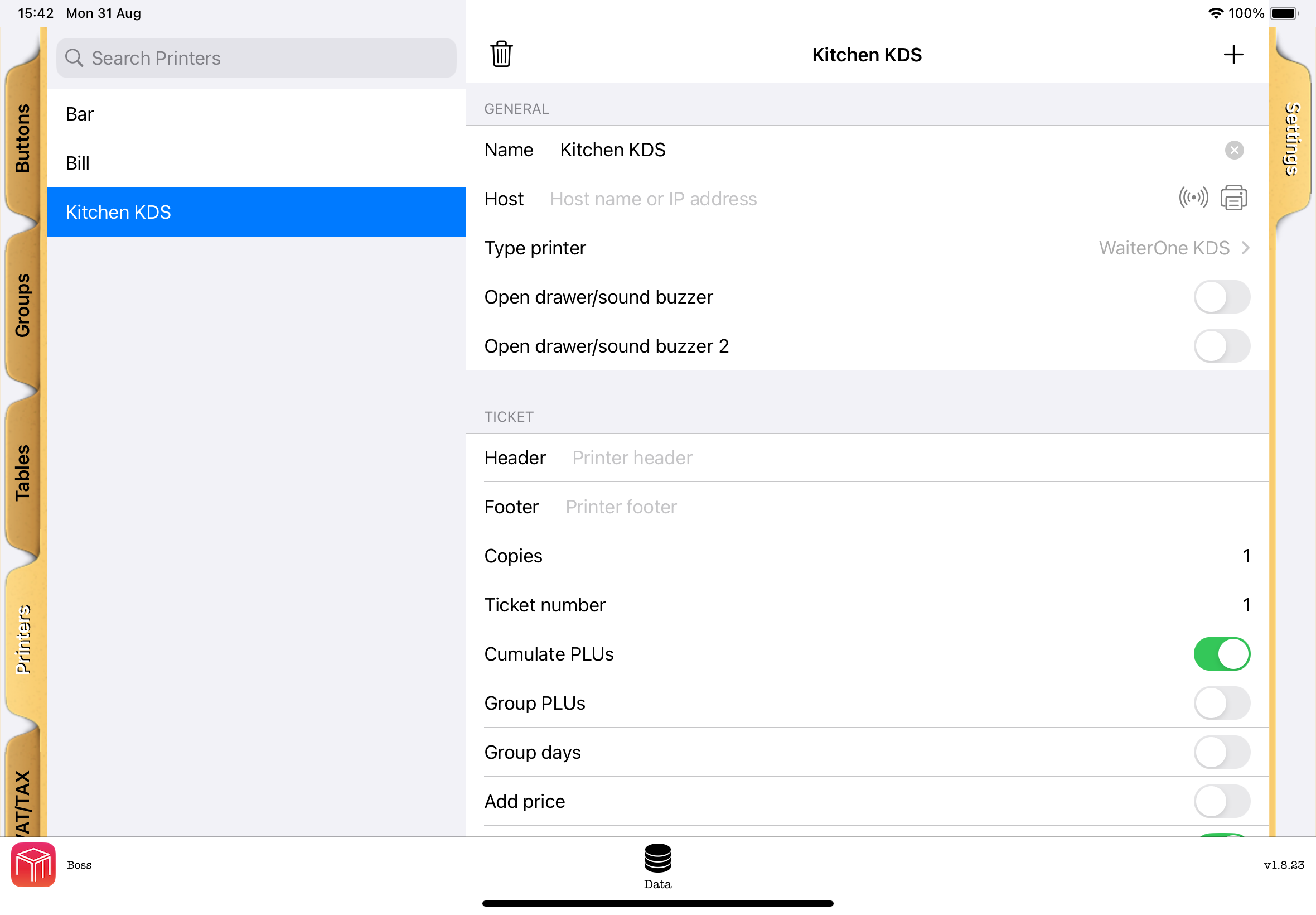
Si le bouton de recherche manque dans une fiche KDS existante, ouvrez Type printer, sélectionnez de nouveau WaiterOne KDS, même si cette option est déjà cochée, puis revenez à la fiche. L'interface actuelle peut nécessiter cette actualisation après le passage depuis une imprimante classique.
- Touchez le bouton de recherche avec le symbole d'ondes radio à côté de Host. Son libellé d'accessibilité est Search KDS screens. Gardez KDS ouvert pendant la recherche, qui peut prendre jusqu'à huit secondes.
- Dans Choose a KDS screen, sélectionnez l'écran prévu. Chaque résultat indique le nom du service et le nom d'hôte. Plusieurs écrans peuvent porter des noms similaires ; vérifiez donc le nom d'hôte avant de sélectionner.
- WaiterOne renseigne et enregistre Host automatiquement. Il enregistre un nom d'hôte, sans vous demander de copier l'adresse IP de l'appareil. Laissez la valeur sélectionnée inchangée. La recherche ne modifie ni Name, ni Type printer, ni l'acheminement des produits.
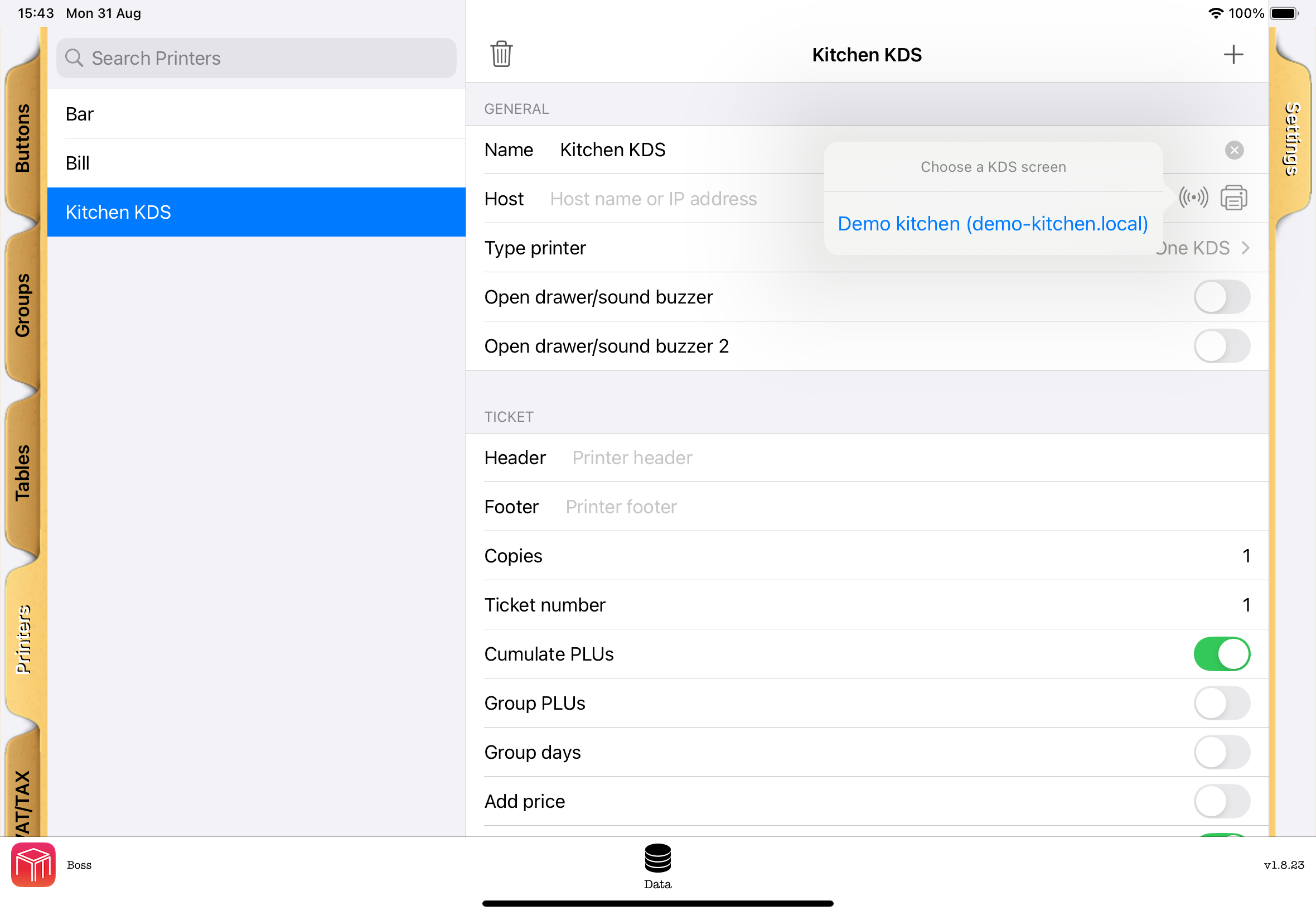
- Quittez puis rouvrez la fiche de l'imprimante pour vérifier le Host enregistré. Touchez l'icône d'imprimante à côté de Host et vérifiez que KDS reçoit une fois Test product.
- Acheminez les groupes de produits nécessaires via Data > Groups > Printer. Les produits sous Data > Buttons peuvent utiliser Inherit printer from group, ou leur propre sélection Printer lorsque l'héritage est désactivé. Envoyez une petite commande de test contenant les produits ainsi affectés.
- Vérifiez les quantités, le service du repas, la table ou le numéro de commande et les commentaires dans KDS. Testez aussi une commande depuis Remote si vous l'utilisez.
Annuler la recherche, ne trouver aucun écran ou rencontrer un échec de recherche laisse le Host existant inchangé. Si No KDS screens found apparaît, vérifiez que les deux applications prennent en charge la détection, que KDS reste ouvert, que les deux appareils autorisent l'accès au réseau local et que le réseau permet leur communication. Relancez ensuite la recherche ou saisissez l'adresse manuellement.
La détection vous aide à trouver une destination ; elle ne l'authentifie pas et ne prouve pas que les commandes arrivent. Sélectionnez toujours l'écran prévu et effectuez la commande de test. Il n'est pas nécessaire d'activer l'Order Status Board facultatif pour la détection KDS.
Saisir l'adresse manuellement#
- Sur l'appareil KDS, ouvrez les réglages de l'appareil Settings > Wi-Fi, touchez le bouton d'information à côté du réseau connecté et notez son adresse IP.
- Revenez à KDS et laissez-le ouvert.
- Dans Data > Printers de WaiterOne, ouvrez la destination de l'écran de cuisine, saisissez cette adresse IP dans Host, choisissez WaiterOne KDS sous Type printer et laissez Copies sur 1.
- Terminez la modification, rouvrez la fiche pour vérifier l'adresse enregistrée et utilisez l'icône d'imprimante à côté de Host pour envoyer un test. Vérifiez ensuite l'acheminement des produits et envoyez une petite commande avec des produits affectés comme indiqué ci-dessus.
La saisie manuelle reste disponible pour les anciennes versions des applications et les réseaux où la détection Bonjour est bloquée. Un réseau invité ou l'isolation des appareils peut aussi bloquer la transmission des commandes ; saisir une adresse ne remplace donc pas la vérification de l'accès réseau.
Bien que cette destination soit configurée dans la rubrique des imprimantes de WaiterOne, elle envoie les commandes à l'écran de cuisine. Les imprimantes configurées dans KDS sont distinctes : elles impriment des bons ou des étiquettes depuis KDS.
Pour l'administrateur réseau : les commandes reçues par KDS utilisent le port TCP 1112. Le champ générique Port de l'imprimante ne sélectionne pas le port de réception KDS. Ne le confondez pas avec le port 9100 de l'imprimante de service ou avec l'adresse Web du tableau.
Pour plusieurs postes de cuisine, configurez et testez chaque destination séparément. Vérifiez quels produits chaque poste doit recevoir. Ne supposez pas que terminer un article sur un écran le termine sur tous les autres écrans.
Si l'adresse de l'appareil change#
Une adresse IP saisie manuellement peut changer lorsque le routeur en attribue une nouvelle. Comparez l'adresse actuelle de KDS à Host dans WaiterOne, mettez-la à jour si nécessaire et envoyez un nouveau test. Votre administrateur réseau peut réserver une adresse pour stabiliser une configuration manuelle.
Si Host a été renseigné par la détection et que les commandes cessent d'arriver après un changement de réseau, relancez la recherche, sélectionnez l'écran prévu et testez-le. Ne remplacez pas un nom d'hôte découvert simplement parce qu'il ne ressemble pas à une adresse IP. Ne recopiez jamais une adresse donnée en exemple dans un manuel dans votre installation en service.
Prep & Stock#
Configurer les produits, le personnel et la connexion#
Utilisez des versions compatibles de WaiterOne, KDS et Remote. Sur l'iPad principal, ouvrez Data > Buttons, sélectionnez le produit, puis Settings > Stock control. Activez Track stock et Show in kitchen prep, puis vérifiez l'unité de stock. Seuls les produits sélectionnés pour la préparation en cuisine apparaissent dans KDS.
Vous pouvez aussi définir Quantity per container et Shelf life (hours). La quantité par récipient utilise l'unité de stock du produit. Saisissez uniquement une durée approuvée par votre cuisine. Le personnel doit vérifier et activer la date limite suggérée avant l'impression. Laissez le champ vide ou saisissez zéro pour effacer la valeur. Une modification ne change pas les lots ni les étiquettes existants.
Accordez l'autorisation Receive deliveries au personnel de cuisine autorisé dans WaiterOne. Un responsable peut également enregistrer la production. Activez la communication socket de Remote, laissez WaiterOne ouvert et connectez les deux appareils au même réseau local.
Dans KDS, ouvrez Prep & Stock, puis Connection & staff. Touchez Find main iPad, sélectionnez le bon appareil principal, saisissez Your staff passcode, touchez Done, puis Connect. KDS télécharge le code de connexion et gère le port réseau. Utilisez Use text keyboard pour un code contenant des lettres ou des symboles. Les codes sont effacés lorsque KDS passe en arrière-plan.
Si aucun appareil n'est trouvé, vérifiez l'autorisation Réseau local et le Wi-Fi, ou saisissez l'adresse manuellement. La sélection d'un résultat remplit l'adresse sans établir la connexion ni déplacer les entrées en attente. Utilisez Pair a different main uniquement pour changer volontairement d'iPad principal ou de base de stock. La production existante reste associée à son appareil principal d'origine.
Cette connexion sert à Prep & Stock. La destination WaiterOne qui envoie les commandes vers l'écran de cuisine se configure séparément dans Connecter KDS à WaiterOne.
Enregistrer la production#
- Sélectionnez un produit dans Prep & Stock et saisissez la quantité produite dans l'unité affichée.
- Touchez Record quantity made, ou Record and prepare labels si vous avez aussi besoin d'étiquettes.
- Attendez la confirmation de l'iPad principal. KDS et les Remote connectés reçoivent alors la disponibilité confirmée.
- Ouvrez Activity pour vérifier l'entrée enregistrée ou en attente.
Enregistrer dix ajoute dix à la quantité disponible; cela ne fixe pas la quantité à dix. La disponibilité tient déjà compte des réservations de commandes de l'iPad principal et peut donc différer d'un comptage physique.
Si la confirmation tarde, conservez l'entrée d'origine. Vérifiez son état et réessayez cette même entrée au moment approprié. N'ajoutez pas aussi la même production manuellement tant que le résultat est incertain. KDS n'envoie pas automatiquement les entrées en attente après un redémarrage ou une reconnexion. L'impression et la réimpression n'ajoutent jamais de stock.
Imprimer les étiquettes de préparation#
Après confirmation du lot, vérifiez son écran d'étiquettes. Choisissez Quantity per container lorsque chaque récipient contient une quantité connue, puis définissez Number of labels entre 1 et 100. La quantité du lot et celle du récipient sont distinctes. Par exemple, dix portions réparties par deux peuvent avoir cinq étiquettes. Étiquetez séparément les récipients remplis différemment. La sélection ne peut pas couvrir plus que le lot enregistré.
Pour afficher une date limite, vérifiez la date et l'heure approuvées par la cuisine et activez Include a use-by date. Une durée enregistrée n'est qu'une suggestion et n'active pas la date automatiquement. KDS ne fournit aucune règle de conservation propre aux aliments. La date doit partir de l'heure de préparation d'origine.
Vérifiez l'aperçu et l'imprimante sélectionnée, puis touchez Print labels. Les étiquettes indiquent le produit, les détails de préparation d'origine, la référence et la quantité du lot ainsi que, lorsqu'ils sont disponibles, le nom d'origine du membre du personnel, la quantité par récipient et la date choisie.
Dans Activity, rouvrez un lot confirmé pour le réimprimer. La réimpression conserve les détails d'origine et la date enregistrée. Elle ne prolonge pas une date dépassée et n'augmente pas le stock. Un lot confirmé peut être imprimé hors connexion s'il appartient toujours à l'appareil principal et à la base de stock associés.
Imprimer les étiquettes d'articles d'une commande#
Touchez longuement Service sur un bon et choisissez Print item labels. Un toucher normal exécute toujours l'action Service. VoiceOver propose aussi l'action d'étiquetage.
Choisissez un article, vérifiez ses suppléments et sa destination, puis sélectionnez au maximum la quantité commandée, dans la limite de 100 étiquettes par opération. Chaque étiquette représente un article. Les quantités nulles ou négatives ne peuvent pas être sélectionnées. Si la commande change, fermez et rouvrez l'écran d'étiquettes pour vérifier les détails actuels.
L'impression ne démarre pas la préparation, ne marque pas la commande Ready et ne modifie pas le stock. Les commandes dans History peuvent aussi être réimprimées. Ces étiquettes ne fournissent ni ingrédients, ni allergènes, ni informations nutritionnelles, ni autres données d'emballage de détail.
Lire l'écran de cuisine#
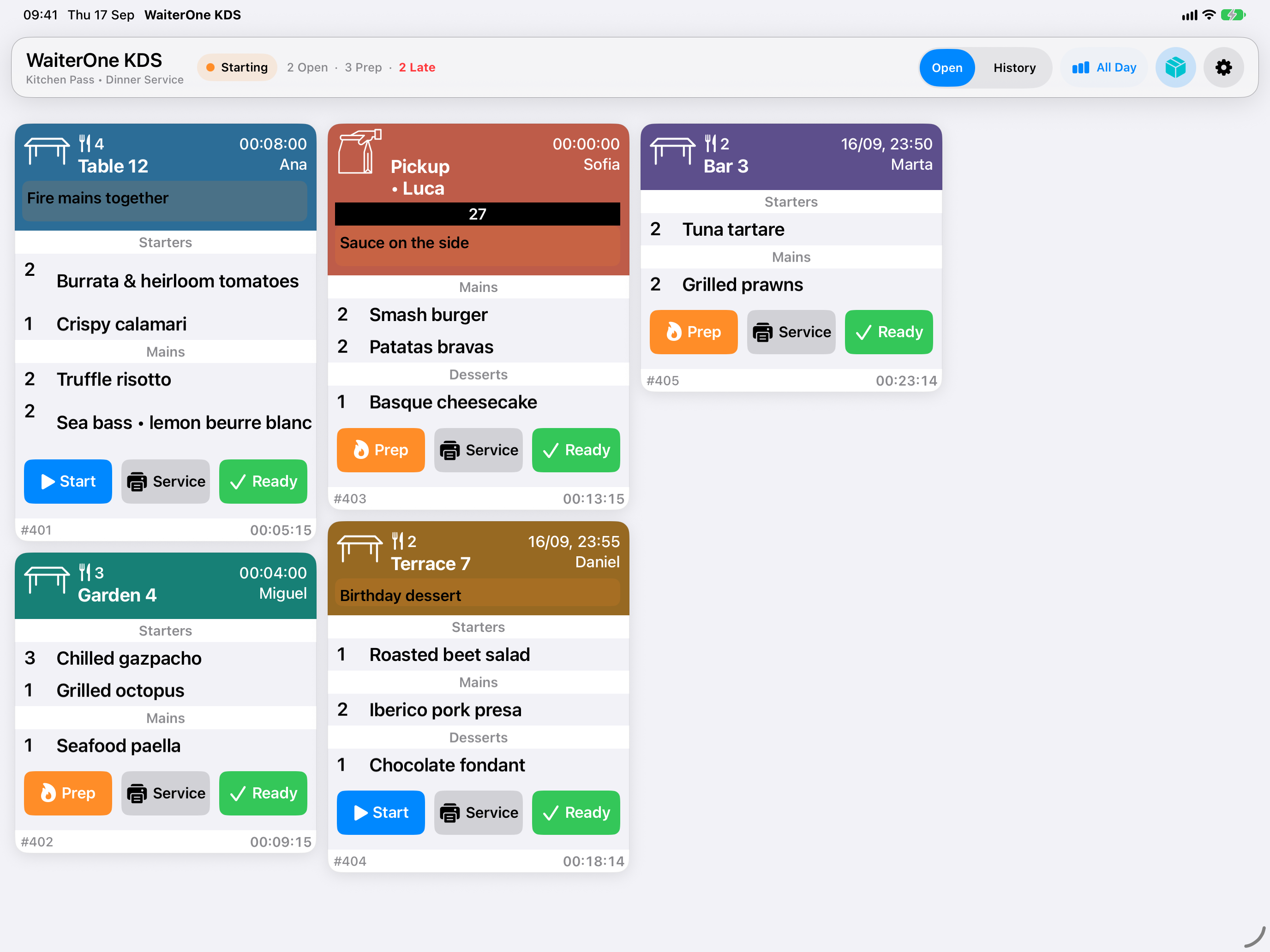
| Commande ou information | Signification |
|---|---|
| Open | Bons actifs, y compris ceux déjà en préparation. |
| History | Bons terminés conservés sur cet appareil KDS. |
| All Day | Totaux des articles regroupés par service du repas pour la liste sélectionnée. Dans Open, il s'agit des articles restant à préparer. |
| Bouton Prep & Stock avec icône de boîte | Production en cuisine, disponibilité confirmée, activité et étiquettes de préparation lorsque les versions connectées le permettent. |
| Settings | Options d'affichage, organisation du travail, tableau de suivi, imprimantes et diagnostic. |
| Compteur Open | Bons actifs dont la préparation n'a pas encore commencé. |
| Compteur Prep | Bons actifs en préparation. |
| Compteur Late | Bons actifs datant d'au moins 15 minutes, dans l'une ou l'autre des catégories ci-dessus. |
| Indicateur de connexion | Indique si le service local de réception des commandes est disponible. Vérifiez la connexion complète avec une commande de test. |
Les compteurs Open et Prep décrivent ensemble la file active. N'ajoutez pas Late une seconde fois : ces bons sont déjà comptés. Les compteurs décrivent aussi la file active lorsque vous consultez History. Late est un repère d'attention, pas un délai de préparation garanti ; il est recalculé lorsque l'affichage de la file est actualisé. L'ancienneté d'un bon est mesurée à partir de l'heure de commande reçue avec le bon, pas du moment où vous touchez Start, et reste affichée dans History.
Selon les informations envoyées par WaiterOne, un bon peut afficher la table ou le nom du client, les numéros de bon et de file d'attente, le serveur, le nombre de couverts, l'heure de commande, les services du repas et les commentaires. Lisez les options des produits et les commentaires avant la préparation. Une information manquante peut nécessiter une correction dans la commande d'origine.
Faites défiler horizontalement la zone des bons pour voir le reste de la file. Les bons longs peuvent nécessiter un défilement vertical à l'intérieur du bon. Vérifiez toujours tous les services du repas et tous les commentaires avant de marquer le bon entier comme prêt.
Travailler avec les bons#
Démarrer et interrompre la préparation#
Touchez Start sur un bon actif. Son bouton devient Prep, ce qui indique que la préparation est en cours. Toucher Prep ramène son état de préparation à ouvert. Le bon reste dans la liste Open dans les deux cas.
Le démarrage de la préparation ne marque pas ses articles comme terminés. Suivez l'organisation de votre cuisine pour déterminer qui démarre les bons et qui les termine.
Envoyer un bon au service#
Touchez Service pour avertir les appareils du personnel connectés et tenter l'impression d'un bon sur l'imprimante de bons par défaut. Cela ne déplace pas le bon vers History et ne marque pas ses articles comme terminés. Consultez Imprimantes de bons et d'étiquettes avant d'utiliser cette fonction pendant le service.
La notification de service peut être envoyée même si l'imprimante est absente, désactivée ou incapable d'imprimer. Une notification ne prouve pas qu'un bon papier a été produit. Vérifiez l'imprimante et coordonnez-vous avec l'équipe avant de réessayer.
Marquer le bon comme prêt#
Touchez Ready lorsque le bon atteint l'étape d'achèvement définie par votre équipe. Il quitte Open et apparaît dans History. Si l'Order Status Board est actif, cette action y marque la commande comme terminée.
Ready agit sur le bon entier. Il n'est pas nécessaire que tous les articles soient cochés au préalable. Vérifiez que tout le travail requis est terminé avant d'utiliser cette action.
Rouvrir un bon#
Sélectionnez History, retrouvez le bon et touchez Reopen. Revenez à Open pour poursuivre le travail. Les coches existantes des articles et l'état de préparation sont conservés : vérifiez-les et ajustez ce qui doit être refait. Rouvrir un bon ne crée pas une nouvelle vente.
Marquer les articles et lire les services du repas#
Touchez une ligne de produit pour changer son état terminé ou non terminé. Les lignes terminées sont cochées et barrées. Touchez à nouveau pour retirer la marque. Une ligne dont la quantité dépasse un est traitée comme une ligne entière, et non une unité à la fois.
Les coches sont conservées lorsque vous passez de Open à History. Marquer toutes les lignes comme terminées ne termine pas automatiquement le bon ; utilisez Ready séparément.
Les services du repas organisent la succession des plats. Lisez ensemble les intitulés des services, les options des produits et les commentaires de la commande. Les options apparaissent en orange ; les quantités négatives ou les lignes annulées apparaissent en rouge. Lisez le texte et la quantité en plus de la couleur. Marquez la ligne du produit sans traiter un commentaire comme un plat distinct. Si une commande change dans WaiterOne, vérifiez le bon mis à jour avant de continuer.
Lorsque Print only undone items est activé pour votre imprimante de service, les articles cochés sont exclus du bon de service. Convenez avec l'équipe du moment d'impression, avant ou après avoir marqué les articles comme terminés.
Utiliser le récapitulatif All Day#
Sélectionnez Open, puis touchez All Day. Sur iPad, cela affiche ou masque un panneau récapitulatif ; sur iPhone, cela ouvre une liste distincte que vous fermez avec Done. Ce réglage d'affichage est aussi disponible sous Settings > Display > All Day summary. Dans Open, le récapitulatif additionne les articles restant sur les bons actifs et les regroupe par service du repas.
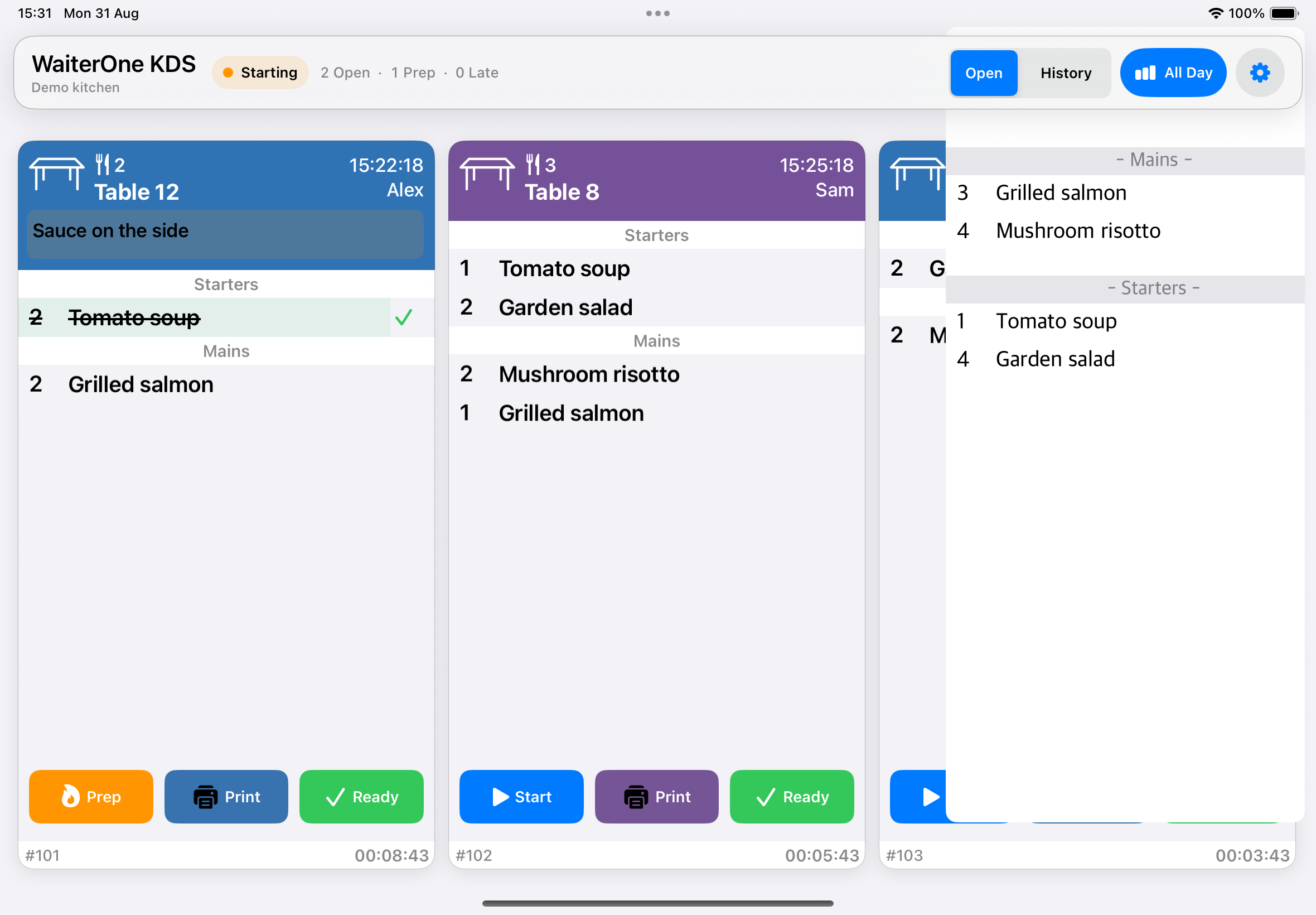
Par exemple, deux lignes de burgers non terminées dans le même service du repas contribuent au total des burgers de ce service. Le même produit dans un autre service du repas apparaît séparément. Cocher une ligne retire sa quantité du total restant ; retirer la coche l'ajoute à nouveau. Les bons terminés ne contribuent pas au récapitulatif de Open.
Dans History, le récapitulatif comprend au contraire toutes les lignes des bons terminés conservés, y compris les articles cochés. Il n'a pas de filtre de date et ne se limite pas à aujourd'hui. Revenez à Open pour les quantités à préparer actuellement.
Sur iPad, toucher une ligne du récapitulatif met brièvement en évidence les lignes de produits correspondantes visibles ; cela ne les termine pas. Sur iPhone, fermez puis rouvrez All Day pour actualiser la liste distincte après une nouvelle activité.
Utilisez All Day pour planifier les préparations groupées, puis revenez aux bons individuels pour l'affectation aux tables, les options, les commentaires et la remise. Ce n'est ni un rapport de ventes ni un remplacement de la lecture de chaque bon.
Historique et nettoyage#
History conserve les bons terminés pour les consulter et les rouvrir. Vous pouvez aussi choisir Settings > Workflow > Completed orders. Open orders vous ramène à la file active.
Pour supprimer l'historique terminé de ce KDS, ouvrez Settings > Workflow > Delete completed orders et lisez la confirmation. Annulez en cas de doute.
La suppression retire définitivement les bons terminés et le détail de leurs articles de ce KDS. Ils ne pourront plus être rouverts ici. N'utilisez pas la suppression pour résoudre un problème de connexion et n'effacez pas l'historique avant que votre équipe ait fini de le vérifier.
Ce nettoyage est distinct de l'historique des ventes et de la comptabilité de WaiterOne. Évitez de supprimer l'application pour résoudre un problème, car les informations KDS locales pourraient être perdues.
Affichage et accessibilité#
Sous Settings > Display, activez Waiter colors pour utiliser la couleur du membre du personnel transmise par WaiterOne. Désactivez cette option pour utiliser les couleurs attribuées aux bons. Les couleurs aident à distinguer les bons ; ne déduisez pas l'état de préparation du seul fond du bon. Lisez aussi les libellés des actions et les coches.
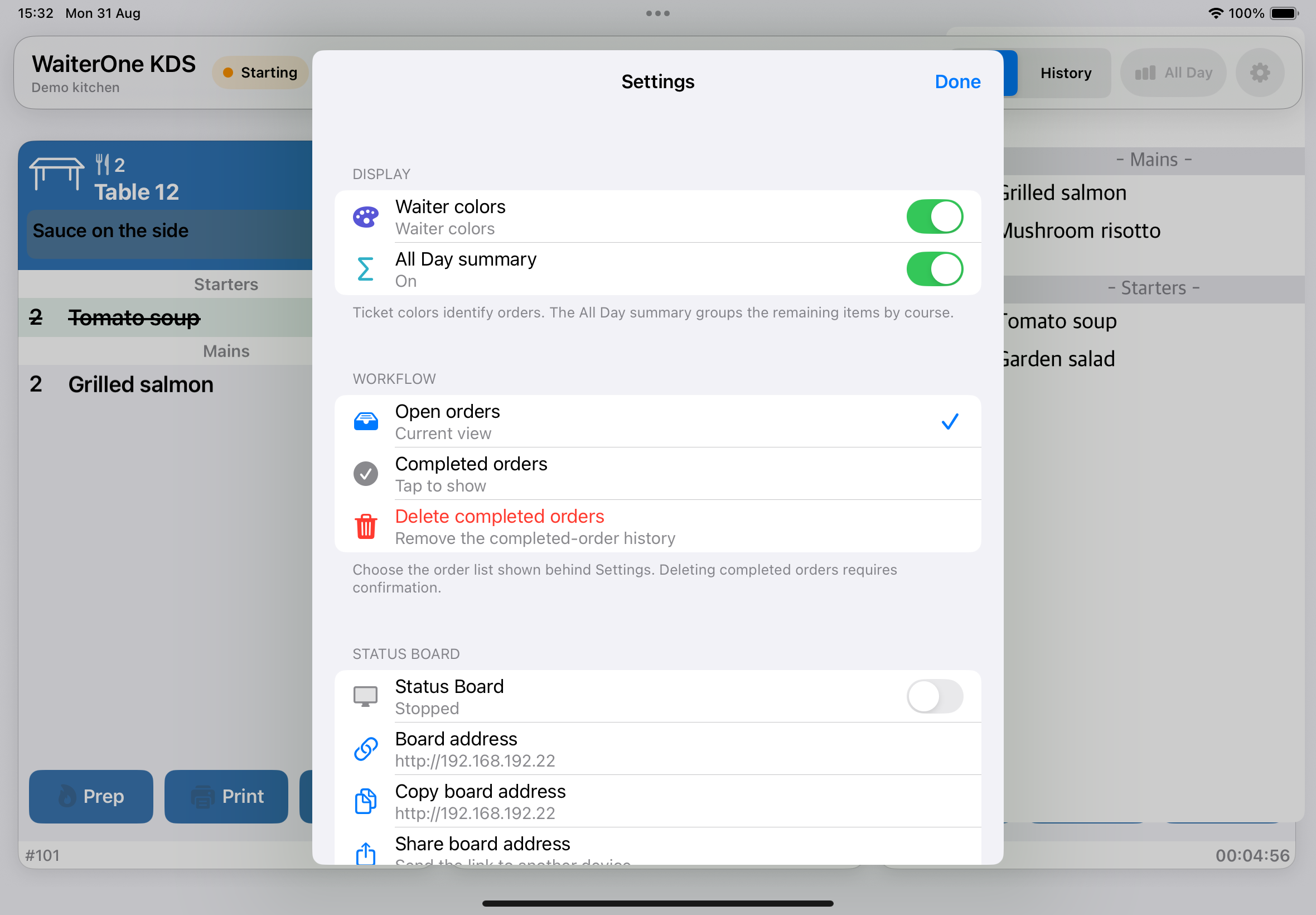
Le commutateur All Day contrôle le récapitulatif de préparation. La disposition des bons s'adapte à l'espace disponible et à l'orientation de l'appareil. Choisissez un emplacement et une taille de texte lisibles pour toute l'équipe et vérifiez les bons longs après toute modification.
Balayer par colonne#
Activez Settings > Display > Swipe by column pour avancer d'une colonne avec un balayage vers la gauche ou revenir d'une colonne vers la droite. Désactivez l'option pour retrouver le défilement libre. Elle fonctionne avec les bons empilés, dans Open et dans History.
Empiler les bons pour gagner de la place#
Activez Settings > Display > Stack tickets pour disposer les bons ouverts courts les uns au-dessus des autres dans chaque colonne. L'espace vide sous les bons courts est ainsi utilisé pour afficher davantage de commandes à l'écran. Cette option est activée par défaut dans les versions qui la proposent.
Lisez chaque colonne de haut en bas, puis passez à la colonne suivante à droite. Faites défiler horizontalement pour voir d'autres colonnes.
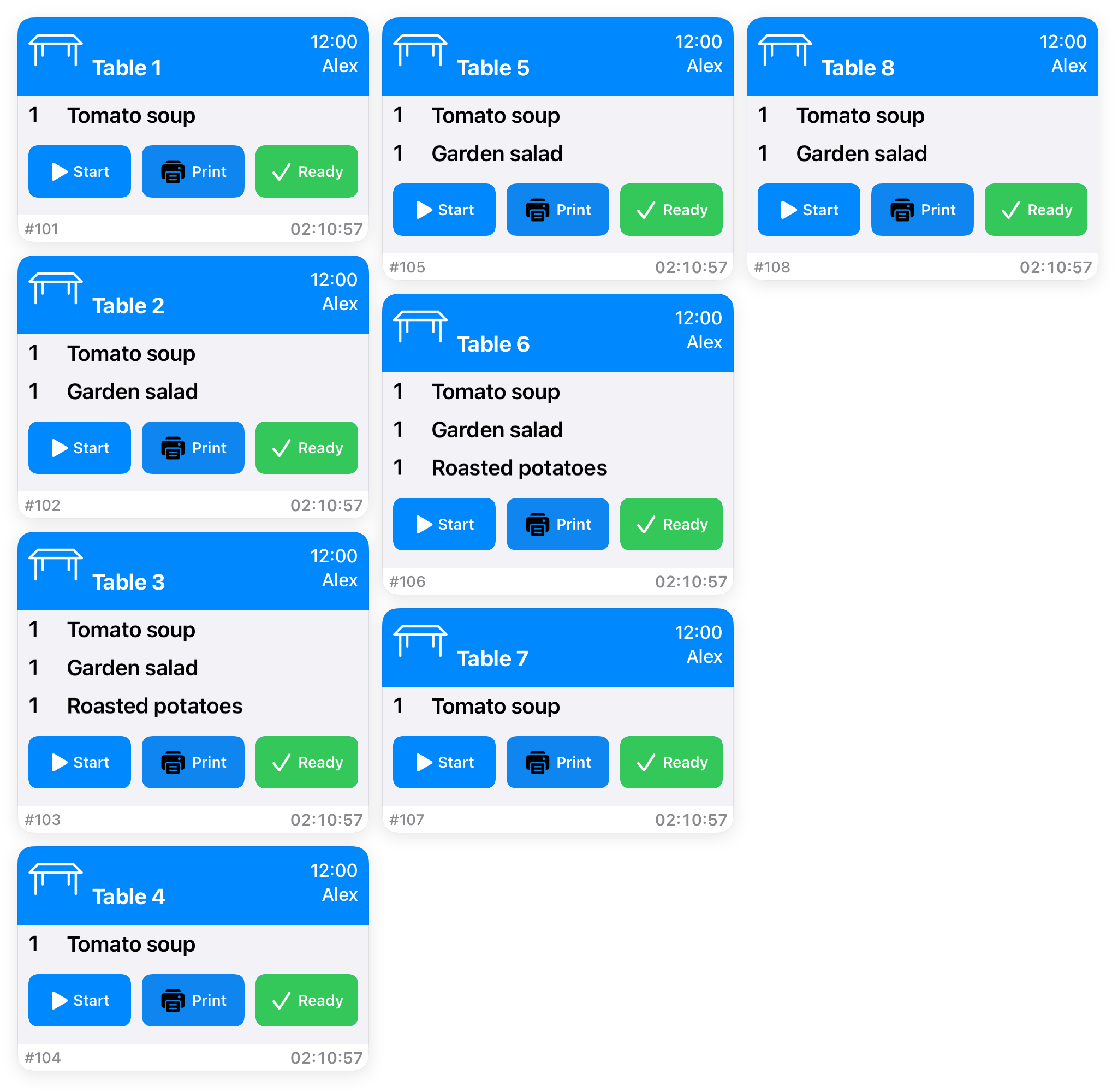
Désactivez Stack tickets si vous préférez un seul bon occupant toute la hauteur de chaque colonne. L'empilement s'applique à Open ; History conserve la disposition sur toute la hauteur. Les bons longs peuvent toujours nécessiter un défilement vertical à l'intérieur du bon.
Réorganiser les bons ouverts#
Dans les versions qui permettent de réorganiser les bons, vous pouvez placer les bons ouverts dans l'ordre dont votre cuisine a besoin, comme avec des bons imprimés.
- Sélectionnez Open.
- Touchez de manière prolongée l'en-tête du bon à déplacer. Avec une souris ou un trackpad, cliquez sur l'en-tête et maintenez le clic.
- Faites glisser le bon à l'emplacement souhaité, dans la même colonne ou dans une autre, puis relâchez-le.
La réorganisation fonctionne avec Stack tickets activé ou désactivé. L'ordre est enregistré sur ce KDS et conservé lorsque vous revenez de Settings ou History, ou que vous rouvrez l'application. Les nouveaux bons et les bons rouverts depuis History sont ajoutés à la fin de la file réorganisée.
History conserve son ordre habituel et ne permet pas de réorganiser les bons. Déplacer un bon change sa position sur ce KDS ; son état de préparation et de finalisation reste identique.
Accessibilité#
Les écrans principaux de cuisine, de récapitulatif et de réglages prennent en charge le texte agrandi et VoiceOver. Utilisez les réglages d'accessibilité de l'appareil selon vos besoins. Avec VoiceOver, sélectionnez la commande, écoutez son libellé et son indication, puis activez-la avec le geste VoiceOver habituel.
Pour réorganiser les bons avec VoiceOver, sélectionnez le libellé de la table ou de la destination dans l'en-tête d'un bon ouvert. Choisissez Move ticket earlier ou Move ticket later parmi les actions disponibles pour le déplacer d'une position vers le début ou la fin de la file. Répétez si nécessaire. Ces actions enregistrent le même ordre que le glisser-déposer.
Imprimantes de bons et d'étiquettes#
Rechercher et tester une imprimante#
- Connectez et allumez l'imprimante sur le même réseau local accessible que KDS. Chargez le papier et fermez le capot.
- Ouvrez Settings > Printers.
- Touchez + ou Find nearby printers. La recherche détecte les imprimantes Epson, Star et Bonjour sur le réseau et peut prendre jusqu'à huit secondes.
- Sélectionnez l'imprimante. Vérifiez son nom, son hôte, son port et son type de commande. La détection propose un mode ; elle ne certifie pas la compatibilité.
- Au besoin, utilisez Search Again, Add printer manually ou Enter Printer Manually et saisissez l'adresse propre à l'imprimante.
- Utilisez Test print. Vérifiez sur le papier que le texte est lisible, que la largeur et les accents sont corrects et que l'avance et la coupe fonctionnent lorsqu'elles sont prises en charge.
- Activez Enabled, choisissez Default ticket printer si cette imprimante doit imprimer les bons et touchez Save. Rouvrez le profil enregistré pour le vérifier.
- Envoyez un bon de service de manière contrôlée depuis un bon de test avant d'utiliser l'imprimante pendant le service.
La détection et l'impression utilisent le réseau local. Le Bluetooth et l'USB ne sont ni recherchés ni pris en charge par cette configuration. Utilisez le mode de commande adapté au modèle réel et à la configuration de l'imprimante :
- ESC/POS
- Epson ePOS SDK
- Star Raster Mode
- StarPRNT Command Mode
- Star Line Mode
- Star Dot Impact
Ces choix ne signifient pas que tous les modèles Epson ou Star sont compatibles. Vérifiez votre propre imprimante. Les modes Epson et Star utilisent le port 9100 dans cette configuration. Pour ESC/POS, utilisez le port réseau configuré sur l'imprimante, généralement 9100.
Options de l'imprimante#
| Option | Utilisation |
|---|---|
| Name | Un nom facile à reconnaître, par exemple Passe de cuisine. |
| Host | L'adresse IP ou le nom d'hôte de l'imprimante, pas l'adresse de l'appareil KDS. |
| Port | Le port réseau de l'imprimante. |
| Type | Le mode de commande correspondant à l'imprimante. |
| Enabled | Rend le profil disponible pour l'impression des bons de service. |
| Default ticket printer | Sélectionne l'imprimante sur laquelle l'action Service du bon tente une impression. Service n'imprime pas sur tous les profils enregistrés. |
| Label printer | Sélectionne la destination des étiquettes de préparation et de commande. Une seule destination d'étiquettes est sélectionnée. |
| Copies | Nombre de copies pour les véritables bons de service. |
| Timeout | Durée pendant laquelle KDS attend avant de signaler un problème de communication. |
| Print only undone items | Exclut les lignes de produits cochées. S'il ne reste rien, aucun bon de service n'est imprimé. |
Test print envoie un reçu de diagnostic contenant les détails de l'imprimante et des exemples de caractères, sans produits ni détails de commande. Il utilise toujours une seule copie et ne modifie pas le réglage Copies. Même si le test réussit, vérifiez visuellement le papier.
Attribuer les destinations des bons et des étiquettes#
Vous pouvez utiliser la même imprimante de tickets ordinaire ou attribuer chaque rôle à une imprimante différente. Laissez Enabled activé, sélectionnez Default ticket printer et/ou Label printer, puis touchez Save. Utilisez Test print pour les bons et Test label pour les étiquettes. Vérifiez le vrai papier, la lisibilité, la largeur, l'avance et la coupe.
Désactiver ou supprimer l'imprimante d'étiquettes ne redirige pas les étiquettes vers une autre imprimante. Copies ne multiplie pas les étiquettes. Avec deux imprimantes, celle des bons peut continuer pendant que l'imprimante adhésive attend le retrait d'une étiquette. Utilisez du papier thermique normal dans une imprimante de reçus normale. Les rouleaux adhésifs exigent l'imprimante adaptée et un support approuvé.
Préréglages pour imprimantes d'étiquettes adhésives#
KDS comprend des préréglages réseau pour Star TSP143IV SK (80 mm labels), Epson TM-L100 (80 mm labels) et Epson TM-L90 LFC 68* (80 mm labels). Le modèle complet et son support continu sans doublure approuvé doivent correspondre. Une TSP143IV ordinaire ou une TM-L90 générique ne remplace pas la variante adhésive indiquée. Les formats prédécoupés fixes et la détection d'espacement ou de marque noire ne sont pas pris en charge.
Laissez active la gestion du retrait requise par le modèle. Retirez chaque étiquette avant l'impression de la suivante. Si le retrait n'est pas détecté dans les deux minutes, les exemplaires restants s'arrêtent. La dernière étiquette peut rester à la sortie; retirez-la avant un autre travail. Testez le modèle exact, le support, le micrologiciel et les vrais noms de produits avant le service quotidien.
La sortie texte Epson ne représente pas tous les systèmes d'écriture. Les caractères non pris en charge déclenchent une erreur au lieu d'être modifiés. Une route raster Star compatible produit des étiquettes Unicode. Vérifiez toujours l'impression réelle; l'aperçu ne certifie pas l'imprimante physique.
Si une impression échoue#
Lisez le message, puis vérifiez l'alimentation, le papier, le capot, le réseau, l'hôte, le port, le mode et le profil par défaut activé. Un travail interrompu ou ayant dépassé le délai d'attente peut déjà avoir été imprimé. Vérifiez la sortie papier avant de réessayer pour éviter les bons en double. KDS ne renvoie pas automatiquement une impression dont le résultat est incertain. Ne changez pas l'état Ready du bon uniquement pour résoudre un problème d'imprimante.
Sent to printer décrit la remise à la connexion de l'imprimante. Confirmez que les bons ou étiquettes attendus sont bien imprimés et lisibles. Après une erreur, un délai dépassé ou un redémarrage, vérifiez le papier avant de choisir Print again, car certaines étiquettes peuvent déjà être sorties. Un échec d'étiquette n'annule pas une augmentation de stock confirmée. Conservez le lot d'origine et réessayez uniquement ses étiquettes.
Un iPad principal à jour peut afficher les problèmes d'étiquettes et de production dans Control Center, ainsi que leur résolution. Vérifiez l'entrée correspondante dans KDS. Si KDS signale un problème de stockage, résolvez-le avant de réessayer l'impression.
Tableau de suivi des commandes#
L'Order Status Board est une vue dans un navigateur qui affiche la progression des commandes à distance de l'écran de cuisine. Il est hébergé par l'appareil KDS.
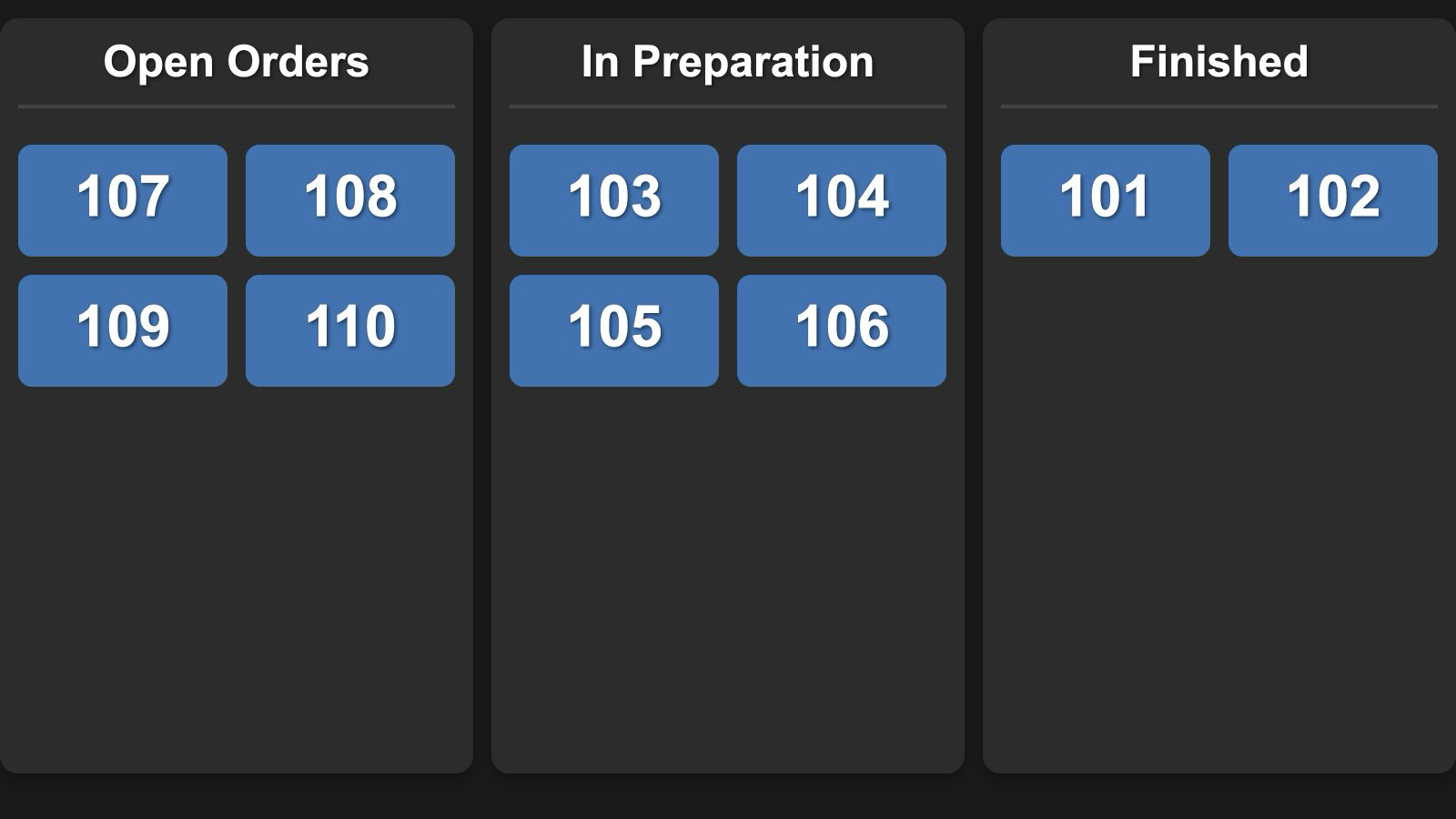
- Ouvrez Settings > Status Board et activez Status Board.
- Consultez Board address, ou utilisez Copy board address ou Share board address.
- Sur un appareil avec navigateur connecté au même réseau local accessible, ouvrez cette adresse exacte, y compris http://. C'est une adresse locale, pas un site Web public.
- Gardez KDS ouvert et le navigateur connecté. Faites passer un bon de test par Start et Ready et observez le résultat sur le tableau.
- Vérifiez l'affichage depuis l'endroit où les clients ou le personnel le liront. Si vous souhaitez du son, interagissez une fois avec la page du navigateur et vérifiez son volume.
Les colonnes sont Open Orders, In Preparation et Finished, traduites selon la langue du navigateur lorsqu'elle est prise en charge. Les mises à jour apparaissent normalement à l'actualisation suivante, environ toutes les dix secondes. Les cartes terminées sont normalement retirées de ce navigateur après environ trois minutes. C'est un affichage en direct, pas un historique durable ; utilisez History dans KDS pour les vérifications.
Options du tableau#
- Only show preparing orders masque la colonne Open Orders. Dans l'interface KDS actuelle, cette option masque aussi Start/Prep sur les bons de cuisine. Laissez-la désactivée si le personnel doit démarrer explicitement la préparation. Testez tout le déroulement avant de l'activer ; ne comptez pas sur cette option pour démarrer la préparation à votre place.
- Monochrome tickets modifie les couleurs des cartes du tableau.
- Hide customer names masque le champ du nom sur le tableau. Vérifiez l'écran réel avant de le placer à la vue des clients.
Le tableau est destiné à un réseau local de confiance et ne propose pas d'écran de connexion. Masquer les noms est une option d'affichage, pas un contrôle d'accès. N'exposez pas son adresse par une redirection de port sur le routeur. N'utilisez que des informations adaptées au public prévu.
La page du tableau charge actuellement un script indispensable depuis Internet. Un navigateur nouvellement utilisé peut donc avoir besoin d'un accès Internet, même si les données des commandes proviennent du KDS local. Ne supposez pas que le tableau fonctionnera entièrement hors ligne. Après un redémarrage de KDS, une actualisation de liste ou la réouverture d'un bon, vérifiez l'état affiché avant de vous y fier pour le retrait des commandes par les clients.
Dépannage#
Aucune commande n'arrive#
- Gardez KDS ouvert et sélectionnez Open plutôt que History.
- Vérifiez l'autorisation d'accès au réseau local, la connexion Wi-Fi et la possibilité pour les appareils de communiquer sur ce réseau.
- Dans WaiterOne, recherchez à nouveau le KDS si Host a été renseigné par la détection. Pour une configuration manuelle, comparez l'adresse IP actuelle de l'appareil à Host. Confirmez le type d'imprimante WaiterOne KDS et l'acheminement des produits.
- Envoyez un test contrôlé depuis l'application principale et, le cas échéant, Remote.
- Ouvrez Settings > Diagnostics & About et vérifiez Connection, Last order received et Run diagnostics.
L'indicateur de connexion et Core checks passed décrivent des vérifications locales. Ils ne prouvent ni que WaiterOne achemine correctement les commandes ni qu'une imprimante a produit un reçu. Last order received correspond à l'heure de commande enregistrée la plus récente ; ce n'est pas un signal continu de connexion.
Si le service est perturbé, utilisez la solution de secours convenue avec votre équipe et faites le point sur les commandes manquantes avant de les renvoyer. Évitez de renvoyer plusieurs fois des commandes réelles sans vérifier les doublons.
Un bon ou un article semble manquer#
Vérifiez dans History si le bon a été marqué Ready, faites défiler les bons longs et la file, puis vérifiez le service du repas et l'acheminement des produits. Un article coché disparaît des totaux restants de All Day, mais reste sur son bon. Ne rouvrez ou ne décochez qu'après avoir confirmé que le travail reste à faire.
Le bouton de démarrage manque#
Vérifiez Only show preparing orders dans les réglages du tableau de suivi. Désactivez cette option si votre équipe a besoin de l'étape distincte Start/Prep.
Le tableau est vide ou ne s'actualise plus#
Vérifiez que Status Board est activé, que KDS reste ouvert, que le navigateur utilise l'adresse actuelle Board address avec http:// et que les deux appareils peuvent communiquer. Confirmez l'accès Internet pour le script indispensable du tableau. Un message de perte de connexion signifie que le tableau ne peut plus s'actualiser ; ne considérez pas les cartes restantes comme actuelles tant que la connexion n'est pas rétablie.
Aucun bon papier n'est sorti#
Suivez les vérifications de la rubrique Imprimantes de bons et d'étiquettes. Confirmez la présence d'un profil de bons par défaut enregistré et activé, puis vérifiez Print only undone items. Une notification de service peut arriver sans impression d'un bon papier.
Lire l'historique des modifications#
Ouvrez Settings > Diagnostics & About > Changelog pour lire l'historique des modifications inclus dans votre application KDS installée. Il est disponible sans connexion à Internet. Les notes de version sont actuellement en anglais. Si cette option n'apparaît pas, votre version installée n'inclut pas l'écran Changelog.
Liste de contrôle du service#
Avant l'ouverture#
- Alimentez et positionnez le KDS, ouvrez l'application et vérifiez la file active.
- Envoyez une commande de test contrôlée et vérifiez la table, les quantités, les services du repas et les commentaires.
- Testez Remote, l'imprimante de bons par défaut, l'impression d'étiquettes et le tableau de suivi si vous les utilisez.
- Si vous utilisez Prep & Stock, confirmez avant le service une connexion autorisée du personnel et un enregistrement de production contrôlé.
- Convenez de la personne qui touche Start, marque les articles, imprime les bons et touche Ready.
Pendant le service#
- Lisez les commentaires et les options sur chaque bon.
- Utilisez All Day pour les préparations groupées et les bons pour l'affectation.
- Confirmez que le travail est terminé avant Ready ; utilisez History pour corriger les erreurs.
- Vérifiez les impressions incertaines et les échecs de communication avant de réessayer.
Après le service#
- Faites le point avec l'équipe sur les bons en attente.
- Consultez l'historique terminé avant de décider de le supprimer.
- Notez tout problème de connexion ou d'impression pour l'équipe suivante ou l'assistance.
Obtenir de l'aide#
Contactez support@waiterone.net.
Indiquez la version et le numéro de build de KDS figurant dans Settings > Diagnostics & About > Version, le modèle de l'appareil, la version d'iOS ou d'iPadOS, la version de WaiterOne, le résultat attendu, ce qui s'est passé et si un test depuis l'application principale ou Remote réussit. Pour l'impression, indiquez le modèle de l'imprimante, le mode de commande sélectionné et le message d'erreur exact.
Utilisez si possible une commande de test pour montrer le problème. Retirez les informations des clients et du personnel des captures d'écran et n'envoyez jamais de mots de passe ni de données de carte de paiement.
Pour les instructions de la caisse principale, consultez le manuel WaiterOne.